
Dashboard är ett kraftfullt verktyg som ger dig tydlig överblick, värdefulla insikter och bättre koll på vad som händer i din verksamhet. I Dashboardens meny växlar du enkelt mellan:
Du växlar mellan dessa val i Dashboardens meny som i webbläsare återfinns högst upp till höger och i mobil som en extra meny ovanför den vanliga navigeringen. Se bilder nedan.
Med Dashboard får du bättre koll, kan fatta snabbare beslut och driva verksamheten framåt med mer trygghet och tydlighet. Här får du verktygen att se mönster, upptäcka möjligheter och skapa lönsamhet.
I denna artikel kommer vi gå igenom alla de menyval ovan och vilken information du kan hitta.
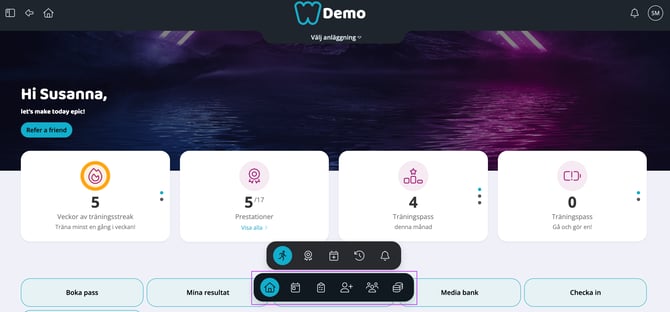
Bild 1: Dashboardmenyn i webbläsare

Bild 2: Dashboardmenyn i mobilvy
WondrWall
WondrWall är kundernas vy och den plats där du t.ex kan boka dina egna träningspass samt följa dina träningsprestationer och streaks. Denna vy är alltså inte till för att hantera schemat som personal utan för att t.ex. boka en plats om du ska delta i en aktivitet privat.
Här återfinns även alla knappar och genvägar som aktiverats för kunder så som t.ex. "Öppna dörr, Mediabank, formulärsanmälan etc"
Detta är den enda vyn av Dashboard som kunderna kommer åt. Resterande menyval är endast för personal och admin.
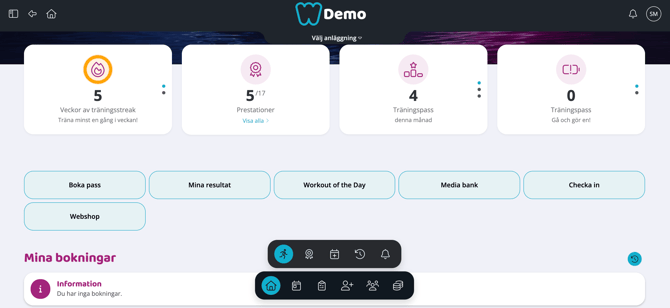
Bild 3: Exempel på hur WondrWall kan se ut
Idag
Fyra boxar
Här sammanfattas din dag och viktig information visas på ett enkelt vis.
I de första fyra rutorna visas följande:
Personalstreaks: Visar statistik över hur många veckor i rad du lett en aktivitet på anläggningen.
Personalprestationer: Visar dina uppfyllda personalprestationer.
Dina att-göra: Här hittar du en sammanfattning över alla CRM att-göra tilldelade till dig. Idag, denna veckan, månaden och totalt antal stängda. Klicka i rutan för att skrolla.
Dina ledda aktiviteter: Statistik över hur många aktiviteter du lett denna månaden, året och historiskt. Klicka i rutan för att skrolla.

Bild 4: Statistik från vyn "Idag"
Mina aktiviteter idag
Här ser du alla de aktiviteter och pass du ska hålla/ansvar för idag.
Mina Att göra
Här ser du alla att-göra/uppgifter från CRM tilldelade till dig. Här kommer en förklaring kring allt du kan göra!
- Klicka på raden för att fälla ut uppgifter och få mer info. Här kan du även smidigt skjuta upp uppgiften en viss tid genom att klicka på de olika tidsalternativen
- Klicka i cirkeln längst till vänster för att checka av en att-göra. Du får då upp en meny med tillhörande val för historik, notering samt om det ska skapas en ny uppgift i samband med att denna stängs.
- Klicka på ikonen med ett häftstift för att fästa denna uppgiften högst upp i listan
- Klicka på ikonen med pennan längst ut till höger för att redigera uppgiften.
- Klicka på plustecknet högst upp till höger för att skapa en helt ny uppgift.
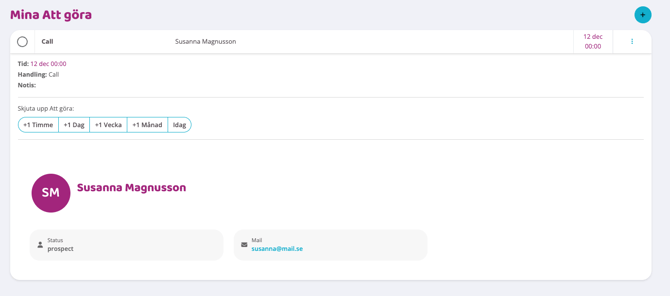
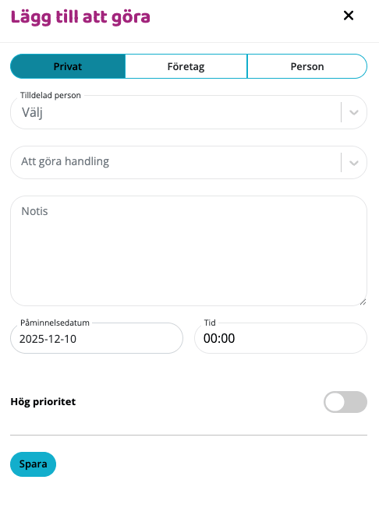
Bild 5 & 6: Vy över Mina Att göra samt redigering av dem
Mina prospekt
Här ser du en lista över alla prospekt tilldelade till dig och kan hantera dem. Här kommer en förklaring kring allt du kan göra!- Klicka på prospektets rad för att få upp mer information.
- Klicka på ikonen med en kalender och ett plustecken för att skapa en uppgift kopplad till detta prospekt.
- Klicka på prickarna längst till höger för att få fler alternativ så som att redigera uppgifter, radera prospekt, skapa en uppgift och gå till CRM-profil.
- Växla mellan ikonerna med person och höghus för att se prospekts kopplade till privatpersoner eller företagsprofiler.
- Klicka på plustecknet för att lägga till ett nytt prospekt i listan.
OBS! Skillnaden mellan leads och prospekt i Wondr är att ett prospekt är tilldelad en ansvarig i personalen i CRM medan ett lead inte är tilldelad någon. Prospekt har således kommit något längre i säljprocessen då den har en ansvarig person från personalen tilldelad sin CRM-profil mot ett lead som ingen ännu "tagit tag i".

Bild 7: Vy över lista för Mina prospekt
Ej tilldelade leads
Här är en lista över alla leads i systemet som inte har tilldelats en ansvarig person. Leadsen kan ha kommit in från en aktiv kampanj i Marknadshuben, er hemsida om ni har den via Wondr eller att den har lagts till manuellt av personal på ett event eller liknande. Här kommer en förklaring kring allt du kan göra!
-
Klicka på leadets rad för att få upp mer information.
-
Klicka på ikonen med en gubbe och ett plustecken för att tilldela detta lead till dig själv. Leadet blir då ett prospekt och flyttas till ovan lista med dina prospekt.
-
Klicka på prickarna längst till höger för att få fler alternativ så som att redigera uppgifter, radera lead, skapa en uppgift och gå till CRM-profil.
-
Växla mellan ikonerna med person och höghus för att se leads kopplade till privatpersoner eller företagsprofiler.
-
Klicka på plustecknet för att lägga till ett nytt lead i listan.

Bild 8: Vy över lista för ej tilldelade leads
Nya och förlorade medlemmar
Två listor som visar de senast tillagda medlemmarna samt de som avslutat sitt medlemskap. Här finns i dagsläget inga val utan endast information så som namn på personen samt vilket datum de blivit medlem/avslutat och en smidig sammanställning.

Bild 9: Vy över två listor för nya och förlorade medemmar
Användaraktivitet
Fyra rutor
Här visas en sammanställning över viktig data för vilka som just nu befinner sig på anläggningen samt dagens olika aktiviteter.
OBS! För att det ska visas siffror här behöver ni ha incheckning aktivt för era medlemmar, antingen automatiskt vid dörröppning, via appen eller incheckningsstation.
Incheckad nu: Denna siffra visar hur många som är på plats på din anläggning just nu.
Incheckningar totalt: Visar hur många som checkat in på anläggningen under dagen.
Incheckningar på gymmet: Visar hur många som just nu är incheckade på gymmet/egenträning.
Incheckningar på pass: Visar hur många som just nu är incheckade på ett pass.
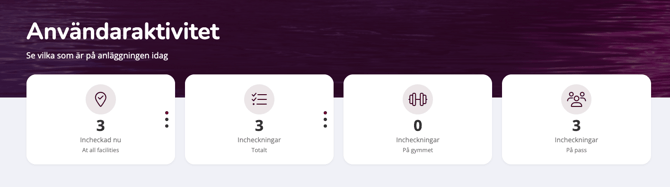
Bild 10: Statistik från vyn "Användaraktivitet"
Senaste besöken
En lista över de personer som senast har besökt din anläggning.
Du ser namn, tid för incheckning, anläggning, tid och datum.
Röd varningstriangel: Tid och datum blir rött och en varningstriangel dyker upp om incheckningen misslyckats. Klicka på raden för att se felmeddelande och reda ut vad som gått fel.
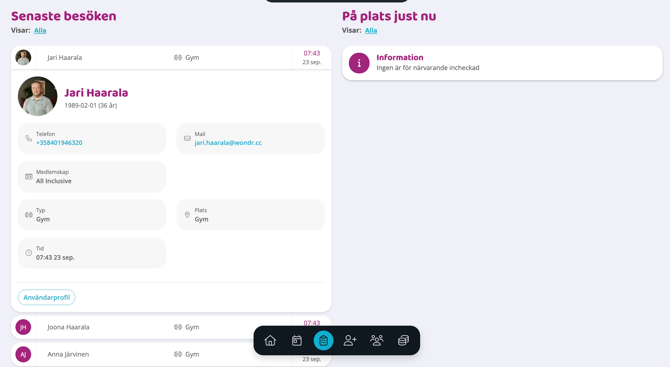
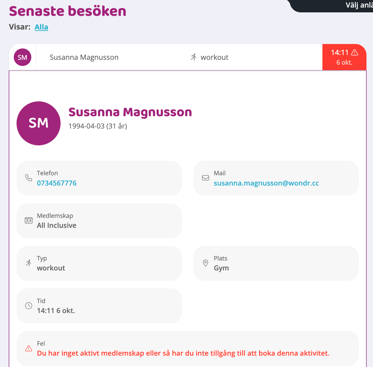
Bild 11 & 12: Utfällt besökarkort samt vy för en medlem som ej fått checka in
På plats just nu
Här är en lista över de som just nu befinner sig på anläggningen. Hur länge en besökare räknas som incheckad ställer du in i Superinställningar. Då kommer personer automatiskt tas bort från denna lista en bestämd tid efter sin incheckning, så denna siffra stämmer inte exakt men blir ett estimat baserat på hur länge dina medlemmar brukar befinna sig på anläggningen.
Leads & Prospekt
Under rubriken kan du ändra vilken period du vill se data för.
Du kan välja mellan intervallerna: Denna vecka, denna månad, detta år, de senaste 7 dagarna, senaste 30 dagarna och de senaste 365 dagarna.
Den period du väljer påverkar vilka siffror som presenteras:
Denna X (t.ex. denna månad, detta år, denna veckan): Innebär att vi räknar på den innevarande perioden i sin helhet (t.ex. hela juni, hela året, hela veckan).
Senaste X (t.ex. senaste 30 dagarna): Innebär att vi räknar från dagens datum och X antal dagar bakåt. Denna period jämförs sedan med den föregående perioden av samma längd.
Exempelvis:
- Om du väljer "Denna månad" jämförs resultatet med föregående månad.
- Om du väljer "Detta år" jämförs resultatet med föregående år.
- Om du väljer "Senaste 30 dagarna" jämförs resultatet med de 30 dagarna som föregick den valda perioden.
Tre rutor
Genererade leads: Visar hur många leads som kommit in under nuvarande månad.
Konverterade medlemmar: Konverterade medlemmar är hur många prospekt som konverterats till en medlemsprofil och konverterade leads är hur många som fått en ansvarig person tilldelad till sin profil och blivit ett prospekt.
OBS! Skillnaden mellan leads och prospekt i Wondr är att ett prospekt är tilldelad en ansvarig i personalen i CRM medan ett lead inte är tilldelad någon. Prospekt har således kommit något längre i säljprocessen då den har en ansvarig person från personalen tilldelad sin CRM-profil mot ett lead som ingen ännu "tagit tag i".
Provat på: Visar hur många personer som deltagit i ett "prova på-pass" under den nuvarande månaden. OBS! För att denna siffra ska fungera behöver ni ha funktionen "Prova på" aktiv på minst en aktivitet i schemat.
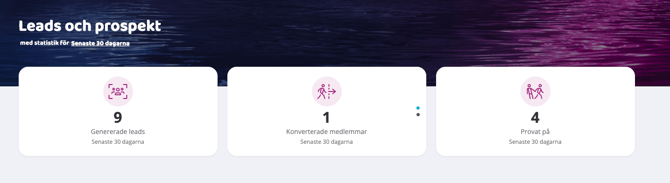
Bild 13: Statistik från vyn "Leads & Prospekt"
Webbplats
Denna modal spåras endast information från hemsidor byggda i Wondr via Marknadshuben. Har du en extern hemsida som inte byggts i Wondr kan du ej få fram data här.
- Antal besökare visar hur många besök hemsidan haft totalt den nuvarande månaden och om det är en uppåtgående eller nedåtgående besökartrend.
- Leads över tid visar hur många leads till CRM som hemsidan har genererat den nuvarande månaden och om det är en uppåtgående eller nedåtgående trend.
Beroende på vilken av dessa som markeras så är det den datan som visas i diagrammet till höger.
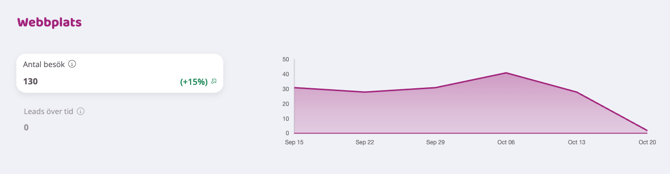
Bild 14: Statistik och tillhörande graf för webbplatsbesök
Webbplatsleads
Denna modal spåras endast information från hemsidor byggda i Wondr via Marknadshuben. Har du en extern hemsida som inte byggts i Wondr kan du ej få fram data här.
Här ser du en sammanställning över de leads som har kommit in via hemsidan med information om varje person.
Byt mellan olika status för att se vilka personer som just nu är leads eller filtrera på profiler som konverterats till prospekt respektive medlemmar men som alla kom in via hemsidan från början.
Här kan du enkelt tilldela leadet till dig själv genom att klicka på ikonen med en gubbe och ett plustecken, sen kan du klicka på prickarna längst till höger för att få fler alternativ så som att redigera uppgifter, radera prospekt, skapa en uppgift och gå till CRM-profil.

Bild 15: Tom lista för webbplatsleads och prospekt
Kampanjer
Denna modal spåras endast information från kampanjer skapade i Wondr via Marknadshuben. Har du externa kampanjer som inte skapats i Wondr kan du ej få fram data här.
Här kan du välja mellan att se data för samtliga kampanjer eller för en specifik kampanj. Välj kampanj genom att längst ut till höger vid rubriken "Visa" klicka och istället för alla välja en specifik kampanj. Då ser du endast data för den specifika kampanjen.
- Antal besökare: Visar totala antalet besökare på alla kampanjer eller en specifik kampanj beroende på filtreringsval.
- Antal leads: Visar hur många leads kampanjen har konverterat via knappfunktionen "Lead till CRM" på alla kampanjer eller en specifik kampanj beroende på filtreringsval.
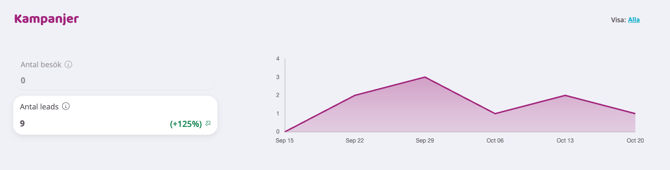
Bild 16: Statistik och tillhörande graf för kampanjer
Kampanjleads
Här ser du en sammanställning över de leads som har kommit in via kampanjer med information om varje person.
Byt mellan olika status för att se vilka personer som just nu är leads eller filtrera på profiler som konverterats till prospekt respektive medlemmar men som alla kom in via kampanjer från början.
Här kan du enkelt tilldela leadet till dig själv genom att klicka på ikonen med en gubbe och ett plustecken, sen kan du klicka på prickarna längst till höger för att få fler alternativ så som att redigera uppgifter, radera prospekt, skapa en uppgift och gå till CRM-profil.
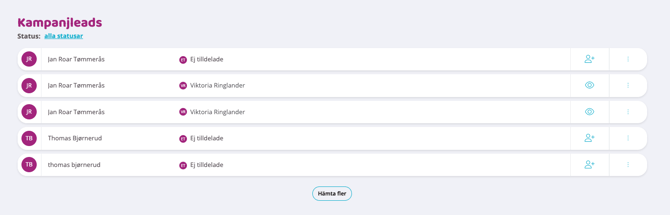
Bild 17: Lista över leads som kommit in via olika kampanjer
Provat på
Här visas de personer som har provat en aktivitet hos dig med information och tidpunkt för när de provade.
För att det ska dyka upp data här så måste funktionen "Lägg till prova på / icke-medlemmar till CRM när de bokas" aktiveras under Inställningar>CRM och sedan måste det så klart finnas aktiviteter med prova på aktiverat som kan bokas i schemat.
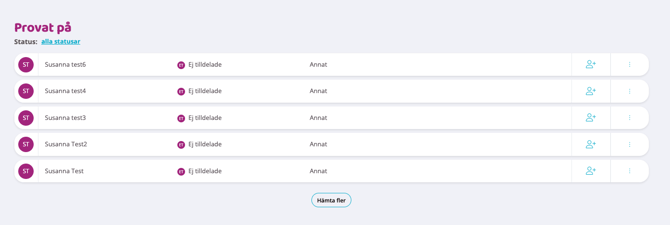
Bild 18: Lista över personer som provtränat
Andra leads
Här visas alla övriga leads som inte inkommit via kampanjer eller hemsidan. Precis som i övriga leadslistor kan du redigera leadet, gå till profilen osv.
Du kan även här filtrera på leads och de som konverterats vidare till prospekt och medlemmar.

Bild 19: Lista över leads som kommit in på anda sätt
Medlemmar
Under rubriken kan du ändra vilken period du vill se data för.
Du kan välja mellan intervallerna: Denna vecka, denna månad, detta år, de senaste 7 dagarna, senaste 30 dagarna och de senaste 365 dagarna.
Den period du väljer påverkar vilka siffror som presenteras:
Denna X (t.ex. denna månad, detta år, denna veckan): Innebär att vi räknar på den innevarande perioden i sin helhet (t.ex. hela juni, hela året, hela veckan).
Senaste X (t.ex. senaste 30 dagarna): Innebär att vi räknar från dagens datum och X antal dagar bakåt. Denna period jämförs sedan med den föregående perioden av samma längd.
Exempelvis:
- Om du väljer "Denna månad" jämförs resultatet med föregående månad.
- Om du väljer "Detta år" jämförs resultatet med föregående år.
- Om du väljer "Senaste 30 dagarna" jämförs resultatet med de 30 dagarna som föregick den valda perioden.
Tre rutor
Bokningar: Här visas hur många aktiviteter som bokats den nuvarande perioden (perioden styrs av det val du gjort överst under rubriken).
Frysta medlemmar: Visar hur många medlemmar som för närvarande har frusna medlemskap
Genomsnittlig medlemstid: Visar hur länge en person i genomsnitt är medlem på din anläggning.
Siffran beräknas utifrån alla användare med aktiva medlemskap. Vi räknar fram ett genomsnitt av varje användares totala medlemskapstid, uttryckt i dagar.
Om en medlem har haft flera medlemsperioder (till exempel sagt upp sitt medlemskap och senare kommit tillbaka), slår vi ihop dessa perioder i beräkningen. Eventuella uppehåll utan aktivt medlemskap räknas inte med.
Tid då ett medlemskap varit fryst ingår däremot i medlemskapstiden, eftersom medlemskapet fortfarande är aktivt.
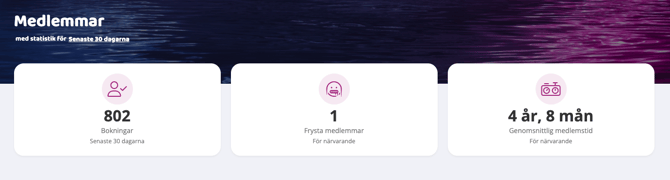
Bild 20: Statistik från vyn "Medlemmar"
Statistik för medlemmar
Beroende på vilken av nedan val du klickar på så är det den datan som visas i grafen till höger.
-
Aktiva medlemmar: Visar hur många aktiva medlemmar du har för närvarande samt om det är en uppåtgående eller nedåtgående trend.
-
Nya medlemmar: Visar hur många nya medlemmar du fått under den nuvarande perioden samt om det är en uppåtgående eller nedåtgående trend.
-
Förlorade medlemmar: Visar hur många medlemmar som avslutat sitt medlemskap under den nuvarande perioden samt om det är en uppåtgående eller nedåtgående trend.
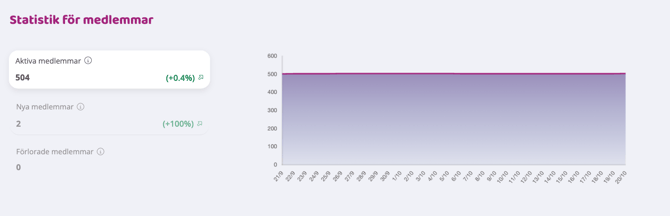
Bild 21: Statistik och tillhörande graf för medlemmar
Medlemskap
Denna graf visar fördelningen mellan alla olika medlemskap. Du ser hur många personer som just nu har medlemskapet aktivt på sin profil och sedan hur stor procent detta medlemskap representerar av totalen. Du ser även en pil som visar om detta medlemskap ökar eller minskar i popularitet.
Aktivitetstyper
Denna graf visar hur många bokningar varje aktivitetstyp har och hur stor del av samtliga bokade aktiviteter denna aktivitet representerar. Detta innebär att du enkelt kan se vilket som är din mest bokade aktivitet och vilka som inte bokas lika frekvent.
Högst upp till höger kan du även filtrera på specifika instruktörers aktiviteter. Från början står det "Visar: Alla", men klicka bara på "Alla" så kan du välja en specifik instruktör.
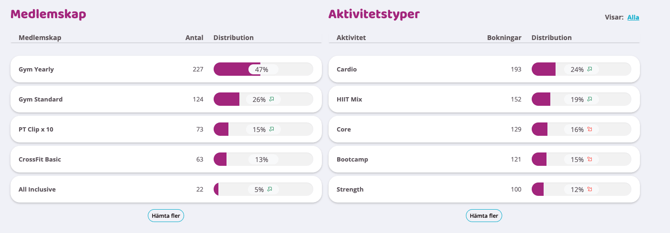
Bild 22: Listor över medlemskapsfördelning och populäraste aktiviteter
Medlemsförändringar
Här ser du se senaste förändringarna bland medlemmar och deras medlemskap. Förändringar kan vara en ny medlem, ett fryst medlemskap, avslutat medlemskap osv.
Högst upp till höger kan du även filtrera på specifika händelser. Från början står det "Visar: Alla", men klicka bara på "Alla" så kan du välja mellan flera specifka förändringar.
I listan ser du datum för förändringen, vad som skett, namn på medlemmen, vilket medlemskap som skaffats/avslutats samt vad detta innebär för omsättningen.
Längst ut till höger kan du även skapa en CRM uppgift för personen.
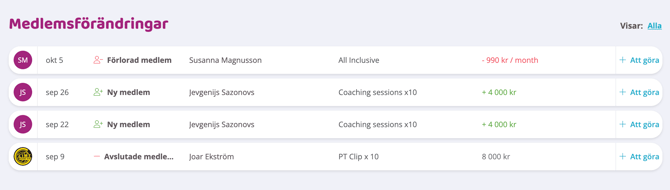
Bild 23: Lista över de senaste medlemsförändringarna
Topp 10 aktiva medlemmar
Denna lista visar de medlemmar som är mest aktiva på anläggningen. Du kan byta mellan de som oftast checkar in och de som bokar flest aktiviteter.
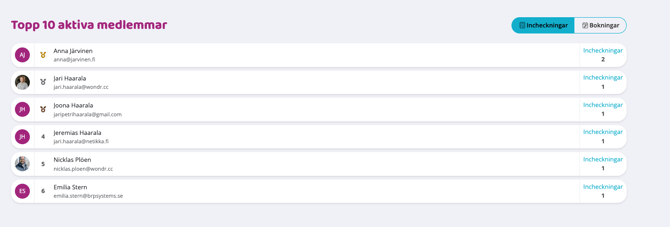
Bild 24: Lista över de 10 mest aktiva medlemmarna
Ekonomi
Under rubriken kan du ändra vilken period du vill se data för.
Du kan välja mellan intervallerna: Denna vecka, denna månad, detta år, de senaste 7 dagarna, senaste 30 dagarna och de senaste 365 dagarna.
Den period du väljer påverkar vilka siffror som presenteras:
Denna X (t.ex. denna månad, detta år, denna veckan): Innebär att vi räknar på den innevarande perioden i sin helhet (t.ex. hela juni, hela året, hela veckan).
Senaste X (t.ex. senaste 30 dagarna): Innebär att vi räknar från dagens datum och X antal dagar bakåt. Denna period jämförs sedan med den föregående perioden av samma längd.
Exempelvis:
- Om du väljer "Denna månad" jämförs resultatet med föregående månad.
- Om du väljer "Detta år" jämförs resultatet med föregående år.
- Om du väljer "Senaste 30 dagarna" jämförs resultatet med de 30 dagarna som föregick den valda perioden.
Tre rutor
Livstidsintäkt per medlem: Denna siffra representerar den genomsnittliga summa som varje medlem genererar under hela den tid de är medlem. När vi talar om kundvärde använder vi oss av ARM (Average Revenue / Member) snarare än det bredare begreppet Lifetime Value. För att beräkna ARM inkluderar vi enbart betalande medlemmar och enbart intäkter från betalda ordrar/medlemskap, inte hela vår totala omsättning.
Formeln för ARM är: Total betald omsättning/Antal aktiva betalande medlemmar
Genomsnittlig medlemsavgift: Här visas din genomsnittliga månadskostnad för samtliga medlemskap. Denna siffra baseras enbart på aktiva betalande medlemmar och bör inte jämställas med ett snittpris för krediter, då det är två olika typer av intäkter.
Misslyckade betalningar: Här visas hur många misslyckade betalningar som just nu finns.
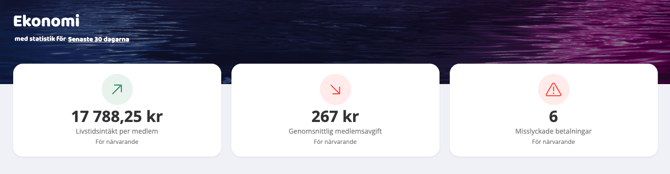
Bild 25: Statistik från vyn "Ekonomi"
Ekonomisk översikt
I detta stycke kan du välja mellan att se datan som ett linjediagram eller ett stapeldiagram du har också möjlighet att klicka i flera av värdena samtidigt för att jämföra dem i graferna.
- Total omsättning: Visar den totala omsättningen (här räknas både plus och minusposter in) för den valda perioden
- Omsättning: Visar hur mycket pengar som kommit in under den valda perioden.
- Kommande: Visar summan för samtliga kommande ordrar för den valda perioden.
- Obetald: Visar hur många obetalda ordrar som finns under den valda perioden.
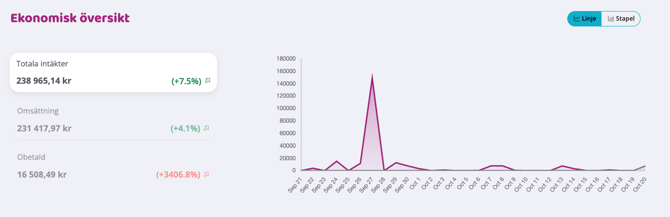
Bild 26: Statistik med tillhörande graf över intäkter, omsättning och utestående betalningar
Sålda medlemskap
Här visas de medlemskap som sålts under den valda perioden. Namnet på medlemskapet, hur många som sålts samt inkomsten försäljningen har genererat.
Sålda produkter
Här visas de produkter som sålts under den valda perioden. Namnet på produkten¢, hur många som sålts samt inkomsten försäljningen har genererat.
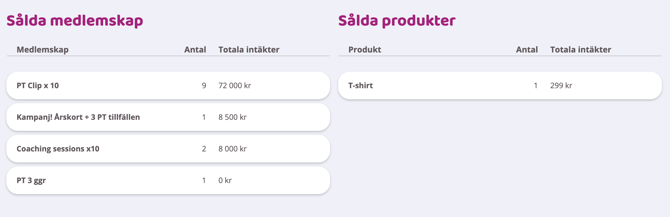
Bild 27: Listor över de mest sålda medlemskapen samt produkterna
Misslyckade betalningar
Detta är en lista som sammanfattar de senaste misslyckade betalningarna.
Du ser följande information:
-
Datumet då ordern misslyckades samt ordernummer
-
Kundens namn
-
Vilken betalmetod ordern har försökt att dras emot
-
Summan för den misslyckade ordern
Du har även två knappar längst ut till höger på varje orderrad:
-
Ögat: Klicka hör för att komma direkt till ordern och hantera den (återaktivera för nya dragningsförsök, makulera osv.)
-
Lägg till Att göra/uppgift: Skapa en uppgift i ert CRM som att t.ex hantera order senare, ringa kund, maila kund osv.
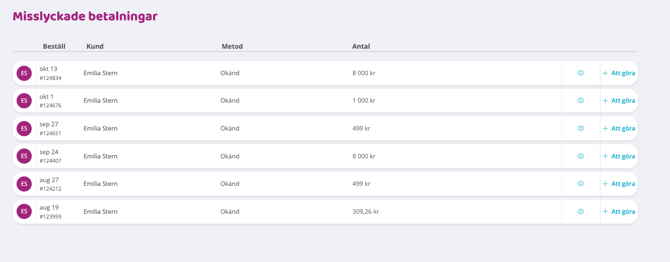
Bild 28: Lista över de senaste misslyckade betalningarna
Senast uppdaterad: 17/2-2026