
Sisällysluettelo:
Johdanto
Dashboard-valikossa voit helposti vaihtaa seuraavien näkymien välillä:
-
Dashboard
-
Tänään
-
Käyttäjien aktiviteetti
-
Liidit ja prospektit
-
Jäsenet
-
Talous
Voit vaihtaa näiden vaihtoehtojen välillä Dashboard-valikossa, joka löytyy selaimessa oikeasta yläkulmasta ja mobiilissa lisävalikkona tavallisen navigoinnin yläpuolella. Katso kuvat alta.
Dashboardin avulla saat paremman näkyvyyden, voit tehdä nopeampia päätöksiä ja viedä liiketoimintaasi eteenpäin varmemmin ja selkeämmin. Täältä saat työkalut kuvioiden tunnistamiseen, mahdollisuuksien löytämiseen ja kannattavuuden luomiseen.
Tässä artikkelissa käymme läpi kaikki yllä olevat valikkovaihtoehdot ja sen, mitä tietoja niistä löytyy.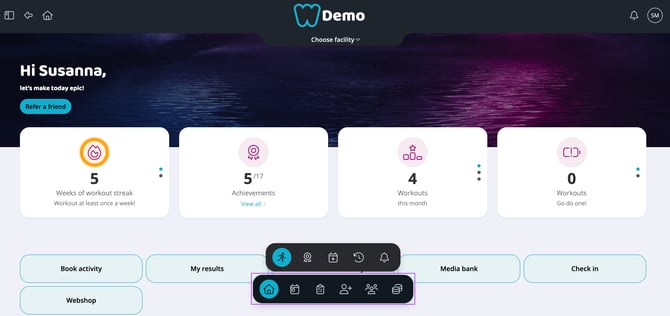 Kuva 1: Selainvalikko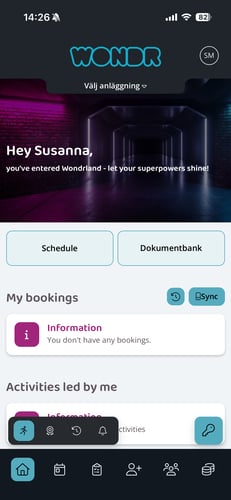
Kuva 2: Valikko sovelluksessa
Dashboard
Wondr Wall on asiakkaiden näkymä ja paikka, jossa he voivat esimerkiksi varata omia treenejään ja seurata saavutuksiaan sekä putkiaan. Tämä näkymä ei ole tarkoitettu henkilökunnalle aikataulujen hallintaan, vaan esimerkiksi paikan varaamiseen, jos aiot osallistua aktiviteettiin yksityishenkilönä.
Täältä löydät myös kaikki painikkeet ja oikotiet, jotka on aktivoitu asiakkaille, kuten "Avaa ovi, Mediapankki, lomake-ilmoitukset jne."
Tämä on ainoa Dashboardin näkymä, johon asiakkailla on pääsy. Loput valikkovaihtoehdot on tarkoitettu vain henkilökunnalle ja ylläpitäjille.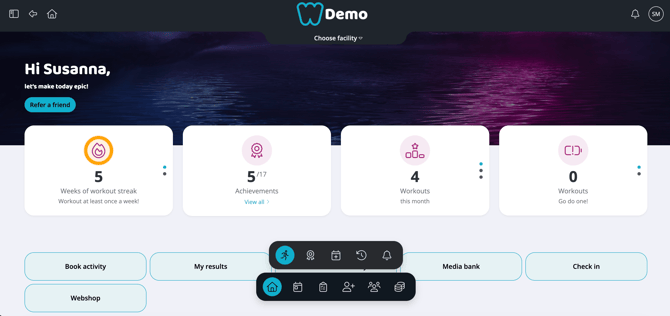
Kuva 3: Dashboard
Tänään
Neljä neliötä
Täällä päiväsi tiivistetään ja tärkeät tiedot näytetään yksinkertaisella tavalla. Ensimmäiset neljä neliötä näyttävät seuraavat asiat:
-
Henkilökunnan putket: Näyttää tilastot siitä, kuinka monta viikkoa peräkkäin olet ohjannut aktiviteettia toimipisteessä.
-
Henkilökunnan saavutukset: Näyttää suorittamasi henkilökunnan saavutukset.
-
Omat tehtäväsi: Täältä löydät yhteenvedon kaikista sinulle määritetyistä CRM-tehtävistä. Tänään, tällä viikolla, tässä kuussa ja suljettujen tehtävien kokonaismäärä. Klikkaa laatikkoa selataksesi.
-
Ohjaamasi aktiviteetit: Tilastot siitä, kuinka monta aktiviteettia olet ohjannut tässä kuussa, tänä vuonna ja historiallisesti. Klikkaa laatikkoa selataksesi.
Omat aktiviteettini tänään
Täällä näet kaikki aktiviteetit, joista olet vastuussa tänään.
Omat tehtäväni
Täällä näet kaikki sinulle määritetyt CRM-tehtävät. Tässä on selitys kaikesta, mitä voit tehdä:
-
Klikkaa riviä laajentaaksesi tehtävän ja saadaksesi lisätietoja. Voit myös helposti siirtää tehtävää napsauttamalla eri aikavaihtoehtoja.
-
Klikkaa vasemmalla olevaa ympyrää kuitataksesi tehtävän suoritetuksi. Tämä avaa valikon, jossa on vaihtoehtoja historialle, muistiinpanoille ja uuden tehtävän luomiselle sulkemisen yhteydessä.
-
Klikkaa nasta-ikonia kiinnittääksesi tehtävän listan kärkeen.
-
Klikkaa oikealla olevaa kynä-ikonia muokataksesi tehtävää.
-
Klikkaa oikeassa yläkulmassa olevaa plus-merkkiä luodaksesi upouuden tehtävän.
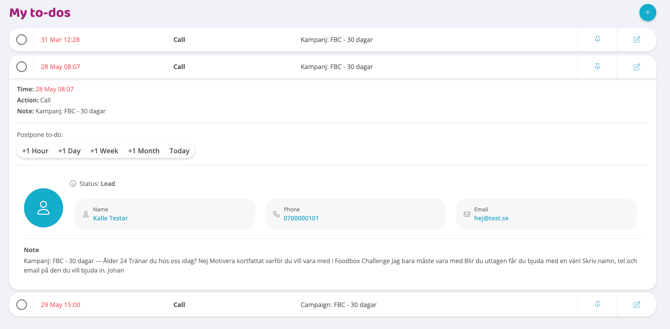
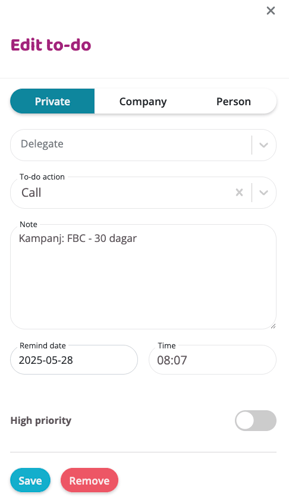
Kuvat 4 ja 5: Tehtävien lisääminen ja muokkaaminen
Omat prospektini
Täällä näet luettelon kaikista sinulle määritetyistä prospekteista ja voit hallita heitä. Tässä on selitys kaikesta, mitä voit tehdä:
-
Klikkaa prospekti-riviä saadaksesi lisätietoja.
-
Klikkaa kalenteri- ja plus-merkki-ikonia luodaksesi tähän prospektiin liittyvän tehtävän.
-
Klikkaa oikealla olevia pisteitä saadaksesi lisää vaihtoehtoja, kuten tehtävien muokkaaminen, prospektien poistaminen, tehtävän luominen ja CRM-profiiliin siirtyminen.
-
Vaihda henkilö- ja kerrostalo-ikonien välillä nähdäksesi yksityishenkilöihin tai yritysprofiileihin liittyvät prospektit.
-
Klikkaa plus-merkkiä lisätäksesi uuden prospektin listalle.
HUOM: Ero liidien ja prospektien välillä Wondrissa on se, että prospekti (Prospect) on määritetty vastuuhenkilölle CRM:ssä, kun taas liidiä (Lead) ei ole määritetty kenellekään. Prospekti on siis edennyt myyntiprosessissa hieman pidemmälle, koska hänellä on CRM-profiilissaan nimetty vastuuhenkilö, toisin kuin liidillä, johon kukaan ei ole vielä "tarttunut".
Määrittelemättömät liidit
Tässä on luettelo kaikista järjestelmän liideistä, joita ei ole määritetty vastuuhenkilölle. Liidit ovat voineet tulla Markkinointikeskuksen aktiivisesta kampanjasta, verkkosivustoltasi (jos käytössäsi on Wondr-sivusto) tai ne on voitu lisätä manuaalisesti tapahtumassa tms. Tässä on selitys kaikesta, mitä voit tehdä:
-
Klikkaa liidin riviä saadaksesi lisätietoja.
-
Klikkaa "ukko ja plus-merkki" -ikonia määrittääksesi tämän liidin itsellesi. Liidistä tulee tällöin prospekti ja se siirretään omien prospektiesi listalle.
-
Klikkaa oikealla olevia pisteitä saadaksesi lisää vaihtoehtoja.
-
Vaihda henkilö- ja kerrostalo-ikonien välillä nähdäksesi yksilöihin tai yritysprofiileihin liittyvät liidit.
-
Klikkaa plus-merkkiä lisätäksesi uuden liidin listalle.
Uudet ja poistuneet jäsenet
Kaksi listaa, jotka näyttävät viimeisimmät lisätyt jäsenet ja jäsenyytensä lopettaneet henkilöt. Tässä ei ole tällä hetkellä toiminnallisia valintoja, vain tietoa kuten nimi, liittymis-/lopettamispäivämäärä ja selkeä yhteenveto.
Käyttäjien aktiviteetti
Neljä neliötä
Tämä näyttää yhteenvedon tärkeistä tiedoista koskien parhaillaan toimipisteessä olevia henkilöitä ja päivän eri aktiviteetteja.
HUOM: Jotta numerot näkyisivät tässä, jäsenten sisäänkirjautumisen on oltava aktiivinen (joko automaattisesti oven avautuessa, sovelluksen tai sisäänkirjautumispisteen kautta).
-
Päivän kokonaismäärä: Tämä luku näyttää, kuinka monta henkilöä on kirjautunut sisään toimipisteeseesi päivän aikana (sekä kuntosali että varatut aktiviteetit).
-
Kuntosalikäynnit: Näyttää, kuinka monta henkilöä kirjautui vain kuntosalille / PT-tunnille päivän aikana.
-
Tuntikirjautumiset: Näyttää, kuinka monta henkilöä kirjautui varattuun aktiviteettiin päivän aikana.
-
Parhaillaan sisäänkirjautuneet: Näyttää, kuinka monta henkilöä on parhaillaan kirjautuneena toimipisteessä.
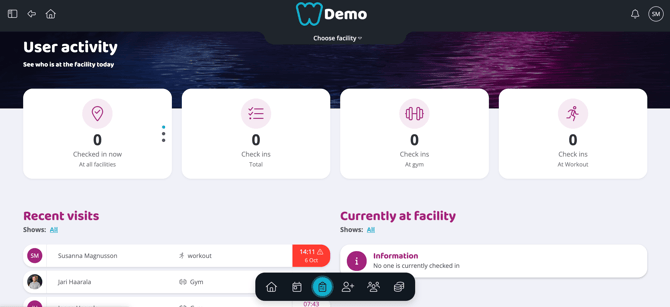
Kuva 6: Käyttäjien aktiviteetti -sivun näkymä
Viimeisimmät sisäänkirjautumiset
Luettelo henkilöistä, jotka ovat viimeksi kirjautuneet toimipisteeseesi. Näet nimen, sisäänkirjautumisajan, toimipisteen ja päivämäärän.
Punainen varoituskolmio: Aika ja päivämäärä muuttuvat punaisiksi ja varoituskolmio ilmestyy, jos sisäänkirjautuminen epäonnistui. Klikkaa riviä nähdäksesi virheilmoituksen ja selvittääksesi, mikä meni vikaan.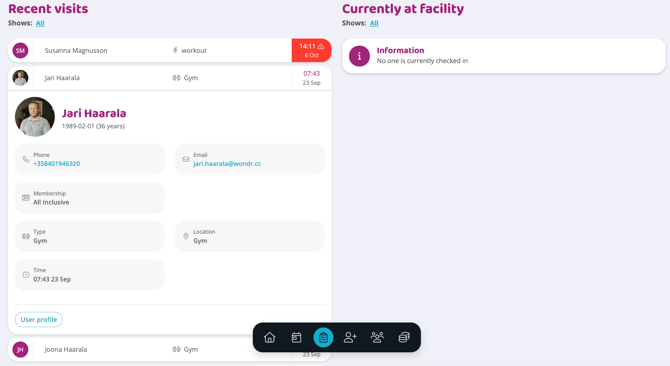
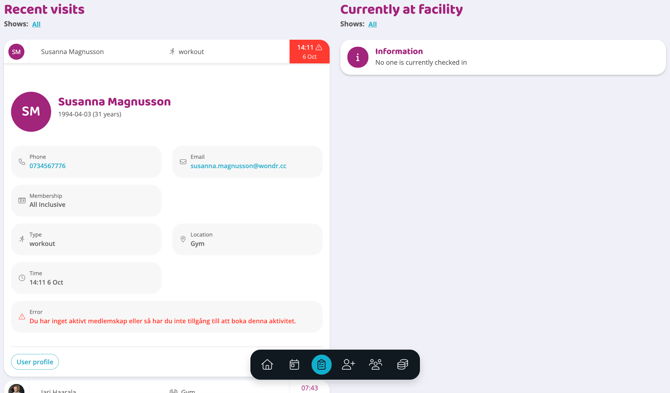
Kuvat 7 ja 8: Eri näkymiä käyttäjien aktiviteetista
Toimipisteessä olevat
Tässä on luettelo henkilöistä, jotka ovat parhaillaan toimipisteessä. Voit määrittää asetuksista, kuinka kauan kävijän katsotaan olevan kirjautuneena sisään. Henkilöt poistetaan automaattisesti listalta tietyn ajan kuluttua sisäänkirjautumisesta, joten tämä luku on arvio, joka perustuu siihen, kuinka kauan jäsenesi yleensä viipyvät paikalla.
Liidit ja prospektit
Otsikon alta voit vaihtaa ajanjakson, jolta haluat nähdä tietoja. Voit valita väliltä: Tällä viikolla, tässä kuussa, tänä vuonna, viimeiset 7 päivää, Last 30 days ja viimeiset 365 päivää.
Valitsemasi ajanjakso vaikuttaa esitettäviin lukuihin:
Tämä X (esim. tässä kuussa, tänä vuonna): Tarkoittaa, että laskemme kuluvan jakson kokonaisuudessaan (esim. koko kesäkuu).
Viimeiset X (esim. Last 30 days): Tarkoittaa, että laskemme tästä päivästä X määrän päiviä taaksepäin. Tätä jaksoa verrataan sitten edelliseen samanpituiseen jaksoon.
Esimerkiksi:
Jos valitset Tässä kuussa, tulosta verrataan edelliseen kuukauteen.
Jos valitset Tänä vuonna, tulosta verrataan edelliseen vuoteen.
Jos valitset Last 30 days, tulosta verrataan valittua ajanjaksoa edeltävään 30 päivään.
Kolme neliötä
-
Generoituja liidejä: Näyttää, kuinka monta liidiä on luotu kuluvan kuukauden aikana. -
Konvertoidut jäsenetja prospektit: Konvertoidut jäsenet kertoo, kuinka monta prospektia on muutettu jäsenprofiiliksi, ja konvertoidut liidit kertoo, kuinka monelle on määritetty vastuuhenkilö ja heistä on tullut prospekteja.
HUOM! (NOTE!) Wondrissa ero liidien ja prospektien välillä on se, että prospekti on määritetty vastuuhenkilölle CRM:ssä, kun taas liidiä ei ole määritetty kenellekään. Prospekti on siis edennyt myyntiprosessissa hieman pidemmälle, koska hänellä on CRM-profiilissaan nimetty henkilökunnan vastuuhenkilö, toisin kuin liidillä, johon kukaan ei ole vielä "tarttunut".
-
Kokeilut: Näyttää, kuinka monta henkilöä osallistui "kokeilukertaan" kuluvan kuukauden aikana.
HUOM: Jotta tämä luku toimisi, "Kokeile"-toiminnon on oltava aktivoituna vähintään yhdessä aikataulun aktiviteetissa.
Kotisivu
Tämä näkymä seuraa vain tietoja verkkosivustoilta, jotka on rakennettu Wondrissa Markkinointikeskuksen kautta. Jos sinulla on ulkoinen verkkosivusto, jota ei ole rakennettu Wondrissa, et voi hakea tietoja tähän.
-
Kävijämäärä näyttää, kuinka monta käyntiä sivustolla on ollut yhteensä kuluvan kuukauden aikana ja onko kävijämäärän suuntaus nouseva vai laskeva.
-
Liidit ajan mittaan näyttää, kuinka monta CRM-liidiä verkkosivusto on generoinut kuluvan kuukauden aikana ja onko suuntaus nouseva vai laskeva.
Riippuen siitä, kumpi näistä on valittuna, tiedot näytetään oikealla olevassa kaaviossa.
Verkkosivuston liidit
Tämä näkymä seuraa vain tietoja verkkosivustoilta, jotka on rakennettu Wondrissa Markkinointikeskuksen kautta. Jos sinulla on ulkoinen verkkosivusto, jota ei ole rakennettu Wondrissa, et voi hakea tietoja tähän.
Täällä näet yhteenvedon verkkosivuston kautta tulleista liideistä sekä tietoja jokaisesta henkilöstä.
Voit vaihtaa eri tilojen välillä nähdäksesi, ketkä ovat tällä hetkellä liidejä, tai suodattaa profiileja, jotka on muutettu prospekteiksi tai jäseniksi, mutta jotka tulivat alun perin verkkosivuston kautta.
Täällä voit helposti määrittää liidin itsellesi napsauttamalla "ukko ja plus-merkki" -kuvaketta. Voit myös napsauttaa oikeassa reunassa olevia pisteitä saadaksesi lisää vaihtoehtoja, kuten tietojen muokkaaminen, prospektien poistaminen, tehtävän luominen ja siirtyminen CRM-profiiliin.
Kampanjat
Tämä näkymä seuraa vain tietoja kampanjoista, jotka on luotu Wondrissa Markkinointikeskuksen kautta. Jos sinulla on ulkoisia kampanjoita, joita ei ole luotu Wondrissa, et voi hakea tietoja tähän.
Täällä voit valita, haluatko nähdä tiedot kaikista kampanjoista vai tietystä kampanjasta. Valitse kampanja napsauttamalla oikeassa reunassa kohdassa Shows: Kaikki ja valitse "Kaikki" sijaan tietty kampanja. Tällöin näet tiedot vain kyseisestä kampanjasta.
-
Kävijämäärä: Näyttää kaikkien kampanjoiden tai tietyn kampanjan kävijöiden kokonaismäärän suodatuksesta riippuen.
-
Liidien määrä: Näyttää, kuinka monta liidiä kampanja on konvertoinut "Liidi CRM:ään" -painikkeen avulla kaikissa kampanjoissa tai tietyssä kampanjassa suodatuksesta riippuen.
Kampanjaliidit
Täällä näet yhteenvedon kampanjoiden kautta tulleista liideistä sekä tietoja jokaisesta henkilöstä.
Voit vaihtaa eri tilojen välillä nähdäksesi, ketkä ovat tällä hetkellä liidejä, tai suodattaa profiileja, jotka on muutettu prospekteiksi tai jäseniksi, mutta jotka tulivat alun perin kampanjoiden kautta.
Täällä voit helposti määrittää liidin itsellesi napsauttamalla "ukko ja plus-merkki" -kuvaketta. Voit myös napsauttaa oikeassa reunassa olevia pisteitä saadaksesi lisää vaihtoehtoja, kuten tietojen muokkaaminen, prospektien poistaminen, tehtävän luominen ja siirtyminen CRM-profiiliin.
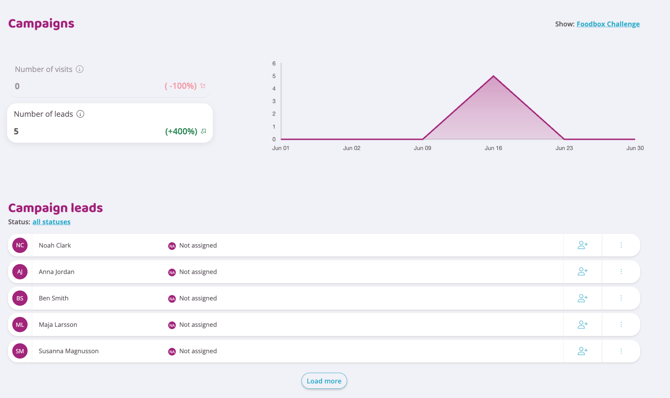
Kuva 9: Kampanjatilastot ja kampanjaliidit
Kokeile
Tässä näkyvät henkilöt, jotka ovat kokeilleet aktiviteettia kanssasi, sekä tiedot ja ajankohta, jolloin he kokeilivat sitä.
Jotta tiedot näkyisivät tässä, toiminto "Lisää kokeilijat / ei-jäsenet CRM:ään varauksen yhteydessä" on aktivoitava kohdassa Asetukset > CRM. Tämän lisäksi aikataulussa on tietenkin oltava aktiviteetteja, joissa kokeilu on sallittu.
Muut liidit
Tässä näkyvät kaikki muut liidit, joita ei ole saatu kampanjoiden tai verkkosivuston kautta. Aivan kuten muissakin liidilistoissa, voit muokata liidiä, siirtyä profiiliin jne.
Voit myös suodattaa tässä liidien sekä prospekteiksi og jäseniksi konvertoitujen välillä.
Jäsenet
Otsikon alta voit vaihtaa ajanjakson, jolta haluat nähdä tietoja.
Voit valita seuraavista väleistä: Tällä viikolla, Tässä kuussa, Tänä vuonna, viimeiset 7 päivää, Last 30 days ja viimeiset 365 päivää.
Valitsemasi ajanjakso vaikuttaa siihen, mitkä luvut esitetään:
-
Tämä X (esim. Tässä kuussa, Tänä vuonna, tällä viikolla): Tarkoittaa, että laskemme kuluvan jakson kokonaisuudessaan (esim. koko kesäkuu, koko vuosi, koko viikko).
-
Viimeiset X (esim. Last 30 days): Tämä tarkoittaa, että laskemme tästä päivästä X määrän päiviä taaksepäin. Tätä jaksoa verrataan sitten edelliseen samanpituiseen jaksoon.
Esimerkiksi:
-
Jos valitset Tässä kuussa, tulosta verrataan edelliseen kuukauteen.
-
Jos valitset Tänä vuonna, tulosta verrataan edelliseen vuoteen.
-
Jos valitset Last 30 days, tulosta verrataan valittua ajanjaksoa edeltävään 30 päivään.
Kolme neliötä
-
Varaukset: Tämä näyttää, kuinka monta aktiviteettia on varattu kuluvan jakson aikana (ajanjaksoa ohjataan otsikon alla tekemälläsi valinnalla).
-
Jäädytetyt jäsenet: Näyttää, kuinka monella jäsenellä on tällä hetkellä jäädytetty jäsenyys.
-
Keskimääräinen jäsenyyden kesto: Näyttää keskimääräisen ajan, jonka henkilö on ollut jäsenenä toimipisteessäsi.
Tämä luku lasketaan kaikkien aktiivisten jäsenten perusteella. Laskemme kunkin käyttäjän jäsenyyden kokonaiskeston keskiarvon päivinä ilmaistuna.
Jos jäsenellä on ollut useita jäsenyysjaksoja (esimerkiksi jos hän on irtisanonut ja liittynyt myöhemmin uudelleen), nämä jaksot lasketaan laskennassa yhteen. Ajanjaksot, jolloin henkilöllä ei ole ollut aktiivista jäsenyyttä, jätetään pois.
Aika, jolloin jäsenyys on ollut jäädytettynä, sisältyy jäsenyyden kestoon, koska jäsenyys katsotaan edelleen aktiiviseksi.
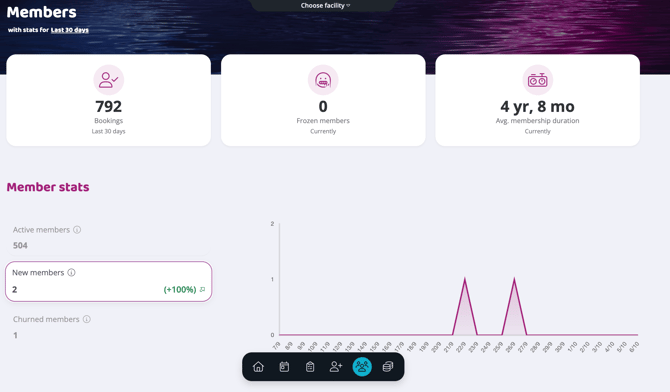
Kuva 10: Jäsentilastot
Jäsentilastot
Riippuen siitä, mitä alla olevista vaihtoehdoista klikkaat, vastaava data näytetään oikealla olevassa kaaviossa.
-
Aktiiviset jäsenet: Näyttää, kuinka monta aktiivista jäsentä sinulla on tällä hetkellä ja onko trendi nouseva vai laskeva.
-
Uudet jäsenet: Näyttää, kuinka monta uutta jäsentä olet saanut kuluvan jakson aikana ja onko trendi nouseva vai laskeva.
-
Lopettaneet jäsenet: Näyttää, kuinka monta jäsentä on lopettanut jäsenyytensä kuluvan jakson aikana ja onko trendi nouseva vai laskeva.
Jäsenyys
Tämä kaavio näyttää eri jäsenyyksien välisen jakautumisen. Näet, kuinka monella henkilöllä jäsenyys on tällä hetkellä aktiivisena profiilissaan ja kuinka monta prosenttia tämä jäsenyys edustaa kokonaismäärästä. Näet myös nuolen, joka osoittaa, onko jäsenyyden suosio kasvussa vai laskussa.
Aktiviteettityypit
Tämä kaavio näyttää varausten määrän aktiviteettityypeittäin ja sen, minkä osuuden kyseinen aktiviteetti muodostaa kaikista varatuista aktiviteeteista. Näin näet helposti, mitkä ovat suosituimpia aktiviteettejasi ja mitä ei varata yhtä usein.
Oikeasta yläkulmasta voit myös suodattaa tietoja tietyn ohjaajan aktiviteettien mukaan. Aluksi siinä lukee Shows: Kaikki, mutta klikkaamalla Kaikki voit valita tietyn ohjaajan.
Jäsenyyden muutokset
Täältä näet viimeisimmät muutokset jäsenten ja heidän jäsenyyksiensä osalta. Muutoksia voivat olla uusi jäsen, jäädytetty jäsenyys, lopetettu jäsenyys jne.
Oikeasta yläkulmasta voit myös suodattaa tietoja tiettyjen tapahtumien mukaan. Aluksi siinä lukee Shows: Kaikki, mutta klikkaamalla Kaikki voit valita useiden eri muutosten väliltä.
Listasta näet muutoksen päivämäärän, mitä tapahtui, jäsenen nimen, mikä jäsenyys on hankittu/lopetettu ja mitä tämä tarkoittaa myynnille. Oikeassa reunassa voit myös luoda henkilölle CRM-tehtävän.
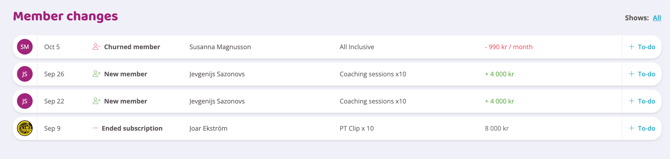
Kuva 11: Jäsenyyden muutokset
Top 10 aktiivisinta jäsentä
Tämä lista näyttää jäsenet, jotka ovat aktiivisimpia toimipisteessä. Voit vaihtaa useimmin sisäänkirjautuneiden ja eniten aktiviteetteja varanneiden välillä.
Talous
Otsikon alta voit vaihtaa ajanjakson, jolta haluat nähdä tietoja.
Voit valita seuraavista väleistä: Tällä viikolla, Tässä kuussa, Tänä vuonna, viimeiset 7 päivää, Last 30 days ja viimeiset 365 päivää.
Valitsemasi ajanjakso vaikuttaa siihen, mitkä luvut esitetään:
-
Tämä X (esim. Tässä kuussa, Tänä vuonna, tällä viikolla): Tarkoittaa, että laskemme kuluvan jakson kokonaisuudessaan (esim. koko kesäkuu, koko vuosi, koko viikko).
-
Viimeiset X (esim. Last 30 days): Tämä tarkoittaa, että laskemme tästä päivästä X määrän päiviä taaksepäin. Tätä jaksoa verrataan sitten edelliseen samanpituiseen jaksoon.
Esimerkiksi:
-
Jos valitset "Tässä kuussa", tulosta verrataan edelliseen kuukauteen.
-
Jos valitset "Tänä vuonna", tulosta verrataan edelliseen vuoteen.
-
Jos valitset "Last 30 days", tulosta verrataan valittua ajanjaksoa edeltävään 30 päivään.
Kolme neliötä
-
KT/J: Keskimääräinen tulo jäsentä kohti: Tämä luku edustaa keskimääräistä summaa, jonka jokainen jäsen generoi koko jäsenyytensä aikana. Kun puhumme asiakkaan arvosta, käytämme termiä KT/J (Keskimääräinen tulo / jäsen) laajemman Lifetime Value -termin sijaan. KT/J:n laskemiseksi huomioimme vain maksavat jäsenet ja vain maksettujen tilausten/jäsenyyksien tulot, emme koko kokonaisliikevaihtoamme.
KT/J:n kaava on: Maksettu kokonaisliikevaihto / Aktiivisten maksavien jäsenten määrä.
-
Keskimääräinen jäsenmaksu: Tämä näyttää kaikkien jäsenyyksien keskimääräisen kuukausihinnan. Tämä luku perustuu ainoastaan aktiivisiin maksaviin jäseniin, eikä sitä tule rinnastaa krediittien keskihintaan, sillä nämä ovat kaksi eri tulotyyppiä.
-
Epäonnistuneet maksut: Tämä näyttää, kuinka monta epäonnistunutta maksua järjestelmässä on tällä hetkellä.
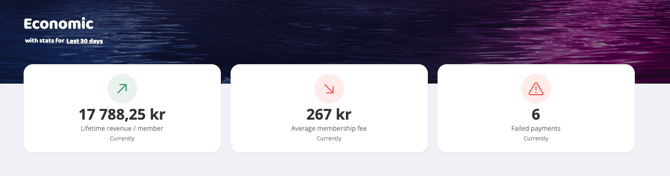 Kuva 12: Taloustilastot
Taloudellinen yleiskatsaus
Tässä osiossa voit valita, haluatko tarkastella tietoja viivakaaviona vai palkkikaaviona. Voit myös klikata useita arvoja samanaikaisesti vertaillaksesi niitä kaavioissa.
-
Kokonaisliikevaihto: Näyttää kokonaisliikevaihdon (sisältää sekä plus- että miinus-erät) valitulla ajanjaksolla.
-
Liikevaihto: Näyttää, kuinka paljon rahaa on vastaanotettu valitun ajanjakson aikana.
-
Tulevat: Näyttää kaikkien tulevien tilausten kokonaissumman valitulla ajanjaksolla.
-
Maksamattomat: Näyttää, kuinka monta maksamatonta tilausta valitun ajanjakson aikana on.
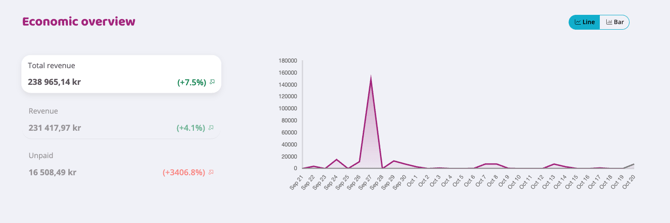
Kuva 13: Taloudellinen yleiskatsaus
Myydyt jäsenyydet
Tämä näyttää valitun ajanjakson aikana myydyt jäsenyydet. Näet jäsenyyden nimen, kuinka monta niitä on myyty ja myynnin tuottamat tulot.
Myydyt tuotteet
Tämä näyttää valitun ajanjakson aikana myydyt tuotteet. Näet tuotteen nimen, kuinka monta niitä on myyty ja myynnin tuottamat tulot.
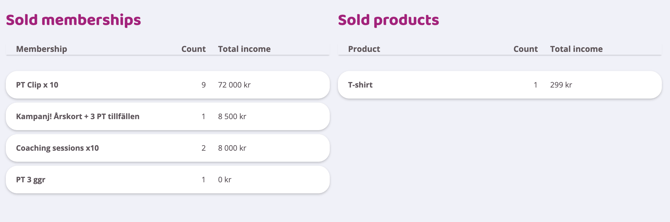
Kuva 14: Myydyt jäsenyydet ja tuotteet
Epäonnistuneet maksut
Tämä on luettelo, joka tiivistää viimeisimmät epäonnistuneet maksut.
Näet seuraavat tiedot:
-
Päivämäärä, jolloin tilaus epäonnistui, sekä tilausnumero.
-
Asiakkaan nimi.
-
Mitä maksutapaa (payment method) tilauksesta on yritetty veloittaa.
-
Epäonnistuneen tilauksen summa.
Jokaisen tilausrivin oikeassa reunassa on myös kaksi painiketta:
-
Silmä: Klikkaa tästä siirtyäksesi suoraan tilaukseen ja hallinnoidaksesi sitä (aktivoi uudelleen uusia veloitusyrityksiä varten, peruuta jne.).
-
Lisää tehtävä: Luo CRM-järjestelmääsi tehtävä, kuten tilausten käsittely myöhemmin, asiakkaalle soittaminen, sähköpostin lähettäminen asiakkaalle jne.
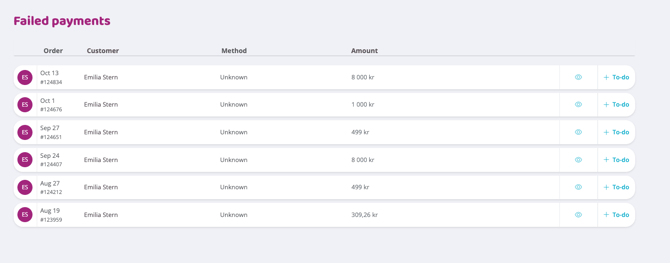
Kuva 15: Luettelo epäonnistuneista maksuista
Viimeksi päivitetty: 17.2.2026