
Introduksjon
I Dashboard-menyen kan du enkelt bytte mellom:
-
Dashboard
-
I dag
-
Brukeraktivitet
-
Potensielle kunder og prospekt
-
Medlemmer
-
Økonomi
Du bytter mellom disse valgene i Dashboard-menyen. I nettlesere finner du denne øverst til høyre, og på mobil som en ekstra meny over den vanlige navigeringen. Se bildene nedenfor.
Med Dashboard får du bedre synlighet, kan ta raskere beslutninger og drive virksomheten din fremover med mer selvsikkerhet og klarhet. Her får du verktøyene til å se mønstre, oppdage muligheter og skape lønnsomhet.
I denne artikkelen går vi gjennom alle menyvalgene ovenfor og hvilken informasjon du kan finne.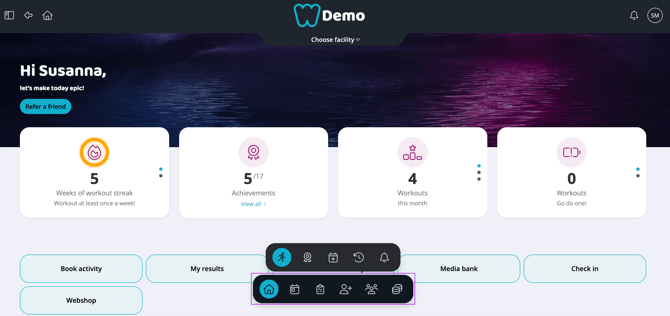 Bilde 1: Menyen i nettleseren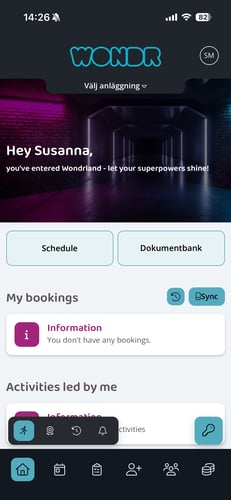
Bilde 2: Menyen i appen
Dashboard
Dashboard er kundenes visning og stedet hvor man for eksempel kan booke egne treningsøkter og følge egne treningsprestasjoner og "streaks". Denne visningen er derfor ikke for å administrere timeplanen som ansatt, men for eksempel for å booke en plass hvis du skal delta på en aktivitet privat.
Her finner du også alle knapper og snarveier som er aktivert for kunder, som "Åpne dør, Mediebank, skjemavarsling, osv."
Dette er den eneste visningen i Dashboard som kunder har tilgang til. De resterende menyvalgene er kun for ansatte og administratorer.
Bilde 3: Dashboard
I dag
Fire firkanter
Dette er stedet hvor dagen din oppsummeres og viktig informasjon vises på en enkel måte. De første fire firkantene viser følgende:
-
Ansatt-streaks: Viser statistikk over hvor mange uker på rad du har ledet en aktivitet på senteret.
-
Ansatt-prestasjoner: Viser dine fullførte prestasjoner som ansatt.
-
Dine to-dos: Her finner du en oppsummering av alle CRM-oppgaver (To-Dos) som er tildelt deg. I dag, denne uken, måneden og totalt antall lukkede. Klikk i boksen for å bla.
-
Dine ledede aktiviteter: Statistikk over hvor mange aktiviteter du har ledet denne måneden, i år og historisk. Klikk i boksen for å bla.
Mine aktiviteter i dag
Her ser du alle aktivitetene du er ansvarlig for i dag.
Mine oppgaver/to-do
Her ser du alle to-do/oppgaver fra CRM som er tildelt deg. Her er en forklaring på alt du kan gjøre:
-
Klikk på raden for å utvide oppgavene og få mer info. Her kan du også enkelt utsett oppgaven til et visst tidspunkt ved å klikke på de ulike tidsalternativene.
-
Klikk på sirkelen helt til venstre for å huke av en to-do. Dette vil åpne en meny med valg for historikk, notater og om du vil opprette en ny oppgave når du lukker den.
-
Klikk på knappenålsikonet for å feste denne oppgaven øverst i listen.
-
Klikk på blyantikonet helt til høyre for å redigere oppgaven.
-
Klikk på plusstegnet øverst til høyre for å opprette en helt ny oppgave.
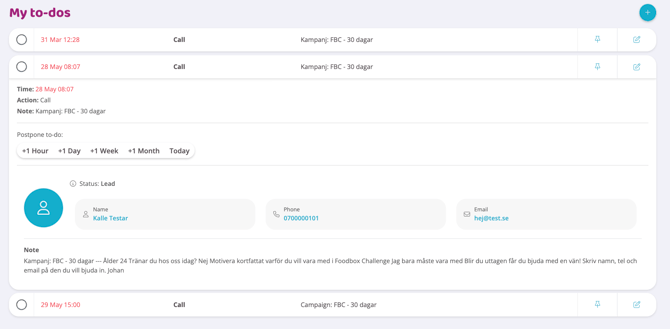
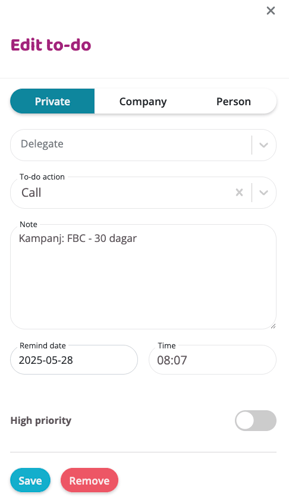
Bilde 4 & 5: Legge til og redigere to-dos
Mine prospekt
Her ser du en liste over alle prospekt som er tildelt deg, og du kan administrere dem. Her er en forklaring på alt du kan gjøre:
-
Klikk på prospekt-raden for å få mer informasjon.
-
Klikk på ikonet med en kalender og et plusstegn for å opprette en oppgave knyttet til dette prospektet.
-
Klikk på prikkene helt til høyre for å få flere valg, som å redigere oppgaver, slette prospekt, opprette en oppgave og gå til CRM-profilen.
-
Bytt mellom person- og høyhusikonene for å se prospekt knyttet til privatpersoner eller bedriftsprofiler.
-
Klikk på plusstegnet for å legge til et nytt prospekt i listen.
MERK: Forskjellen mellom leads og prospekt i Wondr er at et prospekt er tildelt en ansvarlig person i CRM, mens et lead ikke er tildelt noen. Et prospekt har dermed kommet litt lenger i salgsprosessen, da det har en ansvarlig person fra personalet tildelt sin CRM-profil, i motsetning til et lead som ingen ennå har "tatt tak i".
Ikke-tildelte leads
Her er en liste over alle leads i systemet som ikke har blitt tildelt en ansvarlig person. Leads kan ha kommet inn fra en aktiv kampanje i Markedshub, nettstedet ditt (hvis du har det via Wondr), eller de kan ha blitt lagt til manuelt av ansatte ved et arrangement eller lignende.
-
Klikk på lead-raden for å få mer informasjon.
-
Klikk på ikonet med en person og et plusstegn for å tildele dette leadet til deg selv. Leadet vil da bli et prospekt og flyttes til listen over dine prospekt.
-
Klikk på prikkene helt til høyre for å få flere valg, som å redigere oppgaver, slette leads, opprette en oppgave og gå til CRM-profilen.
-
Bytt mellom person- og høyhusikonene for å se leads knyttet til privatpersoner eller bedriftsprofiler.
-
Klikk på plusstegnet for å legge til et nytt lead i listen.
Nye og tapte medlemmer
To lister som viser de sist tilføyde medlemmene og de som har avsluttet sitt medlemskap. Det er foreløpig ingen valg her, kun informasjon som navn på personen, datoen de ble medlem/avsluttet, og en oversiktlig oppsummering.
Brukeraktivitet
Fire firkanter
Dette viser en oppsummering av viktige data for hvem som for øyeblikket er på senteret og dagens ulike aktiviteter.
MERK: For at tall skal vises her, må du ha innsjekking aktiv for medlemmene dine, enten automatisk når døren åpnes, via appen eller en innsjekkingsstasjon.
-
Totalt i dag: Dette tallet viser hvor mange personer som har sjekket inn på senteret i løpet av dagen (både egentrening og bookede aktiviteter).
-
Gymmet-økter: Viser hvor mange som kun har sjekket inn på gymmet/personlig trening i løpet av dagen.
-
Time-innsjekkinger: Viser hvor mange som har sjekket inn på en booket aktivitet i løpet av dagen.
-
Nåværende innsjekkede: Viser hvor mange som er sjekket inn på senteret akkurat nå.
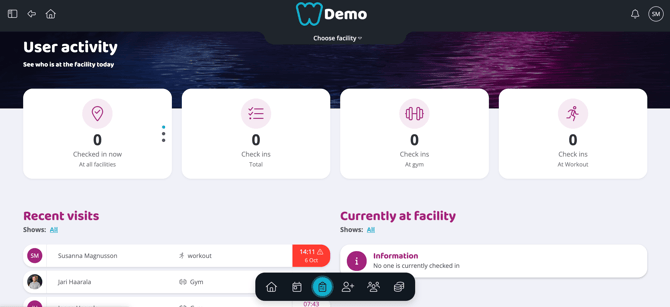
Bilde 6: Visning av siden for Brukeraktivitet
Siste innsjekkinger
En liste over personene som sist har sjekket inn på senteret ditt. Du ser navn, innsjekkingstidspunkt, senter, tid og dato.
-
Rød varseltrekant: Tid og dato vil bli rød og en varseltrekant vises hvis innsjekkingen mislyktes. Klikk på linjen for å se feilmeldingen og finne ut hva som gikk galt.
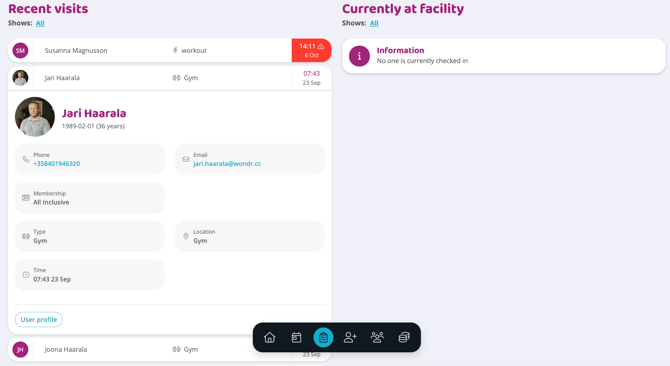
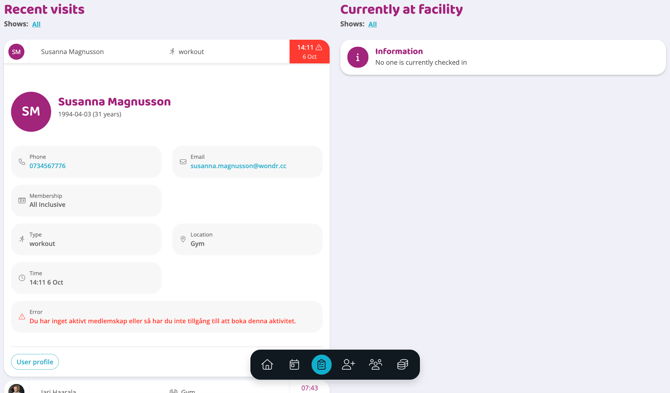
Bilde 7 & 8: Ulike visninger av brukeraktivitet
Befinner seg på senteret
Her er en liste over de som er på senteret akkurat nå. Du kan angi hvor lenge en besøkende anses som innsjekket under Innstillinger. Personer vil da automatisk bli fjernet fra denne listen etter en angitt tid etter innsjekking, så dette tallet er ikke eksakt, men et estimat basert på hvor lenge medlemmene dine vanligvis blir på senteret.
Leads og prospekt
Under overskriften kan du endre hvilken periode du vil se data for. Du kan velge mellom intervallene: Denne uken, denne måneden, i år, siste 7 dager, siste 30 dager og siste 365 dager.
Perioden du velger påvirker hvilke tall som presenteres:
-
Denne X (f.eks. denne måneden): Betyr at vi teller inneværende periode i sin helhet (f.eks. hele juni).
-
Siste X (f.eks. siste 30 dager): Betyr at vi teller fra dagens dato og X antall dager tilbake. Denne perioden sammenlignes deretter med forrige periode av samme lengde.
- Hvis du velger
Denne måneden, blir resultatet sammenlignet med forrige måned.
-
Hvis du velger
I år, blir resultatet sammenlignet med forrige år. -
Hvis du velger
Siste 30 dager, blir resultatet sammenlignet med de 30 dagene før den valgte perioden.
Tre firkanter
-
Genererte leads: Viser hvor mange leads som er generert i løpet av inneværende måned. -
Konverterte medlemmerog prospekt: Konverterte medlemmer er hvor mange prospekt som har blitt konvertert til en medlemsprofil, og konverterte leads er hvor mange som har fått en ansvarlig person tildelt sin profil og blitt et prospekt.
MERK! Forskjellen mellom leads og prospekt i Wondr er at et prospekt er tildelt en ansvarlig person i CRM, mens et lead ikke er tildelt noen. Et prospekt har dermed kommet litt lenger i salgsprosessen, da det har en ansvarlig person fra personalet tildelt sin CRM-profil, i motsetning til et lead som ingen ennå har "tatt tak i".
-
Prøv det: Viser hvor mange personer som deltok på en "prøvetime" i løpet av inneværende måned.
MERK: For at dette tallet skal fungere, må du ha "Prøv det"-funksjonen aktiv på minst én aktivitet i timeplanen.
Hjemmeside
Denne modulen sporer kun informasjon fra nettsider bygget i Wondr via Markedshub. Hvis du har en ekstern nettside som ikke er bygget i Wondr, kan du ikke hente data her.
-
Antall besøkende viser hvor mange besøk nettsiden har hatt totalt i inneværende måned og om det er en oppadgående eller nedadgående trend.
-
Leads over tid viser hvor mange leads til CRM nettsiden har generert i inneværende måned.
Leads fra nettside
Denne modulen sporer kun informasjon fra nettsider bygget i Wondr via Markedshub. Hvis du har en ekstern nettside som ikke er bygget i Wondr, kan du ikke hente data her.
Her vil du se en oppsummering av leads som har kommet inn via nettsiden, med informasjon om hver person.
Bytt mellom ulike statuser for å se hvilke personer som for øyeblikket er leads, eller filtrer på profiler som har blitt konvertert til prospekt eller medlemmer, men som alle kom inn via nettsiden opprinnelig.
Her kan du enkelt tildele leadet til deg selv ved å klikke på ikonet med en person og et plusstegn. Deretter kan du klikke på prikkene helt til høyre for å få flere valg, som å redigere detaljer, slette prospekt, opprette en oppgave og gå til CRM-profilen.
Kampanjer
Dette vinduet sporer kun informasjon fra kampanjer opprettet i Wondr via Markedshub. Hvis du har eksterne kampanjer som ikke ble opprettet i Wondr, kan du ikke hente data her.
Her kan du velge mellom å se data for alle kampanjer eller for en spesifikk kampanje. Velg en kampanje ved å klikke helt til høyre under overskriften Vis (Show), og velg en spesifikk kampanje i stedet for "Alle". Da vil du bare se data for den spesifikke kampanjen.
-
Antall besøkende (Number of visitors): Viser det totale antallet besøkende på alle kampanjer eller en spesifikk kampanje, avhengig av filtreringen.
-
Antall leads (Number of leads): Viser hvor mange leads kampanjen har konvertert via knappefunksjonen "Lead til CRM" på alle kampanjer eller en spesifikk kampanje, avhengig av filtreringen.
Kampanje-leads (Campaign leads)
Her vil du se en oppsummering av leads som har kommet inn via kampanjer, med informasjon om hver person.
Bytt mellom ulike statuser for å se hvilke personer som for øyeblikket er leads, eller filtrer på profiler som har blitt konvertert til prospekt eller medlemmer, men som alle kom inn via kampanjer opprinnelig.
Her kan du enkelt tildele leadet til deg selv ved å klikke på ikonet med en person og et plusstegn. Deretter kan du klikke på prikkene helt til høyre for å få flere valg, som å redigere detaljer, slette prospekt, opprette en oppgave og gå til CRM-profilen.
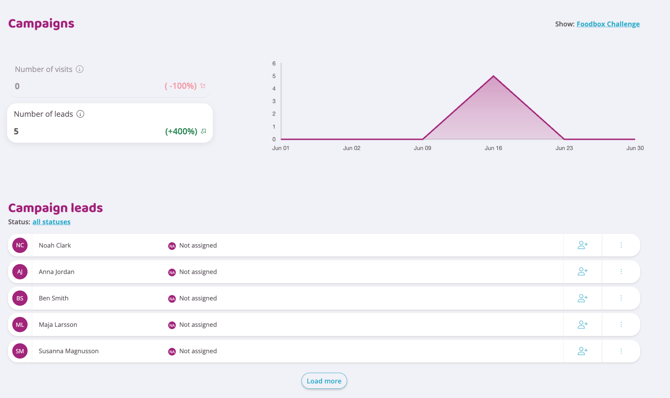
Bilde 9: Kampanjestatistikk og kampanje-leads
Prøv det
Dette viser personene som har prøvd en aktivitet hos deg, med informasjon og tidspunktet de prøvde den.
For at data skal vises her, må funksjonen "Legg til prøvemedlemmer / ikke-medlemmer i CRM ved booking" være aktivert under Innstillinger > CRM. I tillegg må det selvfølgelig finnes aktiviteter i timeplanen som har "Prøv det" aktivert og som kan bookes.
Andre leads
Dette viser alle andre leads som ikke ble mottatt via kampanjer eller nettsiden. Akkurat som i andre lead-lister kan du redigere leadet, gå til profilen, osv.
Her kan du også filtrere etter leads og de som har blitt konvertert til prospekt og medlemmer.
Medlemmer
Under overskriften kan du endre hvilken periode du vil se data for (Denne uken, denne måneden, i år, osv.).
Perioden du velger påvirker hvilke tall som presenteres:
Denne X (f.eks. denne måneden, i år, denne uken): Betyr at vi teller inneværende periode i sin helhet (f.eks. hele juni, hele året, hele uken).
Siste X (f.eks. siste 30 dager): Dette betyr at vi teller fra dagens dato og X antall dager tilbake. Denne perioden blir deretter sammenlignet med forrige periode av samme lengde.
Tre firkanter
-
Bookinger: Viser hvor mange aktiviteter som har blitt booket i den valgte perioden.
-
Fryste medlemmer: Viser hvor mange medlemmer som for øyeblikket har fryste medlemskap.
-
Gj.snittlig medlemskapsvarighet: Viser gjennomsnittlig tid en person har vært medlem på senteret ditt. Dette beregnes basert på alle brukere med aktive medlemskap.
Gemini said
Dette tallet beregnes basert på alle brukere med aktive medlemskap. Vi beregner gjennomsnittet av hver brukers totale medlemskapsvarighet, uttrykt i dager.
Hvis et medlem har hatt flere medlemskapsperioder (for eksempel hvis de har sagt opp og senere blitt medlem på nytt), blir disse periodene slått sammen i beregningen. Eventuelle opphold der personen ikke hadde et aktivt medlemskap, ekskluderes.
Tid der et medlemskap har vært fryst, inkluderes i medlemskapsvarigheten, ettersom medlemskapet fortsatt anses som aktivt.
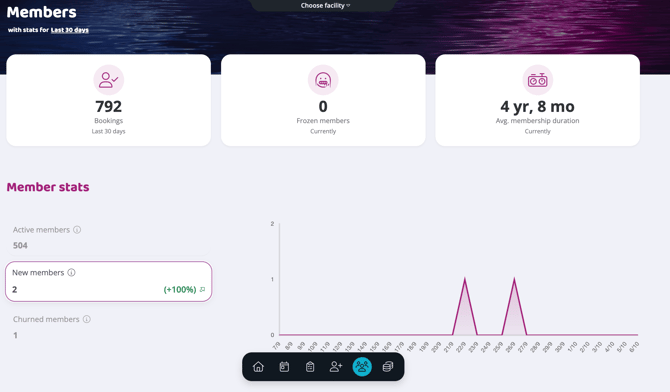
Bilde 10: Medlemsstatistikk
Medlemsstatistikk
Avhengig av hvilket av valgene nedenfor du klikker på, er det de dataene som vises i grafen til høyre.
-
Aktive medlemmer: Viser hvor mange aktive medlemmer du har for øyeblikket, og om det er en oppadgående eller nedadgående trend.
-
Nye medlemmer: Viser hvor mange nye medlemmer du har fått i løpet av inneværende periode, og om det er en oppadgående eller nedadgående trend.
-
Oppsagte medlemmer: Viser hvor mange medlemmer som har avsluttet sitt medlemskap i løpet av inneværende periode, og om det er en oppadgående eller nedadgående trend.
Medlemskap (Membership)
Denne grafen viser fordelingen mellom alle de forskjellige medlemskapene. Du ser hvor mange personer som for øyeblikket har medlemskapet aktivt på profilen sin, og deretter hvilken prosentandel dette medlemskapet utgjør av totalen. Du ser også en pil som viser om dette medlemskapet øker eller synker i popularitet.
Aktivitetstyper (Activity types)
Denne grafen viser hvor mange bookinger hver aktivitetstype har og hvilken andel av alle bookede aktiviteter denne aktiviteten representerer. Dette betyr at du enkelt kan se hvilke som er dine mest bookede aktiviteter og hvilke som ikke bookes like ofte.
Endringer i medlemskap
Her kan du se de siste endringene blant medlemmer og deres medlemskap. Endringer kan være et nytt medlem, et fryst medlemskap, et avsluttet medlemskap, osv.
Øverst til høyre kan du også filtrere etter spesifikke hendelser. Opprinnelig står det Viser: Alle, men bare klikk på Alle og du kan velge mellom flere spesifikke endringer.
I listen vil du se datoen for endringen, hva som skjedde, navnet på medlemmet, hvilket medlemskap som ble anskaffet/avsluttet og hva dette betyr for salget. Helt til høyre kan du også opprette en CRM-oppgave for personen.
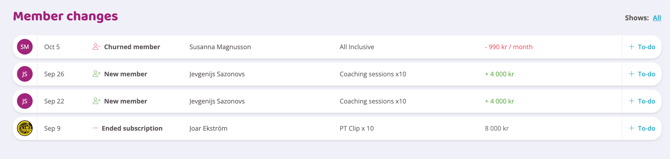
Bilde 11: Endringer i medlemskap
Topp 10 aktive medlemmer
Denne listen viser medlemmene som er mest aktive ved anlegget. Du kan bytte mellom de som sjekker inn oftest og de som booker flest aktiviteter.
Økonomi
Under overskriften kan du endre perioden for dataene du ser (Denne uken, denne måneden, i år, osv.).
Perioden du velger påvirker hvilke tall som presenteres:
-
Denne X (f.eks. denne måneden): Betyr at vi teller inneværende periode i sin helhet (f.eks. hele juni).
-
Siste X (f.eks. siste 30 dager): Betyr at vi teller fra dagens dato og X antall dager tilbake. Denne perioden sammenlignes deretter med forrige periode av samme lengde.
For eksempel:
- Hvis du velger
Denne måneden, blir resultatet sammenlignet med forrige måned.
-
Hvis du velger
I år, blir resultatet sammenlignet med forrige år. -
Hvis du velger
Siste 30 dager, blir resultatet sammenlignet med de 30 dagene før den valgte perioden.
Tre firkanter
-
Livstidsinntekt per medlem: Dette tallet representerer det gjennomsnittlige beløpet hvert medlem genererer i løpet av hele tiden de er medlem. Vi bruker GIPM (Gjennomsnittlig inntekt per medlem).
Formelen for GIPM er: Total betalt omsetning / Antall aktive betalende medlemmer.
-
Gjennomsnittlig medlemsavgift: Dette viser din gjennomsnittlige månedskostnad for alle medlemskap. Dette tallet er utelukkende basert på aktive betalende medlemmer og skal ikke likestilles med en gjennomsnittspris for kreditter, da dette er to forskjellige typer inntekter.
-
Mislykkede betalinger: Viser hvor mange mislykkede betalinger det er for øyeblikket.
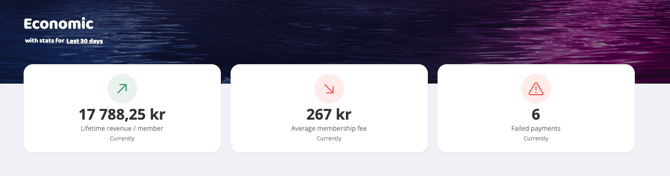
Bilde 12: Økonomisk statistikk
Økonomisk oversikt
I denne seksjonen kan du velge mellom å se dataene som et linjediagram eller et søylediagram. Du har også muligheten til å klikke på flere av verdiene samtidig for å sammenligne dem i grafene.
-
Total omsetning: Viser total omsetning (både pluss- og minusposter er inkluderert) for valgt periode.
-
Omsetning: Viser hvor mye penger som er mottatt i løpet av perioden.
-
Kommende: Viser totalen for alle kommende ordre i perioden.
-
Ubetalte: Viser hvor mange ubetalte ordre det er i perioden.
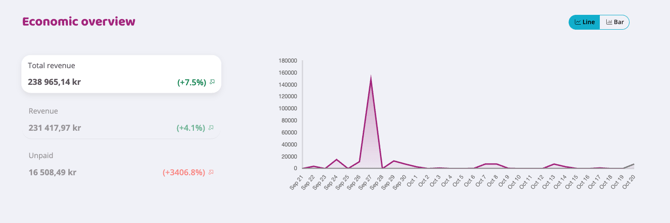
Bilde 13: Økonomisk oversikt
Solgte medlemskap
Dette viser medlemskapene som er solgt i den valgte perioden. Navnet på medlemskapet, hvor mange som er solgt, og inntekten salgene har generert.
Solgte produkter
Viser produkter solgt i perioden fra din nettbutikk eller resepsjon, antall og inntekten salget genererte.
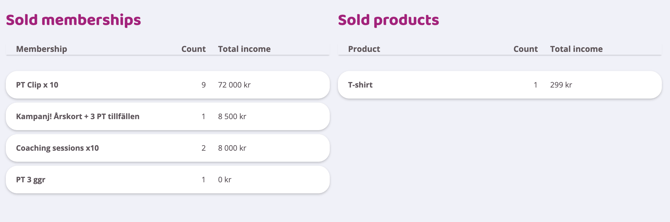
Bilde 14: Solgte medlemskap og produkter
Mislykkede betalinger
Dette er en liste som oppsummerer de siste mislykkede betalingene. Du vil se følgende informasjon:
-
Datoen ordren mislyktes og ordrenummeret
-
Kundenavn
-
Hvilken betalingsmetode ordren har forsøkt å bli belastet med
-
Beløpet for den mislykkede ordren
Du har også to knapper helt til høyre på hver ordrelinje:
-
Øye: Klikk her for å gå direkte til ordren og håndtere den (reaktivere for nye trekkforsøk, annullere, osv.)
-
Legg til To-Do/Oppgave: Opprett en oppgave i CRM, som for eksempel å håndtere ordren senere, ringe kunden, sende e-post til kunden, osv.
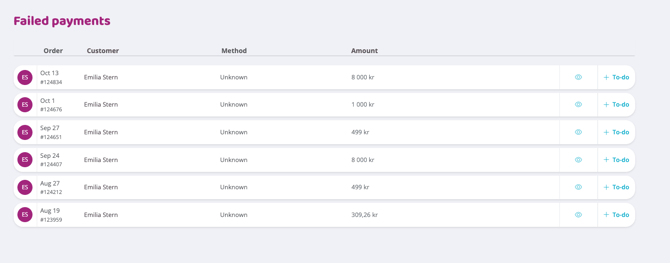
Bilde 15: Liste over mislykkede betalinger