
Indholdsfortegnelse:
Introduktion
I Dashboard-menuen kan du nemt skifte mellem:
-
Wondr Wall
-
I dag
-
Brugeraktivitet
-
Leads og potentielle kunder
-
Medlemmer
-
Økonomi
Du skifter mellem disse muligheder i Dashboard-menuen, som i browsere findes øverst til højre og på mobilen som en ekstra menu over den sædvanlige navigation. Se billeder nedenfor.
Med Dashboard får du bedre synlighed, kan træffe hurtigere beslutninger og drive din virksomhed fremad med større selvtillid og klarhed. Her får du værktøjerne til at se mønstre, opdage muligheder og skabe lønsomhed.
I denne artikel vil vi gennemgå alle menupunkterne ovenfor og hvilken information, du kan finde.
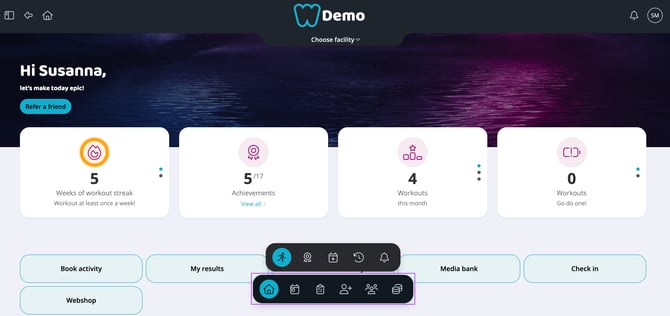
Billede 1: Menuen i browseren
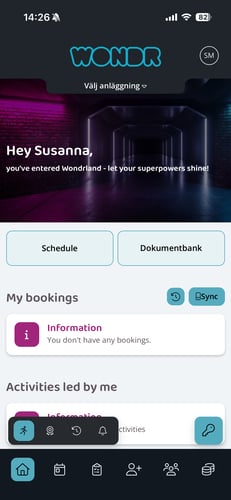
Billede 2: Menuen i appen
Wondr Wall
Wondr Wall er kundernes visning og det sted, hvor man for eksempel kan booke sine egne træninger og følge sine træningspræstationer og "streaks". Denne visning er derfor ikke til administration af skemaet som personale, men for eksempel til at booke en plads, hvis du selv skal deltage i en aktivitet privat.
Her finder du også alle knapper og genveje, der er aktiveret for kunderne, såsom "Åbn dør, Mediearkiv, eventuelle formularer osv."
Dette er den eneste visning i Dashboardet, som kunderne har adgang til. De resterende menupunkter er kun for personale og administratorer
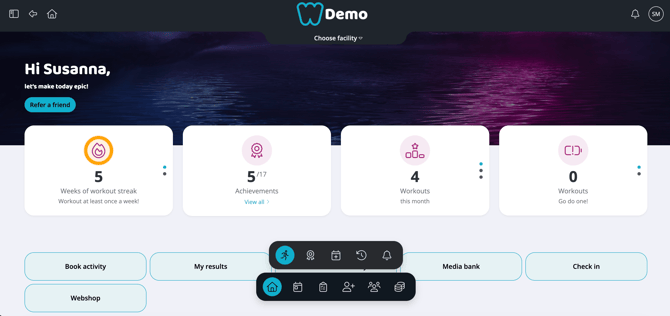
Billede 3: Wondr Wall
I dag
Fire firkanter
Det er her, din dag opsummeres, og vigtig information vises på en enkel måde. De første fire firkanter viser følgende:
-
Personale-streaks: Viser statistik over, hvor mange uger i træk du har ledet en aktivitet i centeret.
-
Personale-præstationer: Viser dine gennemførte personale-præstationer.
-
Dine to-dos: Her finder du en oversigt over alle CRM To-Dos, der er tildelt dig. I dag, denne uge, måneden og det samlede antal lukkede. Klik i boksen for at rulle.
-
Dine ledede aktiviteter: Statistik over hvor mange aktiviteter du har ledet denne måned, dette år og historisk set. Klik i boksen for at rulle.
Mine aktiviteter i dag
Her ser du alle de aktiviteter, du er ansvarlig for i dag.
Mine opgaver/to-do
Her ser du alle to-do/opgaver fra CRM, der er tildelt dig. Her er en forklaring på alt, hvad du kan gøre!
-
Klik på rækken for at udvide opgaverne og få mere info. Her kan du også nemt udsætte opgaven til et bestemt tidspunkt ved at klikke på de forskellige tidsmuligheder.
-
Klik på cirklen yderst til venstre for at markere en to-do som udført. Dette åbner en menu med valgmuligheder for historik, noter, og om der skal oprettes en ny opgave, når den nuværende lukkes.
-
Klik på tegnestift-ikonet for at fastgøre denne opgave øverst på listen.
-
Klik på blyant-ikonet yderst til højre for at redigere opgaven.
-
Klik på plustegnet øverst til højre for at oprette en helt ny opgave.
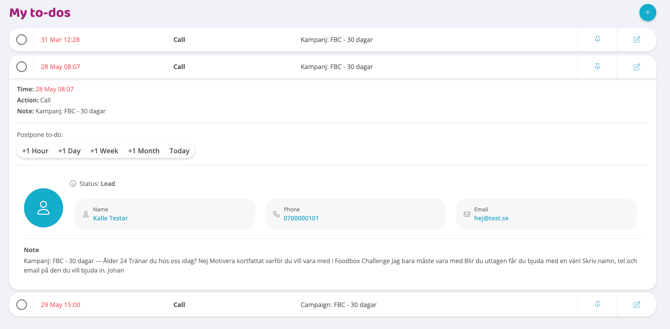
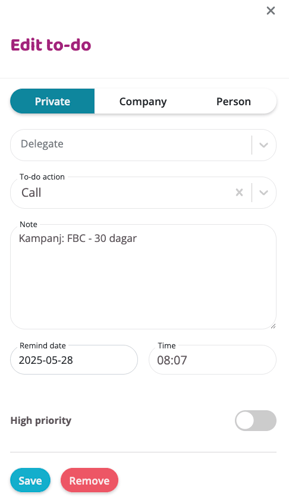
Billede 4 & 5: Tilføjelse og redigering af to-dos
Mine kundeemner
Her ser du en liste over alle de kunde emner, der er tildelt dig, og du kan administrere dem. Her er en forklaring på alt, hvad du kan gøre!
-
Klik på rækken for det pågældende kunde emne for at få mere information.
-
Klik på ikonet med en kalender og et plustegn for at oprette en opgave knyttet til dette kunde emne.
-
Klik på de tre prikker yderst til højre for at få flere muligheder, såsom redigering af opgaver, sletning af kunde emner, oprettelse af en opgave og gå til CRM-profil.
-
Skift mellem person- og højhus-ikonerne for at se kunde emner knyttet til privatpersoner eller virksomhedsprofiler.
-
Klik på plustegnet for at tilføje et nyt kunde emne til listen.
BEMÆRK: Forskellen på leads og kundeemner i Wondr er, at et kundeemner er tildelt en ansvarlig person i CRM, mens et lead ikke er tildelt nogen. Et kundeemne er således nået lidt længere i salgsprocessen, da det har en ansvarlig person fra personalet tilknyttet sin CRM-profil, i modsætning til et lead, som ingen endnu har "taget fat i".
Ikke-tildelte leads
Her er en liste over alle leads i systemet, som ikke er blevet tildelt en ansvarlig person. Leads kan være kommet ind fra en aktiv kampagne i Marketinghub, din hjemmeside (hvis den er via Wondr), eller de kan være tilføjet manuelt af personale ved et event eller lignende. Her er en forklaring på alt, hvad du kan gøre!
-
Klik på lead-rækken for at få mere information.
-
Klik på ikonet med en person og et plustegn for at tildele dette lead til dig selv. Leadet bliver derefter til et kunde emne og flyttes til listen over dine kunde emner.
-
Klik på de tre prikker yderst til højre for at få flere muligheder, såsom redigering af opgaver, sletning af leads, oprettelse af en opgave og gå til CRM-profil.
-
Skift mellem person- og højhus-ikonerne for at se leads knyttet til enkeltpersoner eller erhvervsprofiler.
-
Klik på plustegnet for at tilføje et nyt lead til listen.
Nye og mistede medlemmer
To lister, der viser de senest tilføjede medlemmer og dem, der har opsagt deres medlemskab. Der er i øjeblikket ingen valgmuligheder her, kun information såsom personens navn og datoen for, hvornår de blev medlem/opsagde, samt en overskuelig opsummering.
Brugeraktivitet
Four squares
Dette viser en opsummering af vigtige data for, hvem der befinder sig i centeret lige nu, samt dagens forskellige aktiviteter.
BEMÆRK: For at tal skal vises her, skal du have check-in aktivt for dine medlemmer, enten automatisk når døren åbnes, via appen eller en check-in station.
-
Dagens total: Dette tal viser, hvor mange personer der har tjekket ind i dit center i løbet af dagen (både "open gym" og bookede aktiviteter).
-
Gym-sessioner: Viser hvor mange personer, der kun har tjekket ind til træning/personlig træning i løbet af dagen.
-
Hold check-ins: Viser hvor mange personer, der har tjekket ind til en booket aktivitet i løbet af dagen.
-
Tjekket ind nu: Viser hvor mange personer, der i øjeblikket er tjekket ind i centeret.
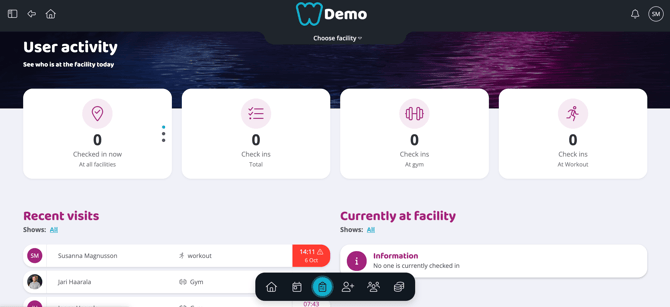
Billede 6: Visning af siden "Brugeraktivitet"
Seneste besøg: En liste over de personer, der senest har tjekket ind i dit center. Du vil se navn, check-in tidspunkt, facilitet, tid og dato
Rød advarselstrekant: Tidspunktet og datoen bliver røde, og en advarselstrekant vises, hvis check-in mislykkedes. Klik på linjen for at se fejlmeddelelsen og finde ud af, hvad der gik galt.
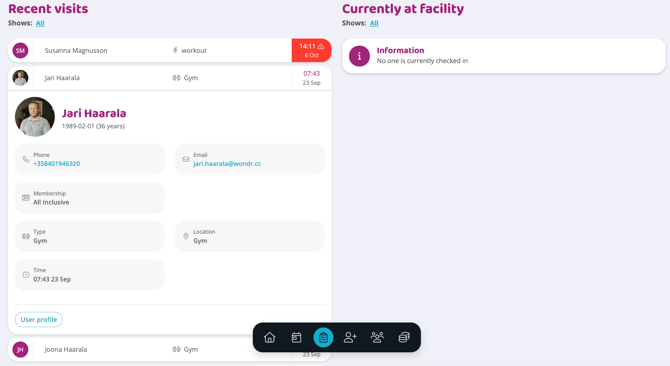
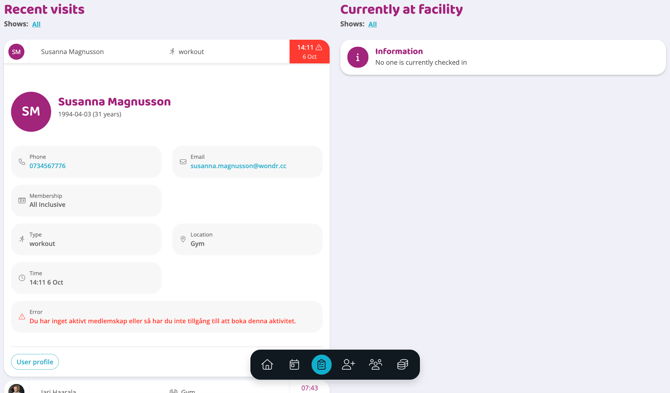
Billede 7 & 8: Forskellige visninger af brugeraktivitet
På stedet lige nu
Her er en liste over dem, der i øjeblikket er i centeret. Du kan indstille, hvor længe en besøgende betragtes som tjekket ind under Indstillinger. Personer vil derefter automatisk blive fjernet fra denne liste efter et fastsat stykke tid efter check-in, så dette tal er ikke præcis, men et estimat baseret på, hvor længe dine medlemmer normalt opholder sig i centeret.
Leads og potentielle kunder
Under overskriften kan du ændre, hvilken periode du vil se data for.
Du kan vælge mellem intervallerne: Denne uge, denne måned, dette år, de seneste 7 dage, de seneste 30 dage og de seneste 365 dage.
Den periode, du vælger, påvirker de tal, der præsenteres:
Denne X (f.eks. denne måned, dette år, denne uge): Betyder, at vi tæller den nuværende periode i sin helhed (f.eks. hele juni, hele året, hele ugen).
Seneste X (f.eks. seneste 30 dage): Det betyder, at vi tæller fra dags dato og X antal dage tilbage. Denne periode sammenlignes derefter med den foregående periode af samme længde
For eksempel:
- Hvis du vælger
denne måned, sammenlignes resultatet med den foregående måned - Hvis du vælger
dette år, sammenlignes resultatet med det foregående år. - Hvis du vælger
Seneste 30 dage, sammenlignes resultatet med de 30 dage, der gik forud for den valgte periode.
Tre firkanter
-
Genererede leads: Viser hvor mange leads, der er blevet genereret i den nuværende måned. Converterede medlemmerog kundeemner: Konverterede medlemmer er, hvor mange kunde emner der er blevet konverteret til en medlemsprofil, og konverterede leads er, hvor mange der har fået tildelt en ansvarlig person og er blevet til et kunde emne.
BEMÆRK! Forskellen på leads og kundeemner i Wondr er, at et kunde emne er tildelt en ansvarlig person i CRM, mens et lead ikke er tildelt nogen. Et kunde emne er således nået lidt længere i salgsprocessen, da det har en ansvarlig person fra personalet tilknyttet sin CRM-profil, i modsætning til et lead, som ingen endnu har "taget fat i".
- Prøv det: Viser hvor mange personer, der deltog i en "prøv det-session" i den nuværende måned..
BEMÆRK: For at dette tal skal fungere, skal du have "Prøv det"-funktionen aktiv på mindst én aktivitet i skemaet.
Hjemmeside
Dette modul sporer kun information fra hjemmesider bygget i Wondr via Marketinghub. Hvis du har en ekstern hjemmeside, der ikke er bygget i Wondr, kan du ikke hente data her.
-
Antal besøgende viser, hvor mange besøg hjemmesiden har haft i alt i den nuværende måned, og om der er en opadgående eller nedadgående tendens.
-
Leads over tid viser, hvor mange leads til CRM hjemmesiden har genereret i den nuværende måned, og om der er en opadgående eller nedadgående tendens.
Afhængigt af hvilken af disse der er valgt, vises de pågældende data i diagrammet til højre
Leads fra hjemmeside
Dette modul sporer kun information fra hjemmesider bygget i Wondr via Marketinghub.
Her vil du se en oversigt over de leads, der er kommet ind via hjemmesiden, med information om hver person.
Skift mellem forskellige statusser for at se, hvilke personer der i øjeblikket er leads, eller filtrer på profiler, der er konverteret til kunde emner eller medlemmer, men som alle kom ind via hjemmesiden fra starten.
Her kan du nemt tildele leadet til dig selv ved at klikke på ikonet med en person og et plustegn. Derefter kan du klikke på de tre prikker yderst til højre for at få flere muligheder, såsom redigering af detaljer, sletning af kunde emner, oprettelse af en opgave og gå til CRM-profil.
Kampagner
Dette modul sporer kun information fra kampagner oprettet i Wondr via Marketinghub.
Her kan du vælge mellem at se data for alle kampagner eller for en specifik kampagne. Vælg en kampagne ved at klikke yderst til højre under overskriften Viser, og i stedet for alle, vælg en specifik kampagne. Derefter vil du kun se data for den specifikke kampagne.
-
Antal besøgende: Viser det samlede antal besøgende på alle kampagner eller en specifik kampagne afhængigt af filtreringen.
-
Antal leads: Viser hvor mange leads kampagnen har konverteret via "Lead til CRM"-knapfunktionen.
Kampagneleads
Her ser du en oversigt over de leads, der er kommet ind via kampagner, med information om hver person.
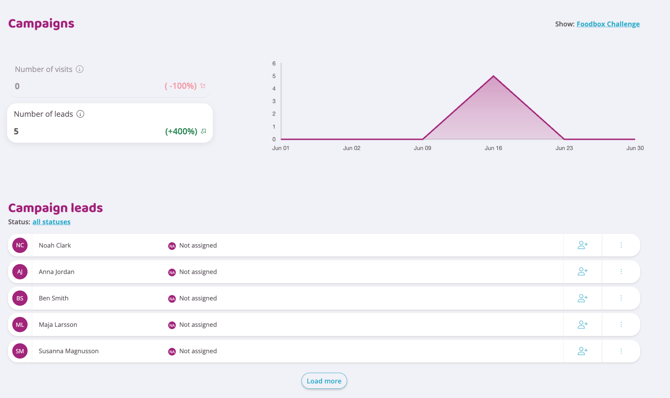
Billede 9: Kampagnestatistik og kampagneleads
Prøv det
Dette viser de personer, der har prøvet en aktivitet hos dig, med information og tidspunkt for deres prøvetræning.
For at data skal vises her, skal funktionen "Tilføj prøve / ikke-medlemmer til CRM ved booking" være aktiveret under Indstillinger > CRM, og der skal naturligvis være aktiviteter med prøvetræning aktiveret i skemaet.
Andre leads
Dette viser alle andre leads, der ikke blev modtaget via kampagner eller hjemmesiden. Ligesom i andre lead-lister kan du redigere leadet, gå til profilen osv.
Du kan også filtrere her efter leads samt dem, der er blevet konverteret til potentielle kunder og medlemmer.
Medlemmer
Under overskriften kan du ændre, hvilken periode du vil se data for.
Du kan vælge mellem intervallerne: Denne uge, denne måned, dette år, de seneste 7 dage, de seneste 30 dage og de seneste 365 dage.
Den periode, du vælger, påvirker de tal, der præsenteres:
Denne X (f.eks. denne måned, dette år, denne uge): Betyder, at vi tæller den nuværende periode i sin helhed.
Seneste X (f.eks. seneste 30 dage): Dette betyder, at vi tæller fra dags dato og X antal dage tilbage.
or eksempel:
-
Hvis du vælger
Denne måned, sammenlignes resultatet med den foregående måned. -
Hvis du vælger
Dette år, sammenlignes resultatet med det foregående år. -
Hvis du vælger
Seneste 30 dage, sammenlignes resultatet med de 30 dage, der gik forud for den valgte periode.
Tre firkanter
- Bookinger: Dette viser, hvor mange aktiviteter der er blevet booket i den nuværende periode
- Berostillede medlemmer: Viser hvor mange medlemmer, der i øjeblikket har berostillede medlemskaber.
- Gns. varighed af medlemskab: Viser den gennemsnitlige tid, en person har været medlem i dit center.
Denne værdi beregnes på baggrund af alle brugere med aktive medlemskaber. Vi beregner gennemsnittet af hver brugers samlede medlemskabsvarighed, angivet i dage.
Hvis et medlem har haft flere medlemskabsperioder (for eksempel hvis vedkommende har opsagt og senere meldt sig ind igen), bliver disse perioder lagt sammen i beregningen. Eventuelle perioder, hvor personen ikke har haft et aktivt medlemskab, medregnes ikke.
Perioder, hvor et medlemskab har været sat på pause, medregnes i medlemskabsvarigheden, da medlemskabet stadig betragtes som aktivt.
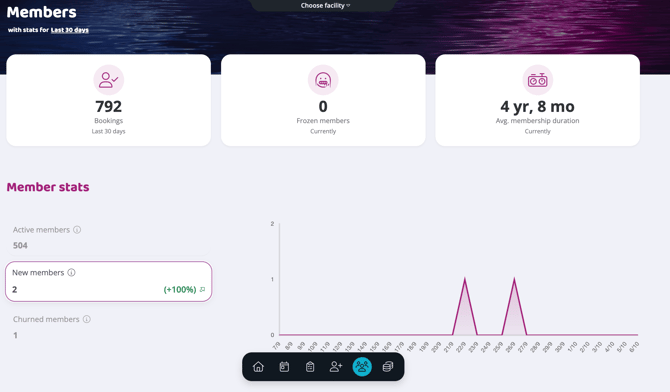
Billede 10: Medlemsstatistik
Medlemsstatistik
Afhængigt af hvilket af nedenstående valg du klikker på, vises de pågældende data i grafen til højre.
-
Aktive medlemmer: Viser hvor mange aktive medlemmer du har i øjeblikket, og om der er en opadgående eller nedadgående tendens
- Nye medlemmer: Viser hvor mange nye medlemmer du har fået i den nuværende periode.
- Opsagte medlemmer: Viser hvor mange medlemmer, der har opsagt deres medlemskab i perioden
Medlemskab
Denne graf viser fordelingen mellem alle de forskellige medlemskaber. Du ser, hvor mange der i øjeblikket har medlemskabet aktivt, og hvilken procentdel dette udgør af det samlede antal.
Aktivitetstyper
Denne graf viser, hvor mange bookinger hver aktivitetstype har. Øverst til højre kan du også filtrere efter specifikke instruktøraktiviteter. Som standard står der Viser: Alle, men klik blot på Alle for at vælge en specifik instruktør.
Medlemsændringer
Her kan du se de seneste ændringer blandt medlemmer og deres medlemskaber. Ændringer kan være et nyt medlem, et berostillet medlemskab, et opsagt medlemskab osv.
Øverst til højre kan du også filtrere efter specifikke hændelser. Som standard står der Viser: Alle, men klik på Alle for at vælge mellem flere specifikke ændringer.
I listen kan du se datoen for ændringen, hvad der er sket, medlemmets navn, hvilket medlemskab der er blevet oprettet/opsagt, samt hvad dette betyder for salget.
Helt ude til højre kan du også oprette en CRM-opgave for personen.
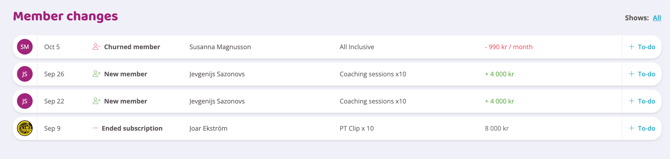 Billede 11: Medlemsændringer
Top 10 aktive medlemmer
Denne liste viser de medlemmer, der er mest aktive i centeret. Du kan skifte mellem dem, der tjekker ind oftest, og dem, der booker flest aktiviteter.
Økonomi
Under overskriften kan du ændre, hvilken periode du vil se data for.
Du kan vælge mellem intervallerne: Denne uge, Denne måned, Dette år, de seneste 7 dage, Seneste 30 dage og de seneste 365 dage.
Den periode, du vælger, påvirker de tal, der præsenteres:
Denne X (f.eks. Denne måned, Dette år, denne uge): Betyder, at vi tæller den nuværende periode i sin helhed (f.eks. hele juni, hele året, hele ugen).
Seneste X (f.eks. Seneste 30 dage): Dette betyder, at vi tæller fra dags dato og X antal dage tilbage. Denne periode sammenlignes derefter med den foregående periode af samme længde.
For eksempel:
-
Hvis du vælger
Denne måned, sammenlignes resultatet med den foregående måned. -
Hvis du vælger
Dette år, sammenlignes resultatet med det foregående år. -
Hvis du vælger
Seneste 30 dage, sammenlignes resultatet med de 30 dage, der gik forud for den valgte periode.
Tre firkanter
- Gennemsnitlig omsætning per medlem (GOPM): Dette tal repræsenterer det gennemsnitlige beløb, hvert medlem genererer i hele den tid, de er medlem. Når vi taler om kundeværdi, bruger vi GOPM (Average Revenue / Member) i stedet for den bredere betegnelse Lifetime Value. For at beregne GOPM inkluderer vi kun betalende medlemmer og kun omsætning fra betalte ordrer/medlemskaber.
Formlen for GOPM er: Samlet betalt omsætning / Antal aktive betalende medlemmer
- Gennemsnitligt medlemsgebyr: Dette viser din gennemsnitlige månedlige udgift for alle medlemskaber.
- Mislykkede betalinger: Dette viser, hvor mange mislykkede betalinger der er i øjeblikket.
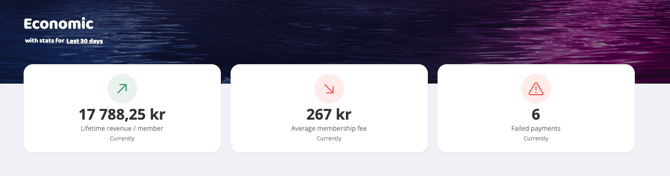 Billede 12: Økonomisk statistik
Økonomisk overblik
I denne sektion kan du vælge mellem at se data som et linjediagram eller et søjlediagram.
-
Samlet omsætning: Viser den samlede omsætning (både plus- og minusposter er inkluderet her) for den valgte periode.
-
Omsætning: Viser hvor mange penge, der er modtaget i den valgte periode.
-
Kommende: Viser totalen for alle kommende ordrer i den valgte periode.
-
Ubetalte: Viser hvor mange ubetalte ordrer, der er i den valgte periode.
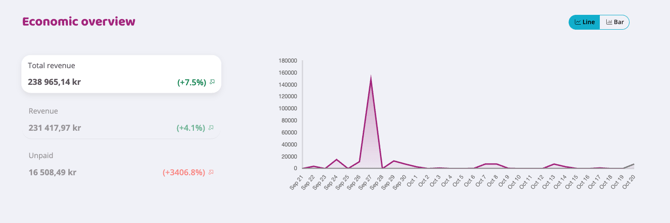 Billede 13: Økonomisk overblik
Solgte medlemskaber
Dette viser de medlemskaber, der er solgt i den valgte periode.
Solgte produkter
Dette viser de produkter, der er solgt i den valgte periode.
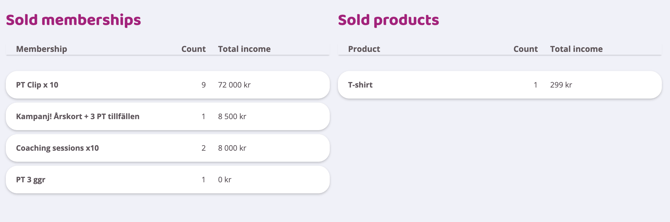 Billede 14: Solgte medlemskaber og produkter
Mislykkede betalinger
Dette er en liste, der opsummerer de seneste mislykkede betalinger.
Du vil se følgende information:
-
Datoen for den mislykkede ordre og ordrenummeret.
-
Kundens navn.
-
Hvilken betalingsmetode ordren er forsøgt trukket på.
-
Beløbet for den mislykkede ordre.
Du har også to knapper yderst til højre på hver ordrelinje:
-
Øje: Klik her for at gå direkte til ordren og administrere den (genaktivere for nye trækforsøg, annullere osv.).
-
Tilføj To Do/Opgave: Opret en opgave i din CRM, såsom håndtering af ordrer på et senere tidspunkt, opringning til kunden, e-mail til kunden osv.
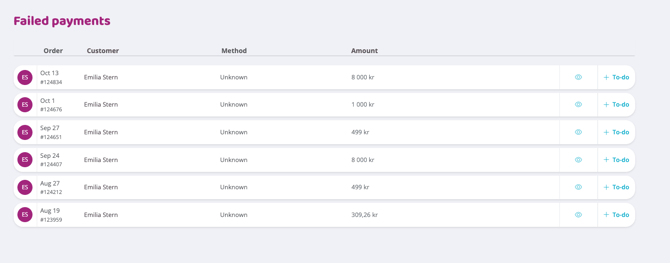
Billede 15: Liste over mislykkede betalinger
Last updated: 18/03-2026