
Titta eller läs
-
Videon och den här artikeln visar exakt samma saker i samma ordning.
-
Videon är på engelska. Artikeln finns också på andra språk. Vill du läsa den på ditt språk väljer du det i språkmenyn högst upp i hjälpcentret.
-
Varje del nedan visar var den börjar i videon, så att du kan följa med i båda.
Du behöver inga förkunskaper om Wondr. Vi går igenom varje steg, från startsidan till det färdiga medlemskapet. Ett årsmedlemskap fungerar som ett årskort. Medlemmen betalar hela beloppet när medlemskapet köps, och det avslutas automatiskt efter 365 dagar. Du slipper hålla reda på månadsbetalningar, och inga uppsägningar behövs.
I den här artikeln
1. Hitta medlemskapstyper
Video 0:20
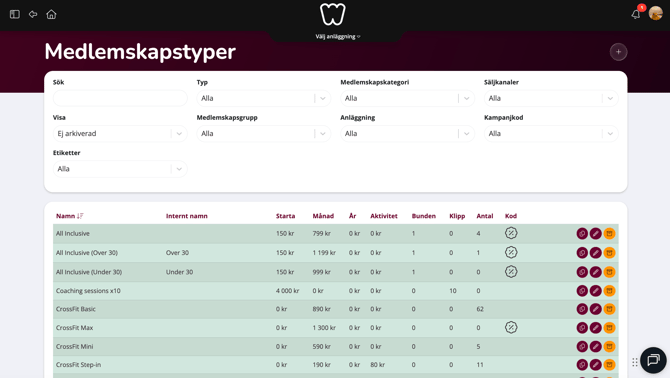
Gå till Inställningar > Kunder > Medlemskapstyper. Här finns alla medlemskap i din anläggning.
Klicka på plusikonen i det övre högra hörnet för att skapa ett nytt medlemskap. Ett formulär som heter Lägg till/Redigera öppnas.
2. Namnge medlemskapet
Video 0:29
Överst i formuläret anger du grunderna:
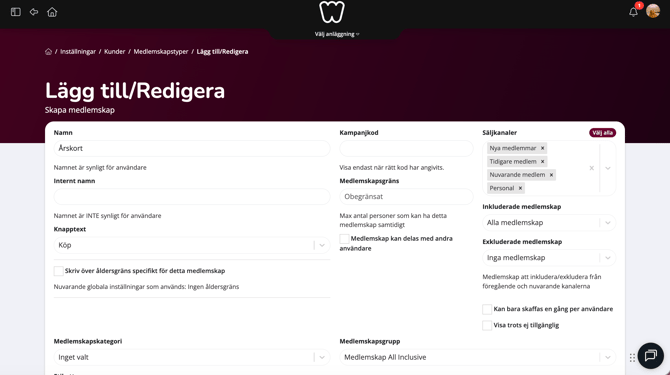
- Namn: namnet som dina medlemmar ser, till exempel "Årsmedlemskap".
- Säljkanaler: vem som kan köpa medlemskapet. I videon är alla kanaler valda: Nya medlemmar, Tidigare medlem, Nuvarande medlem och Personal.
Ställ in de övriga allmänna inställningarna, till exempel visuell anpassning, på samma sätt som för alla andra medlemskap. Behöver du en genomgång finns hjälpartikelnSkapa nytt medlemskap.
TIPS: Klicka på Välj alla för att lägga till alla säljkanaler på en gång.
3. Ange priset
Video 0:45
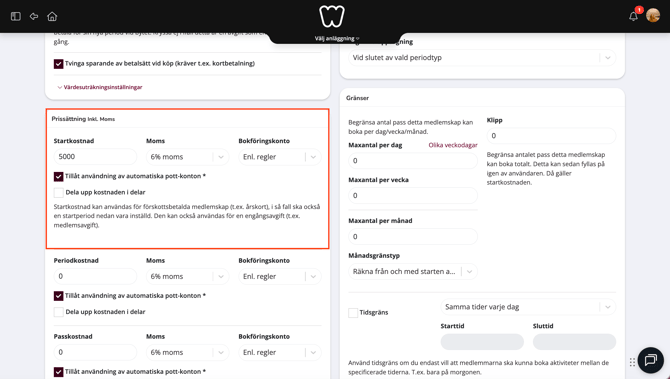
Scrolla ner till Prissättning inkl. moms. För ett årsmedlemskap betalar medlemmen hela priset en gång.
Ange priset i Startkostnad. Medlemmen betalar för hela året i förväg, så ange hela årspriset här. I videon är startkostnaden 5000. Låt Periodkostnad vara 0, eftersom det inte finns någon månadsbetalning.
OBS: Startkostnaden är till för förbetalda medlemskap, som ett årskort. När du använder den måste du också ange en startperiod. Det gör du i nästa steg.
4. Ange längden
Video 0:57
Scrolla ner till Datum. Här bestämmer du hur länge medlemskapet gäller.
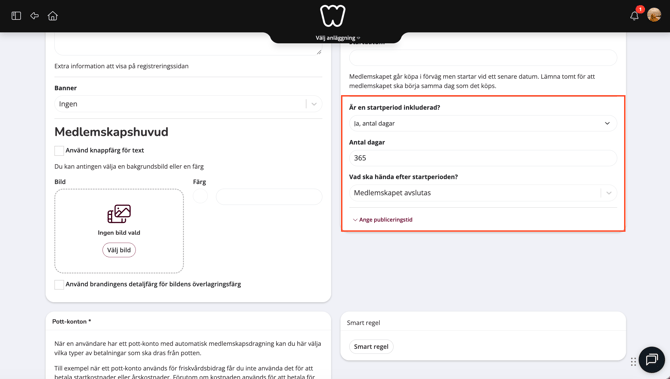
- Är en startperiod inkluderad? Välj "Ja, antal dagar".
- Antal dagar: ange 365, vilket är ett år.
- Vad ska hända efter startperioden? Välj "Medlemskapet avslutas". Medlemskapet upphör då efter ett år.
OBS: Lägg inte till någon bindningstid för den här medlemskapstypen. Startperioden täcker redan hela året.
5. Spara medlemskapet
Video 1:30
Scrolla längst ned i formuläret och klicka på Skapa medlemskap. Ditt årsmedlemskap är nu sparat. Dina medlemmar betalar en gång och får tillgång i ett helt år från köpdatumet.
OBS: Du ser bara de sidor som din roll har åtkomst till. Om du inte hittar Inställningar frågar du den som administrerar Wondr på din anläggning.
Om du kör fast
Video 1:40
Klicka på frågetecknet längst ned i huvudmenyn för att öppna hjälpcentret, eller använd chatten i det nedre högra hörnet.
Ord du kommer att se
Medlemskap
Det Wondr kallar ett medlemskap eller ett kort som medlemmar kan köpa.
Säljkanal
En grupp personer som får köpa ett medlemskap, till exempel nya medlemmar.
Startkostnad
Ett pris som medlemmen betalar en gång, när medlemskapet köps.
Startperiod
Den tid som startkostnaden täcker, till exempel 365 dagar.
Medlemskapsgrupp
Ett sätt att sortera medlemskap som hör ihop.
Vad händer härnäst?
-
Skapa din första bokningstyp
Nästa video i utbildningsserien. Lär dig hur du skapar din första bokningstyp. -
Skapa nytt medlemskap
En fullständig hjälpartikel där varje inställning förklaras.