
Katso tai lue
-
Video ja tämä artikkeli näyttävät täsmälleen samat asiat samassa järjestyksessä.
-
Video on englanniksi. Tämä artikkeli on saatavilla myös muilla kielillä. Jos haluat lukea sen omalla kielelläsi, valitse se ohjekeskuksen yläreunan kielivalikosta.
-
Jokainen alla oleva osa kertoo, mistä kohdasta se alkaa videolla, joten voit seurata molempia samanaikaisesti.
Et tarvitse aiempaa tietämystä Wondrista. Käymme läpi jokaisen vaiheen aloitussivulta valmiiseen jäsenyyteen. Vuosijäsenyys toimii kuin vuosikortti. Jäsen maksaa koko summan ostaessaan jäsenyyden, ja jäsenyys päättyy automaattisesti 365 päivän jälkeen. Sinun ei tarvitse seurata kuukausimaksuja, eikä irtisanomisia tarvita.
Tässä artikkelissa
1. Etsi jäsenyystyypit
Video 0:20
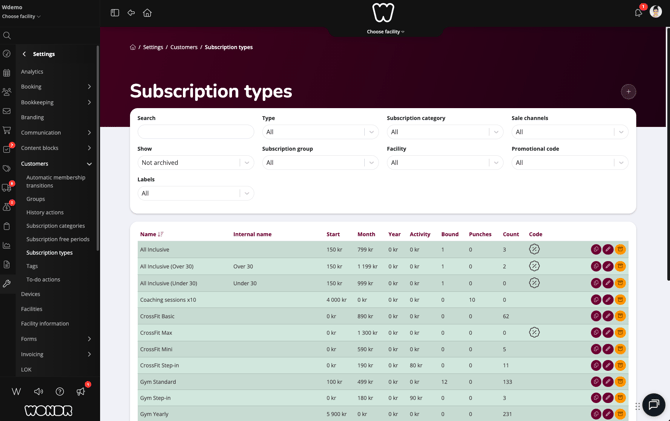
Siirry kohtaan Asetukset > Asiakkaat > Jäsenyystyypit. Täällä ovat kaikki toimipaikkasi jäsenyydet.
Klikkaa plus-kuvaketta oikeassa yläkulmassa luodaksesi uuden jäsenyyden. Avautuu lomake nimeltä Lisää/muokkaa.
2. Nimeä jäsenyys
Video 0:29
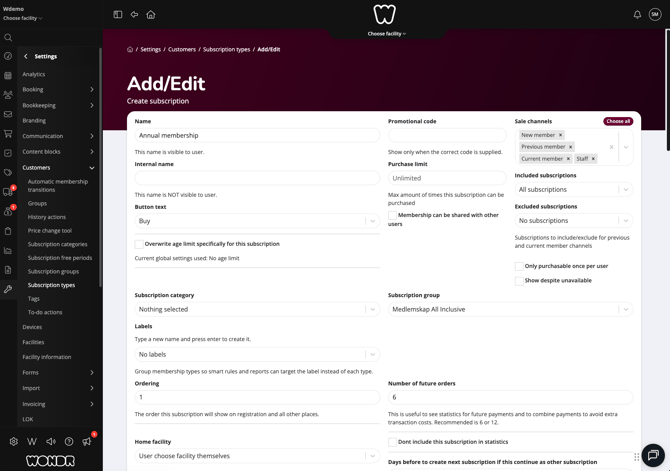
Lomakkeen yläosassa määrität perusasiat:
- Nimi: nimi, jonka jäsenesi näkevät, esimerkiksi "Vuosijäsenyys".
- Myyntikanavat: kuka voi ostaa jäsenyyden. Videolla kaikki kanavat on valittu: Uudet jäsenet, Entinen jäsen, Nykyinen jäsen ja Henkilökunta.
Määritä muut yleiset asetukset, kuten visuaalinen ulkoasu, samalla tavalla kuin minkä tahansa muun jäsenyyden kohdalla. Jos tarvitset kertausta, lue ohjeartikkeli Luo uusi jäsenyys.
VINKKI: Klikkaa Valitse kaikki, jotta kaikki myyntikanavat lisätään kerralla.
3. Aseta hinta
Video 0:45
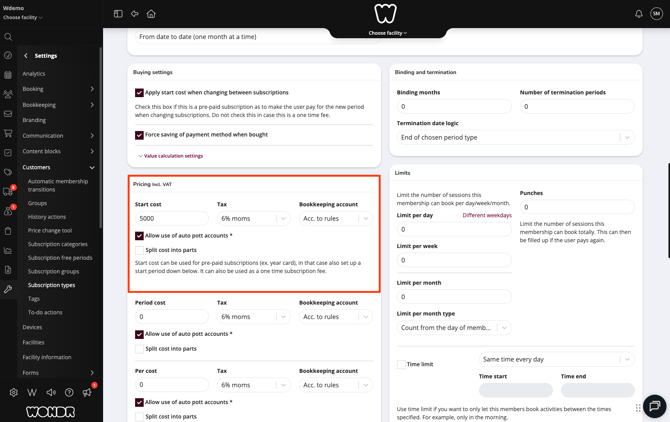
Vieritä alas kohtaan Hinnoittelu sis. ALV:n. Vuosijäsenyydessä jäsen maksaa koko hinnan kerran.
Syötä hinta kenttään Aloitusmaksu. Jäsen maksaa koko vuoden etukäteen, joten syötä tähän koko vuoden hinta. Videolla aloitusmaksu on 5000. Jätä Jakson hinta arvoon 0, koska kuukausimaksua ei ole.
HUOM: Aloitusmaksu on tarkoitettu ennakkoon maksettaville jäsenyyksille, kuten vuosikortille. Kun käytät sitä, sinun täytyy asettaa myös aloitusjakso. Teet sen seuraavassa vaiheessa.
4. Aseta kesto
Video 0:57
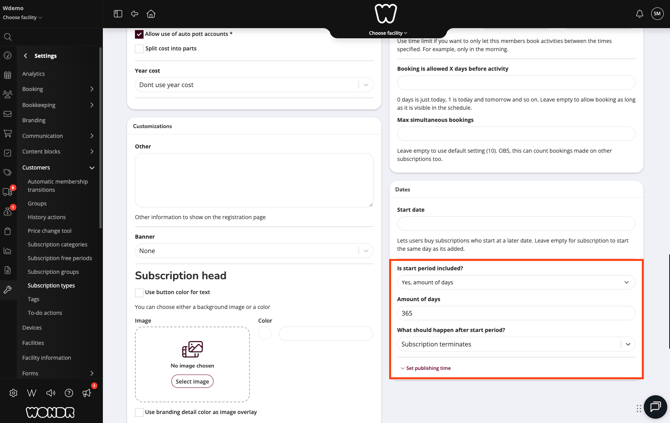
Vieritä alas kohtaan Päivämäärä. Täällä päätät, kuinka kauan jäsenyys kestää.
- Sisältyykö aloitusjakso? Valitse "Kyllä, päivien määrä".
- Päivien määrä: syötä 365, eli yksi vuosi.
- Mitä tapahtuu aloitusjakson jälkeen? Valitse "Jäsenyys päättyy". Jäsenyys päättyy silloin vuoden jälkeen.
HUOM: Älä lisää tälle jäsenyystyypille sitoutumisaikaa. Aloitusjakso kattaa jo koko vuoden.
5. Tallenna jäsenyys
Video 1:30
Vieritä lomakkeen alareunaan ja klikkaa Luo jäsenyys. Vuosijäsenyytesi on nyt tallennettu. Jäsenesi maksavat kerran ja saavat pääsyn koko vuodeksi ostopäivästä alkaen.
HUOM: Näet vain ne sivut, joihin roolillasi on käyttöoikeus. Jos et löydä kohtaa Asetukset, kysy Wondria toimipaikassasi hallinnoivalta henkilöltä.
Jos jäät jumiin
Video 1:40
Klikkaa kysymysmerkkiä päävalikon alareunassa avataksesi ohjekeskuksen tai käytä chattia oikeassa alakulmassa.
Sanat, jotka näet
Jäsenyys
Wondrissa tätä sanaa käytetään jäsenyydestä tai kortista, jonka jäsenet voivat ostaa.
Myyntikanava
Ryhmä ihmisiä, joilla on lupa ostaa jäsenyys, esimerkiksi uudet jäsenet.
Aloitusmaksu
Hinta, jonka jäsen maksaa kerran, kun hän ostaa jäsenyyden.
Aloitusjakso
Aika, jonka aloitusmaksu kattaa, esimerkiksi 365 päivää.
Jäsenyysryhmä
Tapa lajitella yhteen kuuluvia jäsenyyksiä.
Mitä seuraavaksi?
-
Luo ensimmäinen varaustyyppisi
Koulutussarjan seuraava video. Opi luomaan ensimmäinen varaustyyppisi. -
Luo uusi jäsenyys
Täydellinen ohjeartikkeli, jossa jokainen asetus on selitetty.