
Se eller læs
-
Videoen og denne artikel viser præcis det samme i samme rækkefølge.
-
Videoen er på engelsk. Artiklen findes også på andre sprog. Hvis du vil læse den på dit sprog, kan du vælge det i sprogmenuen øverst i hjælpecenteret.
-
Hver del nedenfor viser, hvor den starter i videoen, så du kan følge med i begge dele.
Du behøver ingen forudgående kendskab til Wondr. Vi gennemgår hvert trin, fra startsiden til det færdige medlemskab. Et årsmedlemskab fungerer som et årskort. Medlemmet betaler hele beløbet, når medlemskabet købes, og det ophører automatisk efter 365 dage. Du slipper for at holde styr på månedlige betalinger, og der er ingen opsigelser.
I denne artikel
1. Find medlemskabstyper
Video 0:20
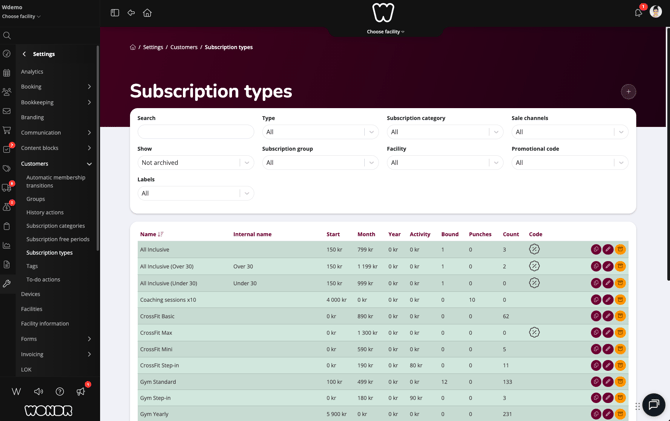
Gå til Indstillinger > Kunder > Medlemskabstyper. Her ligger alle medlemskaber i dit center.
Klik på plusikonet i øverste højre hjørne for at oprette et nyt medlemskab. En formular, der hedder Tilføj/redigér, åbnes.
2. Giv medlemskabet et navn
Video 0:29
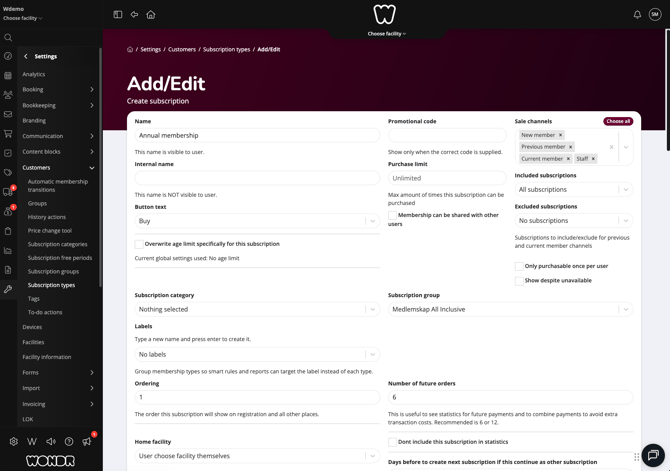
Øverst i formularen angiver du det grundlæggende:
- Navn: det navn, dine medlemmer ser, for eksempel "Årsmedlemskab".
- Salgskanaler: hvem der kan købe medlemskabet. I videoen er alle kanaler valgt: Nyt medlem, Tidligere medlem, Nuværende medlem og Personale.
Indstil de øvrige generelle indstillinger, for eksempel visuel tilpasning, på samme måde som for alle andre medlemskaber. Har du brug for en genopfriskning, findes hjælpeartiklen Opret nyt medlemskab.
TIP: Klik på Vælg alle for at tilføje alle salgskanaler på én gang.
3. Angiv prisen
Video 0:45
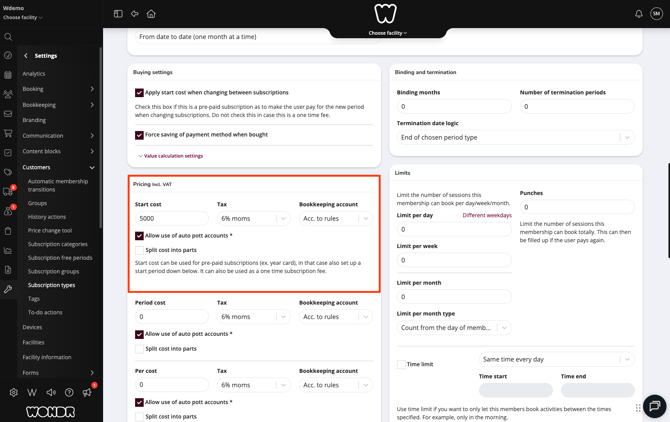
Rul ned til Prissætning inkl. moms. Ved et årsmedlemskab betaler medlemmet hele prisen én gang.
Indtast prisen i Start omkostning. Medlemmet betaler for hele året forud, så indtast hele årsprisen her. I videoen er prisen 5000. Lad Periodeomkostninger stå på 0, da der ikke er nogen månedlig betaling.
BEMÆRK: Start omkostning er til forudbetalte medlemskaber, som et årskort. Når du bruger den, skal du også angive en startperiode. Det gør du i næste trin.
4. Angiv varigheden
Video 0:57
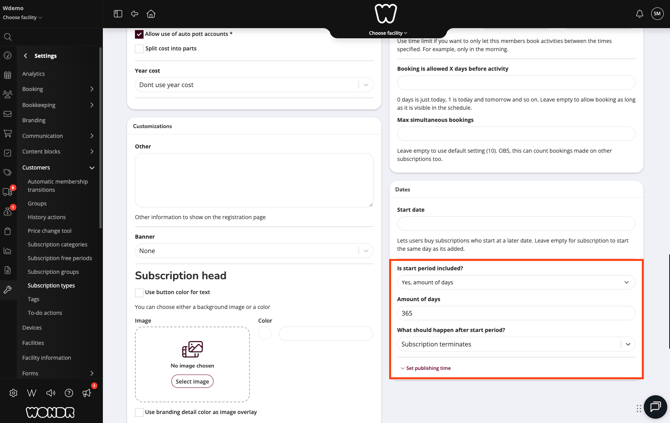
Rul ned til Datoer. Her bestemmer du, hvor længe medlemskabet varer.
- Er en startperiode inkluderet? Vælg "Ja, antal dage".
- Antal dage: indtast 365, som er ét år.
- Hvad skal der ske efter startperioden? Vælg "Medlemskabet ophører". Medlemskabet slutter så efter ét år.
BEMÆRK: Tilføj ikke en bindingsperiode til denne medlemskabstype. Startperioden dækker allerede hele året.
5. Gem medlemskabet
Video 1:30
Rul helt ned i formularen, og klik på Opret medlemskab. Dit årsmedlemskab er nu gemt. Dine medlemmer betaler én gang og får adgang i et helt år fra købsdatoen.
BEMÆRK: Du kan kun se de sider, som din rolle har adgang til. Hvis du ikke kan finde Indstillinger, så spørg den person, der administrerer Wondr i dit center.
Hvis du går i stå
Video 1:40
Klik på spørgsmålstegnet nederst i hovedmenuen for at åbne hjælpecenteret, eller brug chatten i nederste højre hjørne.
Ord du vil se
Medlemskab
Det, Wondr kalder et medlemskab eller et kort, som medlemmer kan købe.
Salgskanal
En gruppe personer, der må købe et medlemskab, for eksempel nye medlemmer.
Start omkostning
En pris, medlemmet betaler én gang, når medlemskabet købes.
Startperiode
Den tid, som start omkostningen dækker, for eksempel 365 dage.
Medlemskabsgruppe
En måde at sortere medlemskaber, der hører sammen.
Hvad sker der herefter?
-
Opret din første bookingtype
Næste video i uddannelsesserien. Lær, hvordan du opretter din første bookingtype. -
Opret nyt medlemskab
En komplet hjælpeartikel, hvor hver indstilling er forklaret.