
Innehållsförteckning:
1. Allmänna inställningar del 1
2. Allmänna inställningar del 2
3. Allmänna inställningar del 3
4. Periodtyp & köpinställningar
5. Prissättning Inkl. moms
6. Gränser
7. Datum
8. Anpassningar
9. Smart regel
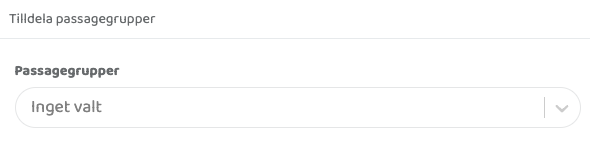
10. Tilldela passagegrupper
11. Bokföring
12. Relaterade artiklar
Allmänna inställningar del 1
Gå till Inställningar > Kunder > Medlemskapstyper för att skapa ett nytt medlemskap.
Klicka på plusikonen i det övre högra hörnet för att skapa ett nytt medlemskap.
Nedan återfinns beskrivning av samtliga funktioner som syns i bild (observera att detta bara är en del av en skärmbild och att med resten av skärmbilden med resterande funktioner återfinns längre ner i flödet).
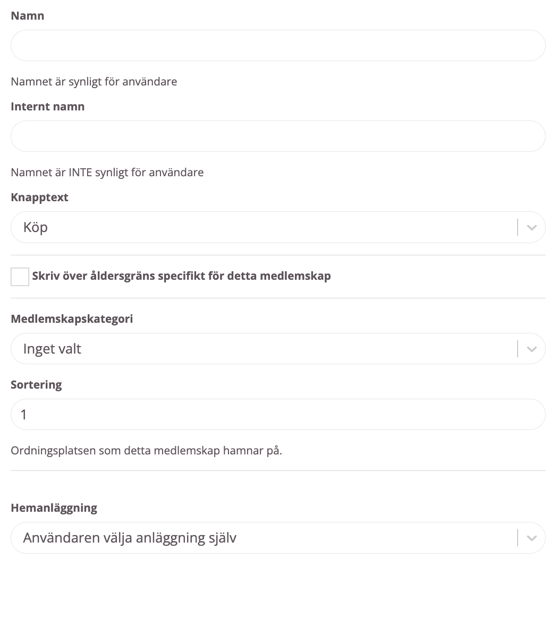
Namn
Ange namnet på medlemskapet (synligt utåt mot kund på hemsida och i appen).
Internt namn
Syns inte för kunder. Används om internt namn på medlemskapet önskas, kan lämnas tomt.
Knapptext
Välj mellan ett antal olika alternativ för vad som ska stå på knappen när en kund ska välja/köpa medlemskapet online.
Skriv över åldersgräns specifikt för detta medlemskap
Kryssa i denna ruta om detta medlemskap inte ska ingå i regeln för åldersgränser vid köp av medlemskap.
Medlemskapskategori
Om medlemskap säljs via hemsida kan de delas in i olika kategorier/menyer och underlätta köpprocessen. Ange vilken kategori medlemskapet ska ingå i (det kan ligga i flera kategorier eller ingen alls).
OBS! Denna lista är tom från början, du måste själv skapa kategorierna. Det gör du via Inställningar>Kunder>Medlemskapskategorier.
Sortering
Siffran i detta fält styr i vilken ordning medlemskapet presenteras på hemsidan. En 1:a visas högre upp än 2:an i listan.
Hemanläggning
Om det finns flera olika anläggningar kopplas de här så att alla med detta medlemskapet direkt tilldelas en av anläggningarna vid köp. Ska kunderna få välja själva kan denna ruta ignoreras.
Allmänna inställningar del 2
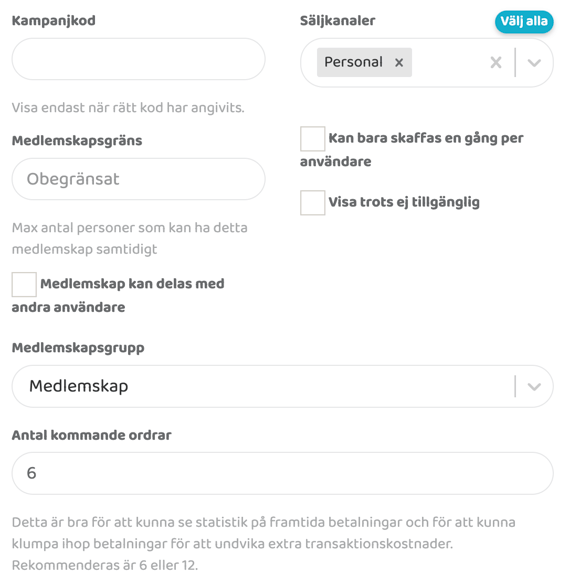
Kampanjkod
Här kan en kampanjkod skapas om ett medlemskap ska gömmas och endast vara tillgängligt att köpa för de personer som har rätt kod. Medlemskapet syns på hemsidan först när kunden fyllt i koden.
Säljkanaler
Här anges hur/vart medlemskapet ska säljas och vem som ska kunna köpa det. Det är möjligt att välja flera säljkanaler. Nedan finns en beskrivning för vad varje säljkanal innebär
Välj alla: Medlemskapet säljs i alla kanaler. Till helt nya kunder via hemsida, via personal i receptionen och kan även köpas av befintliga medlemmar i appen.
Personal: Via denna säljkanalen kan medlemskapet endast säljas av personal och kunder kan ej köpa det på egen hand. Det syns alltså inte utåt alls utan det är endast personal som kan se detta medlemskap.
Nya medlemmar: Via denna säljkanal kan medlemskapet endast köpas utav nya kunder som inte tidigare haft ett medlemskap hos er (med andra ord syns det endast på hemsidan och inte via appen).
Tidigare medlemmar: Via denna säljkanal kan medlemskapet endast köpas utav de personer som tidigare haft ett medlemskap hos er. När ni väljer denna säljkanal får ni även välja vilket medlemskap de tidigare ska ha haft för att få teckna detta medlemskapet.
Nuvarande medlemmar: Via denna säljkanal kan endast personer med ett befintligt och aktivt medlemskap köpa detta medlemskap. När ni väljer denna säljkanal får ni även välja vilket medlemskap de för närvarande måste ha för att få teckna detta medlemskapet.
Inga säljkanaler: Medlemskapet säljs ingenstans och återfinns endast i listan över medlemskapstyper. Det är med andra ord arkiverat. Ska det återaktiverats är det bara att lägga till säljkanaler igen.
Medlemskapsgräns
Ange hur många personer som ska kunna vara innehavare av detta medlemskapet samtidigt.
Kan bara skaffas en gång per kund
Om denna ruta kryssas i kan medlemskapet endast köpas en gång per person. Har det redan varit aktivt på en profil kan det med andra ord inte läggas till på nytt.
Visa trots ej tillgänglig
Kryssa i denna rutan för att visa medlemskapet på hemsidan även om det inte är tillgängligt. Tillgängligheten kan styras av olika saker så som: dold bakom kampanjkod, medlemskapsgränsen är uppnådd eller att publiceringsdatumet för medlemskapet inte har varit än. Rutan för välj/köp kommer nu att vara grå och kunderna kan inte klicka på medlemskapet men kan fortfarande se att det finns och är en del av utbudet.
Medlemskap kan delas med andra användare
Kryssa i denna ruta om medlemskapet ska kunna delas mellan olika profiler. T.ex. om detta medlemskap ska vara ett klippkort som kan delas på.
Medlemskapsgrupp
Om det finns olika medlemskapsgrupper exempelvis personlig träning, kan ni koppla medlemskapet med medlemskapsgrupp och styra tillgången att boka olika pass i schemat. Läs guiden: Medlemskapsgrupper för att få veta mer.
Antal kommande ordrar
Denna inställning påverkar endast det personalen ser. Grundintsällningen "6" är något vi i de allra flesta fall rekommenderar att ni behåller. Denna funktion styr hur många kommande ordrar som förhandsgranskas på kundens profil. När "6" har angetts ser personalen alltså alltid framtida ordrar för det kommande halvår. Skulle ni istället skriva "12" här så kommer personalen se ett helt år framåt.
Inkluderade och Exkluderade medlemskap
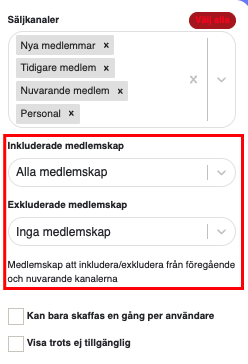
Inkluderade medlemskap
Dom som har dessa kommer kunna köpa medlemskapet
T.ex har du "Tidigare medlem" som säljkanal kan du inkludera så vissa med specifika medlemskap kan köpa också.
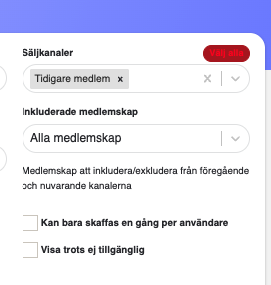
Väljer du istället bara "Nuvarande medlem" så kommer bara dom i inkluderade kunna köpa.
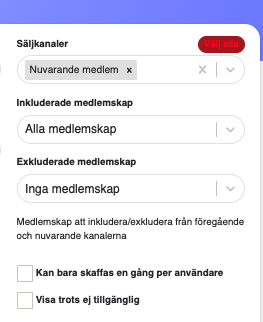
Man kan mixa med att ha "Nya medlemmar" och "Nuvarande/tidigare medlem" för att få till ett mer styrt där nya får köpa men också bara vissa utvalda inkluderade.
Exkluderade medlemskap
Dessa som är exkluderade kommer ej kunna köpa medlemskapet, dom med dessa medlemskap blir då exkluderade.
Allmänna inställningar del 3
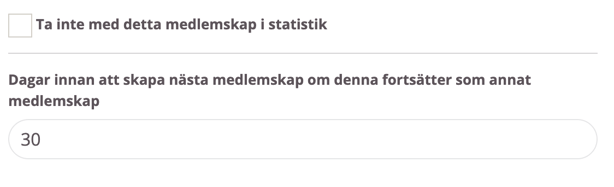
Ta inte med detta medlemskap i statistik
Klicka i denna ruta för att exkludera medlemskapet från all säljstatistik. Exempelvis om det är ett personalmedlemskap som skapas.
Dagar innan att skapa nästa medlemskap om denna fortsätter som ett annat medlemskap
Om det schemaläggs ett byte av medlemskap på en kunds profil så styr denna funktion hur nära inpå det nya medlemskapets startdatum som ordrar börjar synas i förhandsgranskningsvyn på kundprofil.
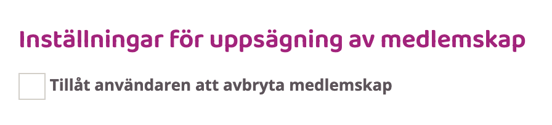
Tillåt användare att avbryta medlemskap
Denna funktion måste först aktiveras under "Inställningar>Kunder", efter det kommer den finnas tillgänglig här. Kryssa i rutan om medlemmarna ska kunna avsluta detta medlemskap på egen hand utan att behöva kontakta personal. Självklart måste bindningstiden ha gått ut!
TIPS! Finns även notiser som kan skickas ut i samband med detta både till kunden och till personal.
Periodtyp & köpinställningar


Periodtyp
Denna inställning styr när medlemskapets månadskostnad ska debiteras.
OBS! Om månadskostnad inte används så gör denna inställning ingenting.
Antal dagar i taget - Välj detta alternativ om medlemskapet t.ex ska debiteras varannan vecka eller varje vecka. I rutan som tillkommer "Antal dagar i period" anges intervallen för debiteringarna.
Månadsvis (kalendermånad) - Detta alternativ samlar samtliga aktiva medlemmars dragning till en bestämd dag varje månad (oftast den 27:e men detta kan ändras i rutan "Betaldag") så alla har samma betaldag. Första gången kunden signar upp får de betala en delsumma för innestående dagar den månaden sedan kommer de debiteras för hela kommande månaden på det valda datumet.
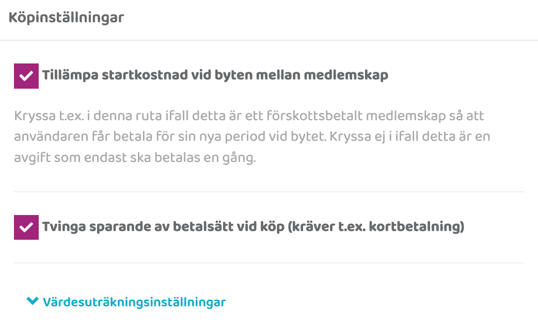
Tillämpa startkostnad vid byten mellan medlemskap
Om medlemskapet endast har en startkostnad (klumpsumma) ska rutan vara ikryssad.
Om medlemskapet använder startkostnad som en administrativ avgift som endast ska betalas en gång ska rutan kryssas ur.
Tvinga sparande av betalsätt vid köp (kräver t.ex. kortbetalning)
Klicka ut denna ruta om det inte ska vara ett krav att ett betalkort sparas vid köp.
T.ex. om medlemskapet är en engångssumma kan denna rutan kryssas ur. Är det ett medlemskap med löpande månadsbetalning så ska rutan förbli ikryssad.
Värdeuträkningsinställningar (avancerad inställning)
När ett medlemskap tilldelas till en användare så räknas ett värde av den totala intäkten för hela tiden medlemskapet är aktivt ut med hjälp av inställningarna nedan. Värdet redovisas i rapporten "Värde".
OBS! Du behöver endast ändra här vid särskilda tillfällen, oftast behöver du ej göra några inställningar här.
Använd startkostnad - Kryssa i denna ruta om startkostanden ska räknas in i medlemskapets totala värde.
Använd bindningstidsmånader gånger månadskostnad - Om en bindningstid används kan denna rutan kryssas i och då kommer bindningstiden multipliceras med månadskostnaden för att se det totala värdet för hela bindningstiden.
Antal månader gånger månadskostnad - Om ingen bindningstid används kan ni manuellt ange i genomsnitt hur många månader en medlem stannar hos er och värdet baseras då på antalet månader ni anger multiplicerat med månadskostnaden.
Antal år gånger årskostnad - Om en återkommande årskostnad används ange här hur många gånger den ska räknas in i det totala värdet. Återigen baserat på hur länge era medlemmar stannar i genomsnitt.
Prissättning Inkl. moms
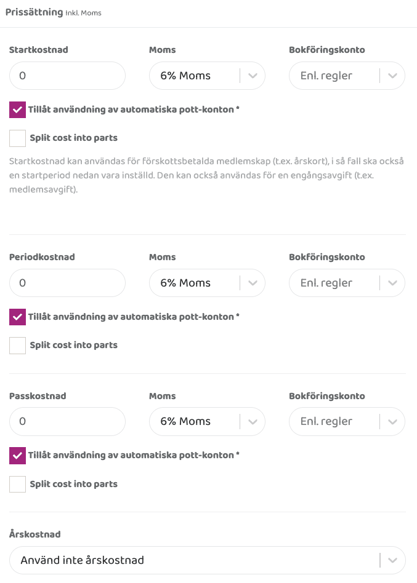
Startkostnad
Startkostnad är en klumpsumma som debiteras en gång vid starten av medlemskapet.
Denna kostnad kan användas för sig själv. T.ex. om medlemskapet ska vara ett årskort där hela summan debiteras direkt. Ange då hela summan här.
Denna kostnad kan också kombineras med t.ex en månadskostnad som en administrativ startavgift.
Periodkostnad/månadskostnad
Ange medlemskapets månadskostnad om det ska debiteras löpande.
Passkostnad
Ange kostnad som ska betalas per tränat pass. Denna kostnad debiteras vid incheckning på pass. Kan vara en ensam kostnad men kan även kombineras med en löpande periodkostnad.
Bokningstyper behöver vara inställda att dra passkostnad för att det ska fungera.
Årskostnad
Ska medlemskapet ha en återkommande administrativ årskostnad anges den här.
Tillåt användning av automatiska pott-konton
När en användare har ett pott-konto med automatisk medlemskapsdragning kan du här välja vilka typer av betalningar som ska dras från potten.
Till exempel när ett pott-konto används för friskvårdsbidrag får du inte använda det för att betala startkostnader eller årskostnader. Förutom om kostnaden används för att betala för hela årets träning på en gång.
Split cost into parts (avancerad inställning)
Använd denna inställning om summan innefattar flera poster som ska ha olika momssatser och bokföras olika.
Ett exempel kan vara en Foodbox challenge. Kunden betalar ett paketpris på 2000 kr, där 1000 kr står för maten och ska bokföras som 12% och 1000 kr är träningen på 6%. Kryssa då i denna rutan och dela upp kostnaden i två rader med olika momsatser.
Moms
Ange moms för kostnaden (alltid förinställt på 6% och behöver endast ändras om det ska vara en annan momssats).
Bokföringskonto
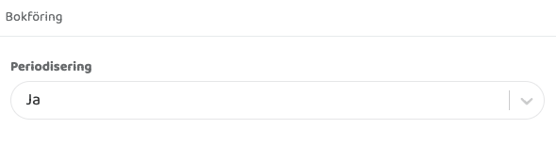
Om detta medlemskap ska bokföras annorlunda än vad som är uppsatt i era bokföringsregler kan det manuellt överskrivas här. Görs ingen inställning följs de regler som finns uppsatta i systemet.
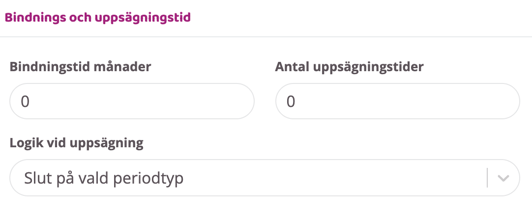
Bindningstid månader
Här anges bindningstid för medlemskapet. Om bindningstid inte är aktuell låt 0:an stå kvar.
Antal uppsägningstider
Här anges uppsägningstidsperioden för medlemskapet. Om uppsägningstid inte är aktuell låt 0:an stå kvar.
Logik vid uppsägning
Om ett medlemskap automatiskt avslutas efter bindningstiden bestäms logiken här.
Slut på vald period- Även om bindningstiden går ut mitt i månaden kommer medlemskapet inte att avslutas förrän i slutet av den angivna perioden.
Exakt datum - Medlemskapet avslutas samma dag som bindningstiden går ut. Sista ordern kommer automatiskt att redigeras så medlemmen endast betalar fram till den dagen medlemskapet avslutas.
Vad ska hända efter bindningstiden?
Detta alternativ syns endast om bindningstid anges. Här anges vad som ska hända när bindningstiden går ut
Medlemskapet fortsätter - Ingenting händer utan medlemskapet fortsätter vara aktivt och dragningarna fortlöper.
Medlemskapet fortsätter som ett annat medlemskap - Det nuvarande medlemsakpet avslutas och det byter automatiskt över till ett annat. Vilket anges i en ny ruta som dyker upp när detta alternativ väljs.
Medlemskapet avslutas - Medlemskapet avslutas och dragningar upphör.
Gränser
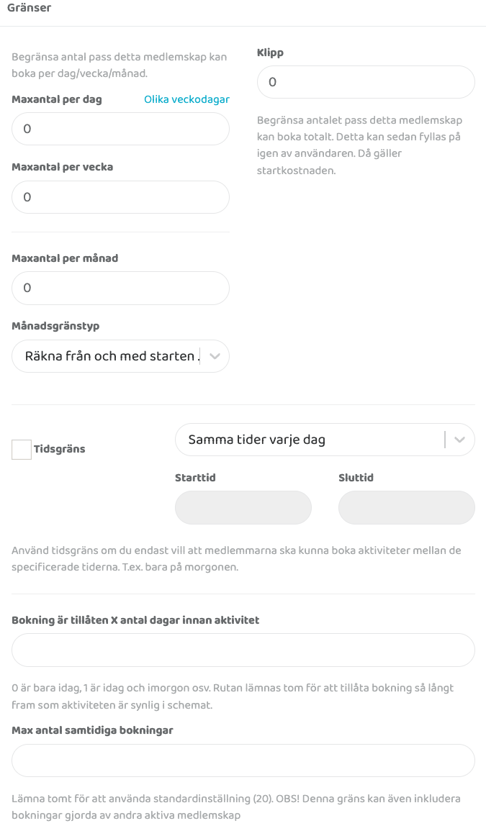
Klipp
Används när ett klippkort läggs upp. Ange antal klipp i detta fält. Tänk på att fylla i startkostnaden som kostnad för själva klippkort. Läs gärna Skapa ett klippkort
Hur ska klipp räknas?
Detta val dyker endast upp det har angivits antal klipp i rutan ovan. Här finns tre val. Antingen räknas ett klipp som en aktivitet, med andra ord är en medlem bokad på två pass under samma dag kommer det att dras två klipp.
Det andra alternativet är att ett klipp är en dag. Om detta alternativ väljs kommer kunden kunna boka två pass samma dag men det kommer ändå bara dras ett klipp.
Det tredje alternativet är att klipp räknas i minuter. Ska klippkortet t.ex. ge 10 timmar anges 600 i rutan för Antal. Minuter dras av för varje bokad aktivitet beroende på hur lång den bokade aktiviteten är.
Klipp kan fyllas på
Detta val dyker endast upp om antal klipp har angetts i rutan ovan. Ska medlemmarna på egen hand kunna fylla på detta klippkortet? Kryssa då i denna rutan.
Maxantal per dag
Om medlemskapet ska ha en gräns för hur många gånger per dag medlemmarna ska kunna träna ställs det in här. Antingen är gränsen lika hög varje dag eller så går det att klicka på "olika veckodagar" så går det att ha olika gränser för olika dagar i veckan.
Maxantal per vecka
Om medlemskapet ska ha en maxgräns för bokade pass per vecka anges maxantalet i detta fält. Om maxgräns inte ska användas ska 0:an stå kvar, då är det ett obegränsat antal pass som ingår.
Maxantal per månad
Om medlemskapet ska ha en maxgräns för bokade pass per månad anges maxantalet i detta fält. Denna funktion är ej aktiverad från början, om det ska användas behöver supporten kontaktas först.
Månadsgränstyp
Räkna från och med starten av medlemskapet - Om en månadsgräns på t.ex 10 pass/månad används så gäller gränsen från dagen medlemskapet aktiveras och nollställs det datumer varje nästkommande månad.
Räkna hela kalendermånader - Om en månadsgräns på t.ex 10 pass/månad används så gäller gränsen över hela kalendermånader och nollställs vid månadsskifte oavsett när medlemskapet aktiverades första gången.
Tidsgräns
Markera denna rutan om medlemskapet ska vara tidsbegränsat till exempelvis lunch eller kvällstid. Fyll i fälten starttid samt sluttid. Det blir mellan dessa tider medlemskapet är aktivt för bokning. Läs gärna Medlemskap med tidsgräns
Bokning är tillåten X antal dagar innan aktivitet
Ställ in hur många dagar innan innan en aktivitet detta medlemskapet ska kunna boka. Lämnas tomt för att styra via standardinställningen
Max samtidiga bokningar
Lämna tomt för att använda standardinställningen i schemat (samtliga medlemmar får ha lika många samtidiga bokningar). Ska detta skiljas på mellan medlemskap ange hur många bokningar detta medlemskap får ha samtidigt.
Datum
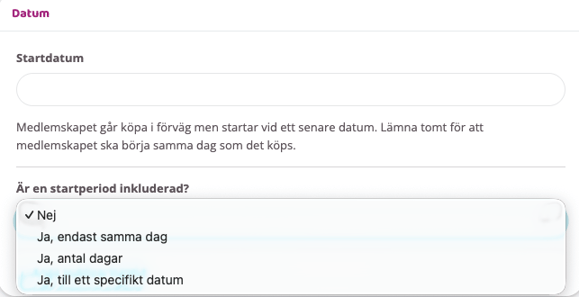
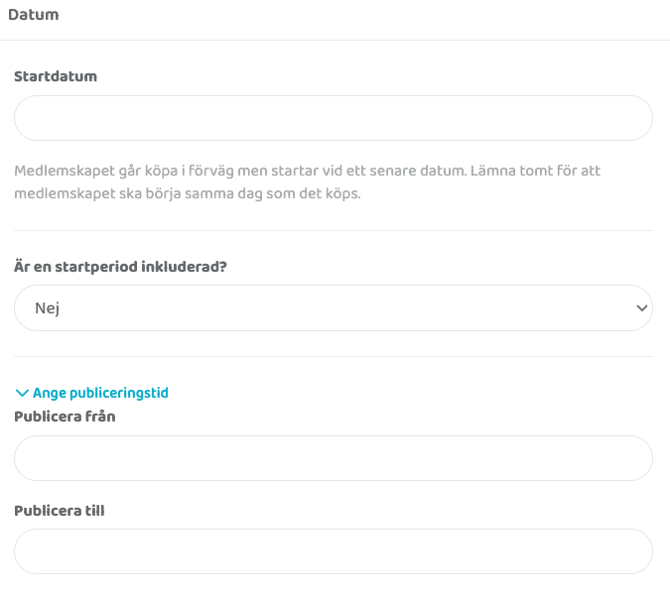 Startdatum
Om medlemskapet ska starta vid ett senare datum men gå att köpa i förväg ska ett datum anges i denna ruta. Lämnas tomt om medlemskapet ska börja gälla samma dag som det köps.
OBS! Om denna funktion används på ett medlemskap med månadskostnad kommer kunden få betala första månadskostnaden direkt vid köp (detta för att de ska behöva ange sina kortuppgifter så ni inte riskerar att betalningen misslyckas). Sedan kommer ingen mer dragning ske förrän andra månaden då medlemskapet är giltigt.
Är en startperiod inkluderad?
Välj "Ja" eller "Nej" i rullisten (startperiod ska endast användas för att avsluta eller byta över ett medlemskap med en startkostnad. Har medlemskapet en månadsgräns ska avslut och byte till annat medlemskap styras via bindningstiden)
Här finns fyra alternativ:
Nej - Standard, ändra endast om något ska hända med detta medlemskap efter en viss tid. Ska det bara löpa på till kunden säger upp lämna det som nej.
Ja, endast samma dag - Välj detta alternativ om medlemskapet endast ska vara giltigt en dag. Oavsett när kunden köper det så är det endast giltigt till midnatt den dagen. Detta är ett bra alternativ för provmedlemskap eller endagskort. Du behöver ej göra några fler inställningar om du väljer detta alternativ.
Ja, antal dagar - Välj detta alternativ om medlemskapet ska vara giltigt ett visst antal dagar. T.ex om ett klippkort automatiskt ska avslutas 365 dagar efter att det aktiveras även om det finns klipp kvar.
Ja, till ett specifkt datum - Välj detta alternativ om medlemskapet ska avlutas/byta över till annat på ett specifikt datum. Till exempel om du har ett sommarkort som ska avlutas sista augisti.
Om Ja angavs i rullisten Är en startperiod inkluderad fortsätt då att fylla i fälten nedan.
Antal dagar - Antal dagar för startperiod
Vad ska hända efter startperioden - Välj ett av följande alternativ i rullistan "Medlemskapet fortsätter", "Medlemskapet fortsätter som ett annat medlemskap" eller "Medlemskapet avslutas"
Fortsätt som medlemskap - Fyll i detta fält om medlemskapet ska fortsätta som ett annat medlemskap efter startperioden och välj annat befintligt medlemskap i rullistan
Ange publiceringstid
Ange vilket datum medlemskapet ska publiceras på hemsidan. Ange tid och datum både för publicering och avpublicering.
OBS! Kräver fortfarande korrekta säljkanaler för att synas.
Anpassningar
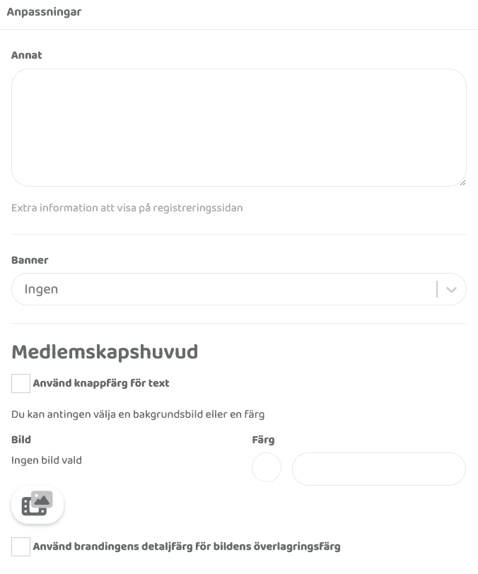
Annat
Fritextruta för information som ska finnas med om medlemskapet på hemsida och i appen.
Banner
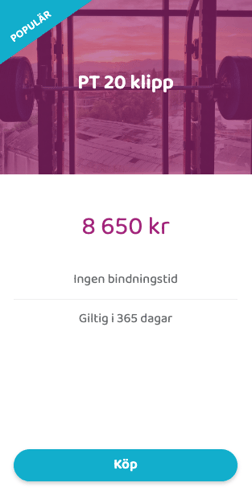
Välj om det ska finnas en liten extra ruta högst upp på medlemskapet med en av följande texter "Bäst värde", "Erbjudande" eller "Populär". Se bild för exempel.
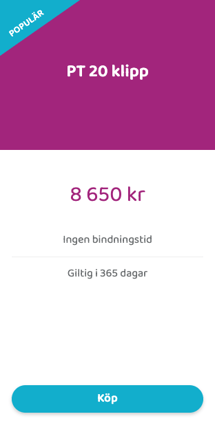
Medlemskapshuvud
Välj en egen bild eller färg för medlemskapshuvudet. Se exempel med bild nedan.
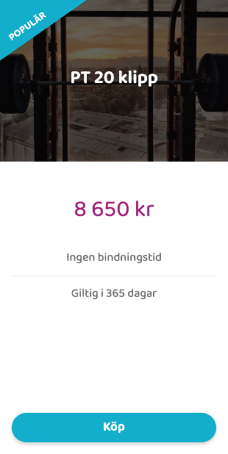
Använd knappfärg för text
Knappfärgen ställs in via Inställningar>Branding. Kryssa i ruta om den valda färgen ska användas för texten i medlemskapshuvudet och matcha knappen längts ner.
Använd brandingens detaljfärg för bildens överlagringsfärg
Detaljfärgen ställs in via Inställningar>Branding. Kryssa i rutan för att ha den som överlagringsfärg i medlemskapshuvudet. Se exempel med överlagringsfärg nedan.
Smart regel
Använder ni smarta regler kan ni här skapa en regel som endast gäller för detta medlemskapet. Läs mer om smarta regler här.Denna ruta är endast synlig om ni har tilläggsmodulen "Smarta regler" i er licens. Använder ni smarta regler kan ni här skapa en regel som endast gäller för detta medlemskapet.
Relaterade artiklar
Denna artikel har förklarat samtliga funktioner som finns för att skapa medlemskap. Läs mer för att få veta mer om att skapa specifika medlemskapstyper.
Senast uppdaterad: 12/11-2025