
1. Iestatījumi
Pirmā cilne ir Iestatījumi, zemāk ir aprakstīts, ko katra izvēle šajā cilnē nozīmē veidlapas dizainam.
1.1 Iekšējais vārds Veidlapas iekšējais nosaukums, ko redzat tikai jūs un jūsu darbinieki.
1.2 Pieteikumi vienlaikus
Viens:
Katra persona var reģistrēt tikai sevi.
Vairāki: Katra persona var reģistrēt sevi vai vairākus cilvēkus.
1.3 Šī veidlapa ir maksas Atzīmējiet šo izvēles rūtiņu, ja tiks iekasēta reģistrācijas maksa (ņemiet vērā, ka, atzīmējot šo izvēles rūtiņu, parādās vēl viena izvēlnes cilne — Cena. Šo cilni mēs apskatīsim vēlāk).
1.4 Lietotāji, kas nav pieteikušies, var izmantot šo veidlapu Atzīmējiet šo izvēles rūtiņu, ja vēlaties, lai reģistrēties pasākumam varētu arī personas, kas nav biedri.
1.5 Lietotāji, kas nav pieteikušies, saņems kontu Ja atzīmēsiet šo izvēles rūtiņu, personas, kas nav jūsu biedri, saņems piekļuvi Wondr (bez abonementa, tikai pieteikšanās datus).
1.6 Izmantot pieteikumu grupas Atzīmējiet šo izvēles rūtiņu, ja veidlapā jābūt vairākām reģistrācijas izvēlēm. Piemēram, klients var izvēlēties, vai viņš vēlas reģistrēties ceturtdienām vai otrdienām. Kurss var notikt vairākas reizes, tāpēc klients var izvēlēties, kurā sesijā reģistrēties. Ņemiet vērā, ka cilne Cena mainās uz Grupas, jo katrai grupai tagad ir sava cena. Tiek izveidota arī cilne Atgādinājums, šīs cilnes mēs apskatīsim vēlāk.
1.7 Ierobežot vietu skaitu Atzīmējiet šo izvēles rūtiņu, ja dalībnieku skaitam visā veidlapā jābūt ierobežotam. Ja šī rūtiņa ir atzīmēta, parādīsies vēl divas izvēles.
1.7.1 Maksimālais vietu skaits Ievadiet maksimālo dalībnieku skaitu, kas kopā var reģistrēties.
1.7.2 Atlikušo vietu skaits pirms brīdinājuma parādīšanas Piemēram, ievadiet šeit 2, ja vēlaties, lai tīmekļa vietnē tiktu skaidri norādīts, kad ir palikušas tikai divas brīvas vietas.
1.8 Rādīt atlikušo vietu skaitu Atzīmējiet šo izvēles rūtiņu, ja vēlaties, lai reģistrētie lietotāji varētu redzēt, cik vietu pasākumā ir palicis (ja izmantojat grupas, redzēsiet, cik vietu palicis katrā grupā).
1.9 Automātiskas sākuma valoda Ja vēlaties, lai veidlapa būtu angļu valodā, nolaižamajā sarakstā izvēlieties "English". Ja vēlaties, lai tā būtu zviedru valodā, varat šo darbību izlaist.
1.10 Pēc reģistrācijas parādīt produkta kategoriju, lai veicinātu pārdošanu Šeit jums ir iespēja parādīt produkta kategoriju pirms klients samaksā veidlapas maksu.
1.11 Uzkrājuma datums Datums, līdz kuram uzkrāt ienākumus; atstājiet tukšu, lai neuzkrātu.
1.12 Uzkrājuma beigu datums Sadalīt uzkrājumu ilgākā laika posmā (jābūt ilgākam par 1 mēnesi), pretējā gadījumā atstājiet tukšu.
1.13 Reģistrācijas veidlapa Šī opcija ir pieejama tikai tad, ja esat atzīmējis opciju "Šī veidlapa ir maksas". Šeit jūs izvēlaties, kādu informāciju veidlapa pieprasīs no maksātāja.
1.14 Pieteikšanās informācija
1.15 Skatīšanas laiks Cik ilgi veidlapa tiks rādīta? Citiem vārdiem sakot, kādā laika posmā jābūt atvērtai reģistrācijai kursam? Atzīmējiet izvēles rūtiņu Ierobežot laiku, kurā šī veidlapa ir pieejama reģistrācijai un pēc tam norādiet Derīgs no un Derīgs līdz.
Ja izvēlēsieties neatzīmēt šo rūtiņu, veidlapa būs atvērta reģistrācijai, līdz jūs to noņemsiet no tīmekļa vietnes/Wondr.
1.16 Sarakstu/veidlapu grupēšana Izvēlieties, kurā grupējumā šim kursam vajadzētu būt (vairāk informācijas par to, kā izveidot grupējumus, skatiet tālāk).
1.16.1 Grupējumi netiek veidoti veidlapā; vispirms jādodas uz: Iestatījumi > Veidlapas > Grupēšana.
Pievienojot jaunu grupējumu, izvēlieties nosaukumu un pēc tam atzīmējiet izvēles rūtiņu Rādīt dalībnieku izvēlnē, tad šis grupējums būs pieejams kā poga dalībnieku Wondr sienā. Jūsu biedri varēs viegli pieteikties meistarklasēm un pasākumiem tieši caur savu profilu, un viņiem nebūs jādodas uz tīmekļa vietni. Atļaut pārslēgšanu un Atļaut pārskaitījumu ir divas papildu funkcijas, un mēs iesakām sazināties ar Wondr atbalsta dienestu, ja tās jūs interesē.
Grupēšanu var izmantot arī grāmatvedības vajadzībām, ja jums ir daudz dažādu kursu veidu — tad ir iespējams nodalīt dažādus kursus, izmantojot grupēšanu.
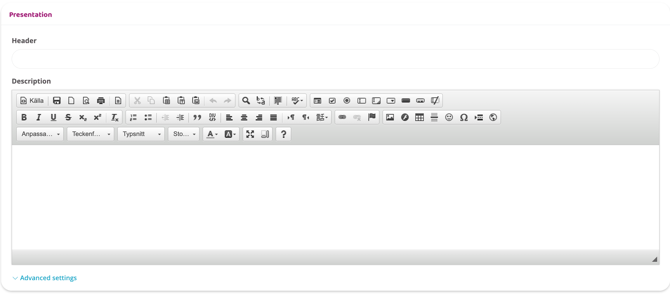
2. Prezentācija
2.1 Galvene Šeit jūs ievadāt veidlapas virsrakstu/nosaukumu, kas būs redzams klientam.
2.2 Apraksts Par ko ir šis kurss? Kas tajā ir iekļauts? Aprakstiet tik detalizēti, cik vēlaties!
2.3 Papildu iestatījumi
2.3.1 Ļaut meklētājprogrammām indeksēt jūsu veidlapu Atzīmējiet šo izvēles rūtiņu, lai indeksētu šo veidlapu tādās meklēšanas vietnēs kā Google.
2.3.2 Slēpt prezentācijas bloku Atzīmējiet šo izvēles rūtiņu, lai paslēptu visus prezentācijas tekstus un atstātu veidlapu tikai ar aizpildāmajiem laukiem.
3. Apstiprinājuma e-pasts
3.1 Iekšējais vārds Apstiprinājuma e-pasta temata rinda. Atstājiet tukšu, lai izmantotu noklusējuma vērtību (veidlapas nosaukumu).
3.2 Paskaidrojums Apraksts par to, kā izveidot apstiprinājuma e-pasts.
Apstiprinājuma e-pasts ir sadalīts trīs daļās: Priekšvārds, Reģistrācija un Pēcvārds.
-
Pirms teksta piemērs – "Paldies par reģistrēšanos mūsu pasākumam! Zemāk atradīsiet ievadīto informāciju"
-
Pieteikuma iesniedzēji – šeit tiek parādīta klienta ievadītā informācija, lai viņš varētu to pārskatīt un pārliecināties, ka viss ir pareizi.
-
Pēc teksta piemērs – "Ja jums ir kādi jautājumi vai ja kāda informācija ir nepareiza, lūdzu, sazinieties ar mums, un mēs jums palīdzēsim"
3.3 E-pasta piemērs Piemērs tam, kā e-pasts izskatīsies un kur atradīsies teksts no visām trim daļām.
3.4 Parole Ja esat izvēlējies nosūtīt lietotāja paroli kopā ar apstiprinājuma e-pastu, šī teksta rinda ir jāiekļauj e-pastā, lai parole tiktu pievienota: $if(password)
Tagad jūs esat reģistrēts pie mums. Varat pieteikties ar savu e-pasta adresi un šādu paroli: $(password)$endif(password).
3.5 Pirms teksta Šeit ierakstiet priekšvārdu.
3.6 Pēc teksta Šeit ierakstiet pēcvārdu.
4. Teksti
4.1 Lietotāja veidlapas galvene Virsraksts veidlapas reģistrācijas galvenei, piemēram, "Maksātāja informācija".
4.2 Pieteikuma iesniedzēja galvene Piemēram, "reģistrētie", "dalībnieki", "reģistrētie dalībnieki" (virsraksts atradīsies virs tās daļas, kurā dalībnieki veidlapā aizpilda savus datus).
4.3 Iesniegšanas pogas teksts Izvēlieties tekstu pogai "Turpināt", piemēram, "Turpināt", "Doties tālāk", "Nākamais".
4.4 Ja vairāki, pogas teksts? Izvēlieties pogas tekstu pogai "Pievienot".
4.5 Zemsvītras piezīme čekā Ierakstiet ziņojumu, kas parādās pēc tam, kad klienti pabeidz pirkumu, piemēram, "Paldies par pirkumu!"
4.6 Skripti, kas jāizpilda pateicības lapā Ja vēlaties izmantot kādu analīzes rīku, piemēram, Google Analytics, nokopējiet skriptu no tās lapas un ielīmējiet to šeit, lai iegūtu statistiku par veidlapu.
4.7 Pateicības ziņojums tīmeklī Ierakstiet tekstu pateicības lapai, kurā dalībnieki nonāk pēc pirkuma pabeigšanas.
4.8 Skripti, kas jāizpilda pateicības lapā Šeit varat pievienot skriptus SEO un izsekošanai.
5. Cena
Šī cilne ir pieejama tikai tad, ja sadaļā Iestatījumi NAV atzīmēta rūtiņa Izmantot pieteikumu grupas. Ja šī rūtiņa ir atzīmēta, varat izlaist šo daļu.
5.1 Cena ar nodoklis Norādiet, cik kurss maksās.
5.2 Nodoklis Ievadiet PVN likmi (cena bez PVN tiek atjaunināta pēc saglabāšanas).
6. Atgādinājums
Šī cilne ir pieejama tikai tad, ja sadaļā Iestatījumi esat atzīmējis rūtiņu Izmantot pieteikumu grupas. Ja neesat to atzīmējis, varat šo daļu izlaist.
6.1 Sūtīt atgādinājumu pieteikuma iesniedzējam īsziņā Atzīmējiet šo izvēles rūtiņu, lai nosūtītu atgādinājumu īsziņas veidā reģistrētajiem dalībniekiem. PIEZĪME: Darbojas tikai tad, ja veidlapas saturā ir tālruņa lauks.
6.2 Sūtīt atgādinājumu maksātājam īsziņā Atzīmējiet šo izvēles rūtiņu, lai nosūtītu atgādinājumu īsziņas veidā maksātājam (maksātājs var būt cita persona nekā dalībnieks). PIEZĪME: Darbojas tikai tad, ja maksātājam ir jāaizpilda tālruņa numurs.
6.3 Dienu skaits pirms atgādinājuma nosūtīšanas Ievadiet, cik dienas pirms kursa vēlaties nosūtīt atgādinājumu.
6.4 Atgādinājums īsziņā Šajā lodziņā ierakstiet tekstu, kuru vēlaties redzēt īsziņas atgādinājumā. Ja neko neierakstīsiet, teksts lodziņā tiks dzēsts, t.i., "Neaizmirstiet, 'veidlapas nosaukums' (šajā gadījumā Bootcamp), 'Grupas nosaukums' (atkarībā no tā, kurai grupai viņi pieteicās), 'klienta vārds' un 'iestādes nosaukums'. Laipni lūdzam!"
7. Grupas
Šī cilne ir pieejama tikai tad, ja sadaļā "Iestatījumi" esat atzīmējis rūtiņu "Izmantot pieteikumu grupas".
PIEZĪME!
Pat ja jums ir tikai viena grupa, sadaļā "Saturs" jābūt pieejamam izvēles rīkam 'Izvēlieties pretendenta grupu', ja esat atzīmējis rūtiņu 'Izmantot pieteikumu grupas'. Pretējā gadījumā veidlapa nedarbosies. Papildinformāciju par to skatiet sadaļā "Saturs".
Nospiediet pogu Pievienot grupu.
Pēc tam varat vēlreiz nospiest pogu, lai pievienotu vairāk grupu. Zemāk ir sniegti norādījumi grupas iestatīšanai.
7.1 Nosaukums Ierakstiet grupas nosaukumu.
7.2 Cena ar nodoklis Ievadiet cenu ar PVN šai reģistrācijas grupai.
7.3 Nodoklis Ievadiet PVN likmi.
7.4 Daudzums Ievadiet maksimālo reģistrāciju skaitu šai grupai (cik dalībnieku).
7.5 Atspējots Atzīmējiet šo izvēles rūtiņu, ja grupai jābūt tikai redzamai, bet cilvēkiem nevajadzētu pieteikties.
7.6 Slēpts Atzīmējiet šo izvēles rūtiņu, lai paslēptu šo grupu.
7.7 Datums Kursa datums, ko izmanto, piemēram, atgādinājumam.
7.8 Uzkrājuma datums Datums visu ienākumu uzkrāšanai; atstājiet tukšu, ja nevēlaties uzkrāt.
7.9 Uzkrājuma beigu datums Sadalīt uzkrājuma ienākumus ilgākā laika posmā; jāsadala vairāk nekā 1 mēneša laikā, pretējā gadījumā atstājiet tukšu.
7.10 Piešķirt abonementu dalībniekiem Ja kursa dalībniekiem automātiski jāsaņem terminēts abonements pie jums, lūdzu, norādiet to šeit.
PIEZĪME! Ja dalībniekam ir jāsaņem sveiciena e-pasts, tam jābūt pieejamam kā e-pasta izvēles rīkam sadaļā Saturs, pretējā gadījumā e-pasts tiks nosūtīts pircējam.
7.11 Piešķirt abonementu Izvēlieties no visu savu abonementu saraksta to, kuru dalībniekiem vajadzētu saņemt. Ja veidlapā ir e-pasta lauks, abonements tiks nosūtīts uz šo e-pastu, pretējā gadījumā tas tiks nosūtīts pircējam, kurš var to pārsūtīt attiecīgajam dalībniekam.
7.11.1 Abonēšana līdz Norādiet datumu, no kura jāsākas abonementam.
7.11.2 Abonēšana no Ievadiet datumu, kurā abonementam jābeidzas.
*Ja vēlaties dzēst grupu, noklikšķiniet uz krustiņa grupas iestatījumu lodziņa augšējā labajā stūrī.
7.12 Viedais noteikums Šeit varat izveidot viedo noteikumu, kas ir piemērojams tikai šai pieteikuma grupai.
8. Saturs
Šajā cilnē jūs izveidojat pašu veidlapu un izlemjat, kāda informācija jāaizpilda, piesakoties. Veidlapā vienmēr jābūt saturam, pretējā gadījumā tā nedarbosies. Tāpat vienmēr jāiekļauj "Izvēlieties pretendenta grupu", ja veidlapai esat atzīmējis rūtiņu Izmantot pieteikumu grupas, lai veidlapa darbotos (skatīt vairāk informācijas zemāk).
Izvēlieties, vai vēlaties 1, 2, 3 vai 4 kolonnas. Atkarībā no izvēlētā kolonnu skaita rindā būs tikpat daudz lauku, ko klienti varēs aizpildīt blakus viens otram. Katrs lauks var saturēt "Izvēles rīku".
8.1.1 Chooser Izvēlieties, ko katram lauka veidam vajadzētu prasīt. Lai saprastu, ko nozīmē katrs "chooser" (skatiet "Izvēles rīku nozīme" tālāk rakstā).
8.1.2 Etiķete
Ierakstiet aprakstošu vārdu, kas paskaidro, kas klientam jāaizpilda laukā, piemēram:
-
piemērs:
Lauka veids – Mobilais tālrunis – Etiķete – Tālruņa numurs.
-
piemērs:
Lauka veids – Viena rindas teksts – Etiķete – Pārtikas alerģija?
8.1.3 Apraksts Papildu teksts, kas kļūst redzams zem lauka.
8.1.4 Obligāti aizpildāms lauks Atzīmējiet šo izvēles rūtiņu, ja attiecīgais lauks ir obligāti jāaizpilda. Klienti nevarēs pāriet uz apmaksu, neaizpildot visus obligātos laukus.
8.2 Izvēles rīku nozīme
8.2.1 Viena rindas teksts Tas nozīmē, ka klienti var ierakstīt savu tekstu vienas rindas lodziņā, piemēram, par alerģijām vai citu informāciju, kas jums jāsavāc.
8.2.2 E-pasts Pieprasa klienta e-pastu.
8.2.3 Mobilais tālrunis Pieprasa klienta mobilā tālruņa numuru.
8.2.4 Sociālās apdrošināšanas numurs Pieprasa klienta personas kodu (sociālās apdrošināšanas numuru).
8.2.5 Vairāku rindu teksts Tas nozīmē, ka klienti var ierakstīt savu tekstu vairāku rindu lodziņā, piemēram, ja vēlaties iegūt informāciju par klientu, kas prasa garāku atbildi.
8.2.6 Izvēlieties vienu (poga) Ja jums ir jautājums ar dažādām iespējām, piemēram, jā/nē vai vīrietis/sieviete, varat pievienot pogas, kurās klients var izvēlēties kādu no variantiem. Ierakstiet tekstu pie "Izvēle" un pēc tam pievienojiet vairāk ar pogu Pievienot, lai izveidotu vairāk iespēju.
8.2.7 Izvēlieties vairākus (pogas) Ja jums ir jautājums, kurā klientam jāspēj izvēlēties vairākas atbilžu iespējas, izvēlieties šo rīku. Ierakstiet tekstu pie "Izvēles" un pēc tam pievienojiet vairāk ar pogu Pievienot, lai izveidotu vairāk iespēju.
8.2.8 Izvēlieties vienu (nolaižamā izvēlne) Ja jums ir jautājums ar dažādām iespējām, piemēram, jā/nē vai vīrietis/sieviete, varat pievienot nolaižamo lodziņu, kurā klients var izvēlēties kādu no variantiem. Ierakstiet tekstu pie "Izvēles" un pēc tam pievienojiet vairāk ar pogu Pievienot, lai izveidotu vairāk iespēju.
8.2.9 Izvēlieties pretendenta grupu Šim rīkam VIENMĒR jābūt klāt, ja izmantojat reģistrācijas grupas. Pat ja jums ir tikai viena reģistrācijas grupa, klientiem tā ir jāizvēlas, lai veidlapa darbotos pareizi. Klienti šeit var izvēlēties, kurā no jūsu izveidotajām grupām viņi vēlas piedalīties.
8.2.10 Augšupielādēt failu Ļauj respondentiem pievienot failus savam formas iesniegumam. Maksimālais atļautais faila lielums ir 32 MB failā.
Atbalstītie formāti: jpg, jpeg, png, pdf, doc, docx, xls, xlsx, ppt, pptx, txt.
PIEZĪME: Formā var augšupielādēt maksimums 2 failus. Ja tiek pievienoti vairāk par 2 failiem, reģistrāciju nav iespējams pabeigt.
Ja respondents augšupielādē failu neatbalstītā formātā, tiek parādīts kļūdas ziņojums: "The file type is not supported. Please, try again."
PADOMS! Ja respondentiem ir problēmas ar augšupielādi, lūdziet viņiem vispirms izmēģināt parastu pdf vai teksta failu, tie ir pārbaudīti un darbojas izmēra un formāta ierobežojumu robežās.
8.2.11 Produktu pārdošana Izvēlieties šo opciju, ja vēlaties, lai klienti varētu iegādāties jebkuru no jūsu produktiem tieši veidlapā. Jūs varat izvēlēties, vai klienti varēs izvēlēties daudzumu, ko viņi vēlas iegādāties, vai lodziņam jābūt atzīmētam, kā arī minimālo un maksimālo skaitu, ko viņi var iegādāties.
*Turpiniet tādā pašā veidā pievienot vairāk kolonnu, līdz veidlapa ļauj atbildēt uz visu nepieciešamo informāciju. Jebkurā laikā varat arī noklikšķināt uz krustiņa labajā stūrī, lai noņemtu lauku veidus šajā kolonnā un sāktu no jauna. Pārbaudiet savu veidlapu, vispirms to saglabājot un pēc tam atgriežoties pie Veidlapas un noklikšķinot uz acs ikonas starp ikonām, lai redzētu, kā veidlapa izskatās.
Kad esat apmierināts ar iestatījumiem, noklikšķiniet uz Saglabāt.
Saistītie raksti