
Intro
Tämä artikkeli kuvaa, miten luot lomakkeen. Lomaketta käytetään useimmiten silloin, kun sinulla on erityinen tapahtuma tai kurssi, johon asiakkaasi voivat ilmoittautua ja maksaa osallistumismaksun. Sitä voidaan käyttää myös palautelomakkeena asiakkaillesi.
Luodaksesi lomakkeen, mene ensin kohtaan Lomake päävalikossa.
Luo uusi lomake napsauttamalla plus-kuvaketta.
Käymme nyt läpi jokaisen välilehden erikseen. Näet välilehdet lomake-editorin yläosassa. Katso alla oleva kuva (välilehdet muuttuvat kohdassa Asetukset tekemiesi valintojen mukaan, tarkemmat tiedot tästä seuraavat alla).
1. Asetukset
Ensimmäinen välilehti on Asetukset, alla on kuvaus siitä, mitä kukin valinta tällä välilehdellä tarkoittaa lomakkeen suunnittelun kannalta.
1.1 Sisäinen nimi Lomakkeen sisäinen nimi, jonka vain sinä ja työntekijäsi näette.
1.2 Ilmoittautumiset kerralla
Yksi:
Kukin henkilö voi rekisteröidä vain itsensä.
Useita: Kukin henkilö voi rekisteröidä itsensä tai useita ihmisiä.
1.3 Tämä lomake maksaa Valitse tämä ruutu, jos rekisteröinnistä peritään maksu (huomaa, että uusi valikkovälilehti Hinta ilmestyy, kun valitset tämän ruudun. Käymme tämän välilehden läpi myöhemmin).
1.4 Kirjautumattomat voivat käyttää tätä lomaketta Valitse tämä ruutu, jos haluat, että muutkin kuin jäsenet voivat ilmoittautua tapahtumaan.
1.5 Kirjautumattomien pitäisi voida kirjautua sisään lomakkeen käytön jälkeen (heille lähetetään tili satunnaisella salasanalla) Jos valitset tämän ruudun, henkilöt, jotka eivät ole jäseniänne, saavat kirjautumistunnukset Wondriin (ei jäsenyyttä, vain kirjautuminen).
1.6 Käytä ilmoittautumisryhmiä Valitse tämä ruutu, jos lomakkeen tulee sisältää useita vaihtoehtoja ilmoittautumista varten. Esimerkkinä voi olla, että asiakas voi valita, haluaako hän ilmoittautua torstaille vai tiistaille. Kurssi voi pyöriä useita kertoja, jolloin he voivat valita, mihin istuntoon he haluavat ilmoittautua. Huomaa, että Hinta (Price) -välilehti muuttuu muotoon Ryhmät, koska jokaisella ryhmällä on nyt oma hintansa. Myös Muistutus-välilehti luodaan; käymme nämä välilehdet läpi myöhemmin.
1.7 Rajoita paikkojen määrää Valitse tämä ruutu, jos osallistujamäärää halutaan rajoittaa koko lomakkeen osalta. Jos tämä ruutu on valittuna, näkyviin tulee kaksi muuta valintaa.
1.7.1 Enimmäismäärä Syötä osallistujien enimmäismäärä, joka voi ilmoittautua yhteensä.
1.7.2 Jäljellä olevien paikkojen määrä ennen varoitusta Syötä tähän esimerkiksi 2, jos haluat verkkosivuston ilmoittavan selkeästi, kun paikkoja on jäljellä vain kaksi.
1.8 Näytä vierailijoille jäljellä olevien paikkojen määrä Valitse tämä ruutu, jos haluat ilmoittautujien näkevän, kuinka monta paikkaa tapahtumassa on jäljellä (jos käytät ryhmiä, näet kunkin ryhmän jäljellä olevat paikat).
1.9 Aloita automaattisesti kielellä Jos haluat lomakkeen olevan englanniksi, valitse "English" pudotusvalikosta. Jos haluat sen olevan ruotsiksi, voit ohittaa tämän vaiheen.
1.10 Pitäisikö rekisteröinnin jälkeen näyttää tuoteluokka lisämyyntiä varten? Tässä sinulla on mahdollisuus näyttää tuoteluokka ennen kuin asiakas maksaa lomakemaksun.
1.11 Käytä toimituksia Päivämäärä, jolle tulot jaksotetaan; jätä tyhjäksi, jos et halua jaksottaa.
1.12 Periodisoinnin päättymispäivä Hajauta jaksotus pidemmälle ajanjaksolle (on oltava yli 1 kuukausi), muussa tapauksessa jätä tyhjäksi.
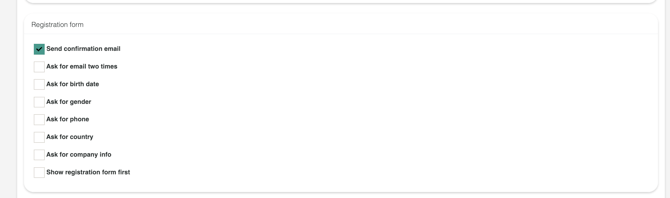
1.13 Rekisteröintilomake Tämä vaihtoehto on käytettävissä vain, jos olet valinnut vaihtoehdon "Tämä lomake maksaa". Tässä valitset, mitä tietoja lomake vaatii maksajalta.
1.14 Kirjautumistiedot
1.15 Katseluaika Kuinka kauan lomaketta tulisi näyttää? Toisin sanoen, minä aikana kurssille ilmoittautumisen tulisi olla avoinna? Valitse ruutu Rajoita aikaa, jolloin tämä lomake on käytettävissä ilmoittautumista varten ja määritä sitten Voimassa alkaen ja Voimassa asti.
Jos et valitse ruutua, lomake pysyy avoinna ilmoittautumista varten, kunnes poistat sen verkkosivustolta/Wondrista.
1.16 Ryhmittely Valitse, mihin ryhmittelyyn tämän kurssin tulisi kuulua (katso alta lisätietoja ryhmittelyjen luomisesta).
1.16.1 Et luo ryhmittelyjä lomakkeessa, vaan sinun on ensin mentävä kohtaan: Asetukset > Lomakkeet > Ryhmittely.
Kun lisäät uuden ryhmittelyn, valitse nimi ja valitse sitten ruutu Näytä jäsenten valikossa. Tällöin tämä ryhmittely on käytettävissä painikkeena jäsenten Wondr-seinällä, ja jäsenesi voivat helposti varata paikan työpajoihin ja tapahtumiin suoraan profiilinsa kautta ilman, että heidän tarvitsee mennä verkkosivuston kautta. Salli vaihto ja Salli siirto ovat kaksi edistyneempää ominaisuutta, ja suosittelemme ottamaan yhteyttä Wondrin tukeen, jos olet kiinnostunut näistä.
Ryhmittelyjä voidaan käyttää myös kirjanpitotarkoituksiin, jos sinulla on useita erilaisia kursseja; tällöin eri kurssit on mahdollista erottaa toisistaan ryhmittelyjen avulla.
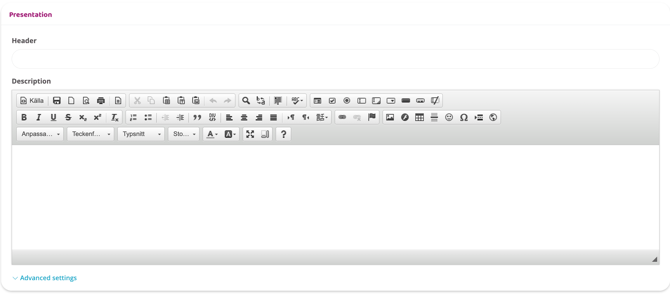
2. Esitys
2.1 Otsikko Tähän syötät lomakkeen otsikon/nimen, joka näkyy asiakkaalle.
2.2 Kuvaus Mistä kurssissa on kyse? Mitä kurssiin sisältyy? Kuvaile niin yksityiskohtaisesti kuin haluat!
2.3 Lisäasetukset
2.3.1 Salli hakukoneiden löytää lomake Valitse tämä ruutu indeksöidäksesi tämän lomakkeen hakusivustoille, kuten Googleen.
2.3.2 Piilota esitys Valitse tämä ruutu piilottaaksesi kaikki esittelytekstit ja antaaksesi lomakkeen olla vain täytettäviä kenttiä.
3. Vahvistussähköposti
Tämä välilehti on käytettävissä vain, jos olet valinnut Lähetä vahvistussähköposti -ruudun lomakkeen Asetukset-kohdan Rekisteröintilomake-osiossa.
3.1 Sisäinen nimi Vahvistussähköpostin aiherivi. Jätä tyhjäksi oletusarvolle (lomakkeen nimi).
3.2 Selitys Kuvaus vahvistussähköpostin luomisesta.
Vahvistussähköposti on jaettu kolmeen osaan: Esiteksti, Rekisteröinti ja Jälkiteksti.
-
Esimerkki kohdasta Esiteksti - "Kiitos ilmoittautumisestasi tapahtumaamme! Alta löydät syöttämäsi tiedot"
-
Ilmoittautuneet - Tämä näyttää asiakkaan syöttämät tiedot, jotta hän voi tarkistaa ne varmistaakseen, että kaikki on oikein.
-
Esimerkki kohdasta Jälkiteksti - "Jos sinulla on kysyttävää tai jos jokin tiedoistasi on virheellinen, ota meihin yhteyttä, niin autamme sinua"
3.3 Esimerkkisähköposti Esimerkki siitä, miltä sähköposti näyttää ja mihin näiden kolmen osan tekstit sijoittuvat.
3.4 Salasana Jos olet päättänyt lähettää käyttäjän salasanan vahvistussähköpostin mukana, tämän tekstirivin on oltava sähköpostissa, jotta salasana sisältyy siihen: $if(password)
Olet nyt rekisteröitynyt meille. Voit kirjautua sisään sähköpostiosoitteellasi ja seuraavalla salasanalla: $(password)$endif(password).
3.5 Esiteksti Kirjoita alkusanat tähän.
3.6 Jälkiteksti Kirjoita loppusanat tähän.
4. Tekstit
4.1 Rekisteröintilomakkeen otsikko Otsikko lomakkeen rekisteröintiosiolle, esim. Maksajan tiedot.
4.2 Osallistujien päällä näkyvä otsikko Esim. rekisteröidyt, osallistujat, ilmoittautuneet osallistujat (otsikko näkyy sen osan yläpuolella, johon osallistujat voivat täyttää tietonsa lomakkeessa).
4.3 Painikkeen teksti "Jatka" Valitse teksti "Siirry eteenpäin" -painikkeelle, esim. Jatka, Seuraava.
4.4 Jos useita, painikkeen teksti "Lisää" Valitse painikkeen teksti "Lisää"-painikkeelle.
4.5 Kuitin alaviite Kirjoita viesti, joka näkyy asiakkaillesi heidän suoritettuaan ostoksen, esim. Kiitos ostoksestasi!
4.6 Skripti, joka suoritetaan kiitossivulla Jos haluat käyttää jotakin analyysityökalua, kuten Google Analyticsia, kopioi skripti kyseiseltä sivulta ja liitä se tähän saadaksesi tilastoja lomakkeesta.
4.7 Kiitosviesti verkossa Kirjoita teksti kiitossivulle, jolle osallistujat päätyvät ostoksen suorittamisen jälkeen.
4.8 Skriptit, jotka suoritetaan kiitossivulla Tähän voit lisätä skriptejä SEO-tarkoituksiin ja seurantaan.
5. Hinta
Tämä välilehti on käytettävissä vain, jos et ole valinnut Käytä ilmoittautumisryhmiä (Use application groups) -ruutua kohdassa Asetukset (Settings). Jos olet valinnut kyseisen ruudun, voit ohittaa tämän osan.
5.1 Hinta sis. ALV:n Määritä, kuinka paljon kurssi maksaa.
5.2 ALV Syötä ALV-kanta (hinta ilman ALV:tä päivittyy tallennuksen jälkeen).
6. Muistutus
Tämä välilehti on käytettävissä vain, jos valitsit ruudun Käytä ilmoittautumisryhmiä asetuksissa. Jos et ole valinnut kyseistä ruutua, voit ohittaa tämän osan.
6.1 Lähetä tekstiviestimuistutus osallistujille Valitse tämä ruutu lähettääksesi muistutuksen tekstiviestillä ilmoittautuneille osallistujille. HUOM: Toimii vain, jos lomakkeen sisällössä on puhelinnumerokenttä.
6.2 Lähetä tekstiviestimuistutus maksajalle Valitse tämä ruutu lähettääksesi muistutuksen tekstiviestillä maksajalle (maksaja voi olla eri henkilö kuin osallistuja). HUOM: Toimii vain, jos maksajan on täytettävä puhelinnumero.
6.3 Päivien määrä muistutuksen lähettämiseen Syötä, kuinka monta päivää ennen kurssia haluat lähettää muistutuksen.
6.4 Tekstiviestimuistutus Kirjoita tähän laatikkoon teksti, jonka haluat näkyvän tekstiviestimuistutuksessa. Jos et kirjoita mitään, laatikon teksti poistetaan, eli "Älä unohda, 'lomakkeen nimi' (tässä tapauksessa Bootcamp), 'Ryhmän nimi' (riippuen siitä, mihin ryhmään he ilmoittautuivat), 'asiakkaan nimi' ja 'toimipisteen nimi'. Tervetuloa!"
7. Ryhmät
Tämä välilehti on käytettävissä vain, jos valitsit ruudun Käytä ilmoittautumisryhmiä kohdassa "Asetukset".
HUOMIO!
Vaikka sinulla olisi vain yksi ryhmä, 'Valitse ryhmä' -valitsimen on oltava mukana sisällössä, jos olet valinnut ruudun 'Käytä ilmoittautumisryhmiä'. Muuten lomake ei toimi. Katso lisätietoja tästä osiosta "Sisältö".
Paina Lisää ryhmä-painiketta.
Voit sitten painaa painiketta uudelleen lisätäksesi useampia ryhmiä. Alla on ohjeet ryhmän määrittämiseen.
7.1 Nimi Kirjoita ryhmän nimi.
7.2 Hinta sis. ALV:n Syötä ALV:n sisältävä hinta tälle ilmoittautumisryhmälle.
7.3 ALV Syötä ALV-kanta.
7.4 Määrä Syötä tämän ryhmän ilmoittautumisten enimmäismäärä (kuinka monta osallistujaa).
7.5 Ei aktivoitu Valitse tämä ruutu, jos ryhmän tulisi olla vain näkyvissä, mutta ihmiset eivät voi ilmoittautua siihen.
7.6 Piilotettu Valitse tämä ruutu piilottaaksesi tämän ryhmän.
7.7 Päivämäärä Kurssin päivämäärä, jota käytetään esimerkiksi muistutuksena.
7.8 Käytä toimituksia Päivämäärä kaikkien tulojen jaksottamiseen, jätä tyhjäksi muuten.
7.9 Periodisoinnin päättymispäivä Hajauta jaksotetut tulot pidemmälle ajanjaksolle; on hajautettava yli 1 kuukaudelle, muuten jätä tyhjäksi.
7.10 Myönnä jäsenyys osallistujille Jos kurssin osallistujien on määrä saada automaattisesti määräaikainen jäsenyys, määritä se tässä.
HUOM! Jos osallistujan on määrä saada tervetuliaisviesti, sen on oltava valittavissa sähköpostin valitsimena kohdassa Sisältö, muuten sähköposti lähetetään ostajalle.
7.11 Myönnä jäsenyys Valitse kaikkien jäsenyyksiesi luettelosta, mikä jäsenyys osallistujien tulisi saada. Jos lomakkeessa on sähköpostikenttä, jäsenyys lähetetään kyseiseen sähköpostiin, muuten se lähetetään ostajalle, joka voi välittää sen oikealle osallistujalle.
7.11.1 Voimassa asti Määritä päivämäärä, josta alkaen jäsenyys alkaa.
7.11.2 Voimassa alkaen Syötä päivämäärä, jolloin jäsenyys päättyy.
*Jos haluat poistaa ryhmän, napsauta ruksia ryhmän asetusruudun oikeassa yläkulmassa.
7.12 Älykäs sääntö Tässä voit luoda älykkään säännön, joka koskee vain tätä ilmoittautumisryhmää.
8. Sisältö
Tällä välilehdellä luot itse lomakkeen ja päätät, mitkä tiedot on täytettävä ilmoittautumisen yhteydessä. Sinulla on aina oltava Sisältö, muuten lomake ei toimi. Sinun on myös aina sisällytettävä "Valitse ryhmä (Select group)", jos olet valinnut lomakkeelle ruudun Käytä ilmoittautumisryhmiä, jotta se toimisi; katso lisätietoja alta.
Valitse, haluatko 1, 2, 3 tai 4 saraketta. Riippuen siitä, kuinka monta saraketta valitset, rivillä on vastaava määrä kenttiä asiakkaiden täytettäväksi vierekkäin. Jokainen kenttä voi sisältää "Chooser"-valitsimen.
8.1.1 Chooser Valitse, mitä kunkin kenttätyypin tulisi pyytää. Ymmärtääksesi, mitä kukin "chooser" tarkoittaa (katso "Valitsimien merkitys" myöhempänä artikkelissa).
8.1.2 Tunniste
Kirjoita kuvaava sana, joka selittää, millä asiakkaan tulisi täyttää kenttä, esim.
Esimerkki 1:
Kentän tyyppi - Matkapuhelin - Tunniste - Puhelinnumero.
Esimerkki 2:
Kentän tyyppi - Yksirivinen teksti - Tunniste - Ruoka-allergia?
8.1.3 Kuvaus Lisäteksti, joka tulee näkyviin kentän alle.
8.1.4 Pakollinen kenttä Valitse tämä ruutu, jos kyseisen kentän täyttämisen tulisi olla pakollista. Asiakkaat eivät tällöin voi siirtyä maksuun täyttämättä kaikkia pakollisia kenttiä.
8.2 Valitsimien merkitys
8.2.1 Yksirivinen teksti Tämä tarkoittaa, että asiakkaat voivat kirjoittaa omaa tekstiä yksiriviseen laatikkoon; esimerkkinä allergiat tai muut tiedot, joita sinun on kerättävä.
8.2.2 Sähköposti Pyytää asiakkaan sähköpostiosoitetta.
8.2.3 Matkapuhelin Kysyy asiakkaan matkapuhelinnumeroa.
8.2.4 Valitse Yksi Kysyy asiakkaan henkilötunnusta.
8.2.5 Monirivinen Tämä tarkoittaa, että asiakkaat voivat kirjoittaa omaa tekstiä moniriviseen laatikkoon; esimerkkinä tästä voisi olla, jos haluat kerätä asiakkaasta tietoja, jotka vaativat pidemmän vastauksen.
8.2.6 Painike Jos sinulla on kysymys, jossa on eri vaihtoehtoja, kuten kyllä/ei tai mies/nainen, voit lisätä painikkeita, joista asiakas voi valita vaihtoehdon. Täytä teksti kohtaan Valinta ja lisää sitten vaihtoehtoja Lisää-painikkeella.
8.2.7 Valitse useita Jos sinulla on kysymys, jossa asiakkaan pitäisi voida valita useita vastausvaihtoehtoja, valitse tämä Chooser. Täytä teksti valintoihin ja lisää sitten vaihtoehtoja Lisää-painikkeella.
8.2.8 Valitse pudotusvalikko Jos sinulla on kysymys, jossa on eri vaihtoehtoja, kuten kyllä/ei tai mies/nainen, voit lisätä pudotusvalikon, josta asiakas voi valita vaihtoehdon. Täytä teksti valintoihin ja lisää sitten vaihtoehtoja Lisää-painikkeella.
8.2.9 Valitse ryhmä Tämän valitsimen on AINA oltava mukana, kun käytetään ilmoittautumisryhmiä; vaikka sinulla olisi vain yksi ilmoittautumisryhmä, asiakkaiden on valittava tämä ryhmä, jotta lomake toimisi oikein. Asiakkaat voivat valita tässä, mihin luomistasi ryhmistä he haluavat osallistua.
8.2.10 Lataa tiedosto Antaa vastaajille mahdollisuuden liittää tiedostoja lomakkeen lähetykseen. Suurin sallittu tiedostokoko on 32 Mt tiedostoa kohden.
Tuetut tiedostomuodot: jpg, jpeg, png, pdf, doc, docx, xls, xlsx, ppt, pptx, txt.
HUOM: Lomakkeeseen voi latata enintään 2 tiedostoa. Jos tiedostoja liitetään enemmän kuin 2, rekisteröintiä ei voi viimeistellä.
Jos vastaaja lataa tiedoston, jonka muotoa ei tueta, näytetään virheilmoitus: "The file type is not supported. Please, try again."
VINKKI! Jos vastaajilla on ongelmia latauksen kanssa, pyydä heitä kokeilemaan tavallista pdf- tai tekstitiedostoa ensin, näiden on vahvistettu toimivan koko- ja muotorajoitusten sisällä.
8.2.11 Tuotemyynti Valitse tämä vaihtoehto, jos haluat asiakkaiden voivan ostaa tuotteitasi suoraan lomakkeessa. Voit valita, voivatko asiakkaat valita ostettavan määrän, onko ruutu valmiiksi valittuna, vähimmäismäärän ja enimmäismäärän.
*Voit sitten jatkaa samalla tavalla ja lisätä uusia sarakkeita, kunnes lomake vastaa kaikkiin tarvitsemiisi tietoihin. Voit myös milloin tahansa napsauttaa oikeassa kulmassa olevaa ruksia poistaaksesi kyseisen sarakkeen kenttätyypit ja tehdäksesi ne uudelleen. Tarkista lomakkeesi tallentamalla se ensin, menemällä takaisin kohtaan Lomake ja napsauttamalla silmäkuvaketta nähdäksesi, miltä lomake näyttää.
Kun olet tyytyväinen asetuksiin, napsauta Tallenna .