
Innholdsfortegnelse:
Introduksjon
Lagerbeholdning er inkludert i våre Pro- og Hero-pakker.
Klikk her for å lese mer om våre pakker og priser
Begynn å bruke lagerbeholdning
Lagringslokasjoner
For å begynne å bruke lagerbeholdning må du først opprette én eller flere lokasjoner som beholdningen kan kobles til. Hvis du for eksempel har to anlegg og begge har hver sin butikk, må du opprette en lagerlokasjon for hvert anlegg. Selv om du bare har ett anlegg, må du likevel opprette en lagerlokasjon for å kunne bruke lagerbeholdning.
For å gjøre dette, gå til Innstillinger > Produkter > Lagerbeholdning og velg fanen Lagerlokasjoner.
-
Klikk på pluss-tegnet øverst til høyre eller knappen
Generer lagerlokasjoner for alle gjenværende lokasjoner. -
Skriv inn navn.
-
Velg hvilket anlegg den skal kobles til.
-
Klikk på opprett.
Avhengig av om du allerede har opprettet produkter tidligere eller ikke, må du enten gå gjennom alle produkter og aktivere lagerbeholdning på produktene som skal føres på lager.
Alternativt kan du nå begynne å opprette produktene dine og aktivere lagerbeholdning på de som skal føres på lager i den prosessen. Les mer om hvordan du oppretter produkter i kapittelet "Relaterte artikler".
Aktiver lagerbeholdning på eksisterende produkter
Gå til Innstillinger > Produkter > Produkter og rediger produktene som skal føres på lager.
I redigeringsmodus ruller du ned til boksen Innstillinger og aktiverer lager ved å klikke på knappen Aktiver lagerstyring på dette produktet. Oppdater deretter produktet.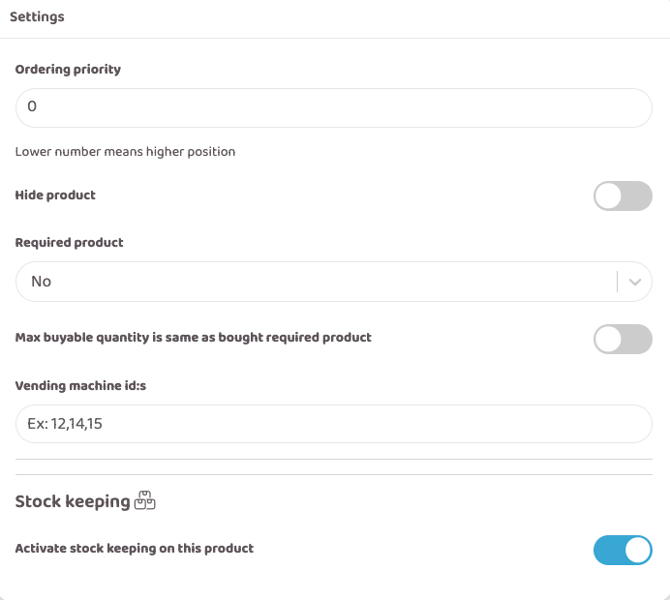
Juster lagerbeholdning
Juster lager
Når lagerbeholdning er aktivert på alle produkter og du har opprettet lagerlokasjonene dine, er det på tide å fylle på beholdningen for første gang. Du vil deretter gjenta denne prosedyren hver gang du mottar nye varer.
Gå til Innstillinger > Produkter > Lagerbeholdning og velg fanen Juster lagerbeholdning, klikk deretter på pluss-tegnet til høyre for å fylle på beholdningen.
-
Skriv inn et navn slik at du vet hvor varene kommer fra, eller hvis du bruker spesiell intern terminologi.
-
Dagens dato legges inn automatisk og vil vises i historikken slik at du vet når varene ble fylt på. Du kan endre den manuelt her hvis du trenger det.
-
Klikk på
Opprett. -
Du vil nå bli tatt til en visning som viser alle produkter som er koblet til lagerbeholdninger, delt inn i deres respektive attributter. Du vil se hvilken kategori og lokasjon produktet er koblet til, samt nåværende beholdning. Du kan filtrere etter produktnavn, kategori og lagerlokasjon.
-
I kolonnen lengst til høyre,
Endring, skriver du inn hvor mye du vil fylle på beholdningen med. Du kan klikke på pluss-tegnet eller skrive inn et tall. Gjenta dette for hvert enkelt produkt og produktattributt du vil fylle på. -
Når du er ferdig, klikker du på den grønne haken over tabellen.
Utkast
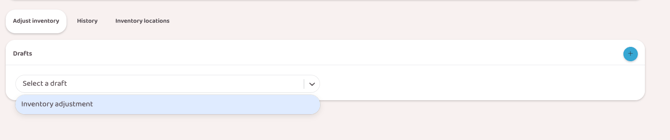
Hvis du har startet en justering, men ikke har fullført den ved å klikke på den grønne haken, vil den bli lagret som et utkast. Du kan når som helst gjenoppta arbeidet ved å velge utkastet du sist jobbet med; alt lagres automatisk slik at du kan fortsette der du slapp.
På grunn av denne funksjonen er det lurt å gi alle påbegynte påfyllinger et unikt navn, både for utkast men også i statistikk slik at du enkelt kan skille dem fra hverandre.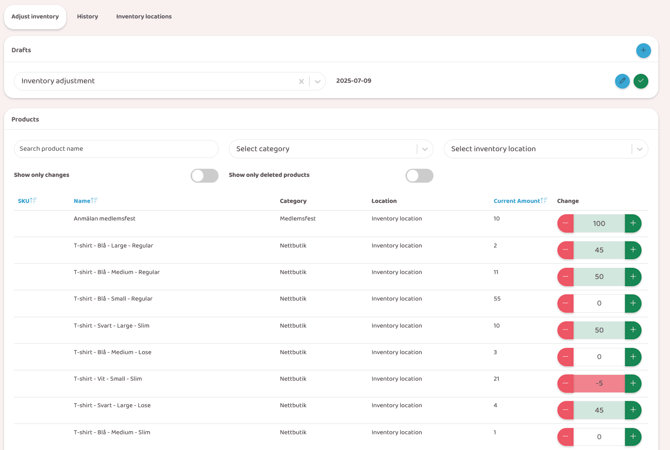
Historikk
Her kan du enkelt gå tilbake og se over tidligere påfyllinger av lagerbeholdningen.
Gå til Innstillinger > Produkter > Lagerbeholdning og velg fanen Historikk, klikk deretter på øyet for filen du vil se over.
Du vil da se en tabell som viser hvilke produkter som ble fylt på og hvor mye.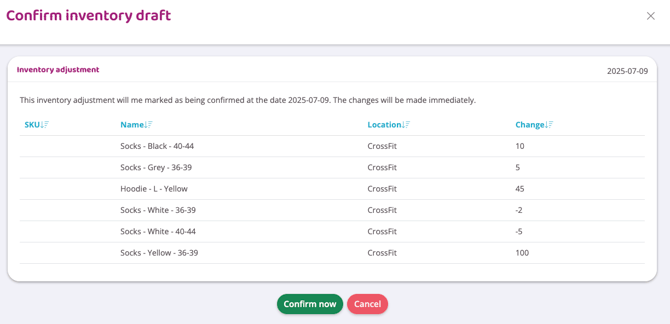
Vis/skjul beholdning for kunde
Hvis du har en nettbutikk der kunder kan handle selv, vises lagerbeholdningen automatisk i standardmodus. Hvis du ikke vil vise nøyaktig hvor mange produkter du har på lager, gå til Innstillinger > Produkter og se under Produktinnstillinger.
Merk av i boksen Skjul nøyaktig lagerbeholdning for produkter i nettbutikkvisning, og spesifiser i stedet ved hvilket antall produktet skal advare om lav beholdning ved å skrive inn et tall i boksen Angi grense for produktantall for å vise "få på lager"-advarsel i nettbutikkvisning. Dette betyr at hvis du for eksempel skriver inn 5, vil det bare stå "På lager" på produktet overfor kunden; når beholdningen når 5 eller færre, vil det stå "Få på lager".
Dette er en universell innstilling som gjelder for alle produkter der lagerbeholdning er aktivert. Den kan ikke stilles inn forskjellig for ulike produkter; enten vises nøyaktig beholdning, eller så vises bare "På lager/Få på lager".
Rapporter
Lagerbeholdning
I denne rapporten kan du se nåværende beholdning for alle produkter og produktattributter, når beholdningen sist ble endret og hvilken lagerlokasjon produktet tilhører.
Lagertransaksjoner
I denne rapporten vil du se en fullstendig historikk over alle beholdningsendringer som har skjedd nylig. Du kan velge nøyaktig hvilket tidsspenn du vil undersøke ved å filtrere øverst i rapporten, og om du bare vil se på et spesifikt produkt eller en lagerlokasjon.
Reduser beholdning (f.eks. ved tyveri)
Hvis varer av en eller annen grunn har forsvunnet, eller hvis for mange har blitt lagt til i beholdningen ved en feil, er det enkelt å redusere antallet produkter. Hvis varer for eksempel har blitt stjålet, gjør du bare dette:
Gå til Innstillinger > Produkter > Lagerbeholdning og velg fanen Juster lagerbeholdning, klikk deretter på pluss-tegnet til høyre for å opprette et nytt utkast.
Skriv inn et navn slik at du vet hvorfor du fjerner varer manuelt, f.eks. i dette tilfellet "Tyveri".
Dagens dato legges inn automatisk og vil vises i historikken slik at du vet når varene ble fylt på. Du kan endre den manuelt her hvis du trenger det.
Klikk på Opprett.
Du vil nå bli tatt til en visning som viser alle produkter som er koblet til lagerbeholdninger, delt inn i deres respektive attributter. Du vil se hvilken kategori og lokasjon produktet er koblet til, samt nåværende beholdning. Du kan filtrere etter produktnavn, kategori og lagerlokasjon.
I kolonnen lengst til høyre, Endring, skriver du inn hvor mye du vil redusere beholdningen med. Hvis 2 produkter har forsvunnet, skriver du inn -2 på det produktets rad. Du kan klikke på minus-tegnet eller skrive inn et tall. Gjenta dette for hvert enkelt produkt og produktattributt som skal reduseres i antall.
Når du er ferdig, klikker du på den grønne haken over tabellen for å lagre.
Relaterte artikler
Sist redigert: 4.6.2025