
Innholdsfortegnelse:
Intro
Denne artikkelen beskriver både hvordan du oppretter produkter som selges i kassen og i en nettbutikk.
For mer informasjon om hvordan du oppretter en nettbutikk, klikk her.
Gjør dette
Begynn med å gå til Innstillinger > Produkter > Produkter for å legge til et produkt.
Produkt med variasjoner
Hvis produktet skal ha variasjoner som ulike størrelser, farger eller smaker, aktiverer du denne bryteren. Hvis det er et enkeltprodukt uten variasjoner, fortsetter du bare.
Enkeltprodukt
Informasjon
SKU Internt artikkelnummer kan legges inn her, men det er ikke påkrevd.
Navn Navnet på produktet.
Kort beskrivelse Legg inn en kort beskrivelse av produktet (hvis du har en, ellers kan dette feltet stå tomt).
Lang beskrivelse Legg inn en lang beskrivelse av produktet (hvis du har en, ellers kan dette feltet stå tomt).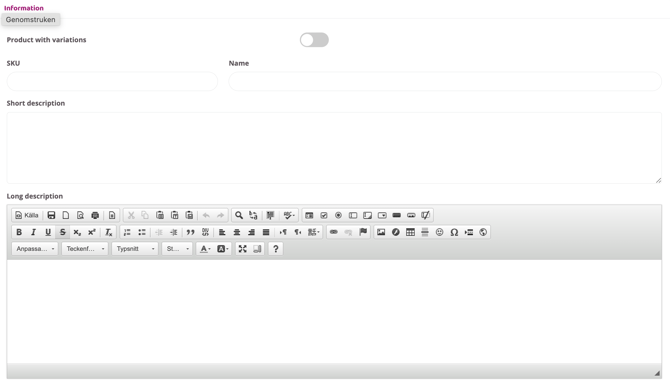
Prisredigering
Pris Prisen på produktet.
Moms Legg inn riktig mva/moms for produktet.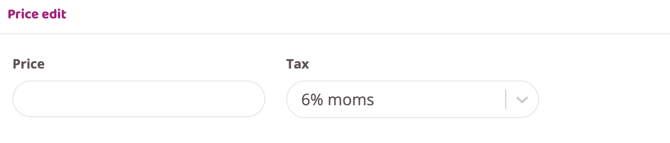
Verdikort
Verdikort Hvis dette produktet skal være et verdikort, aktiverer du denne funksjonen. Da vil flere valg bli synlige.
Navn på kort Legg inn navnet på verdikortet.
Kan kun brukes på én momssats Aktiver dette valget hvis du ønsker å låse verdikortet til en enkelt momssats. Valget vil bli synlig i prisinnstillingene over under Moms.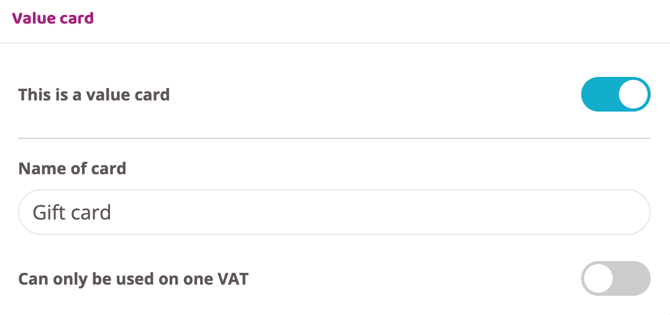
Rekkefølgeprioritet
I hvilken rekkefølge skal produktene plasseres? Legg inn dette produktets plass i rekkefølgen. Lavere tall betyr høyere posisjon, så 1 vises før 2.
Skjul produkt
Aktiver dette valget hvis du ønsker å skjule produktet for kunder uten å måtte slette det helt. Når du er klar til å selge det igjen, deaktiverer du bare dette valget og lagrer produktet, så vil det dukke opp igjen.
Påkrevd produkt
Her kan du legge til en funksjon som krever at kunden kjøper et annet produkt før de kan kjøpe dette.
Maks kjøpbart antall er det samme som antall kjøpte påkrevde produkter
Aktiver denne funksjonen hvis de ikke skal kunne kjøpe mer av dette produktet enn antallet påkrevde produkter de kjøper.
Salgsautomat-ID-er
Hvis du har en salgsautomat som skal kobles til, limes ID-en inn her.
Lagerstyring
Aktiver lagerstyring for dette produktet her. Les mer om denne funksjonen her.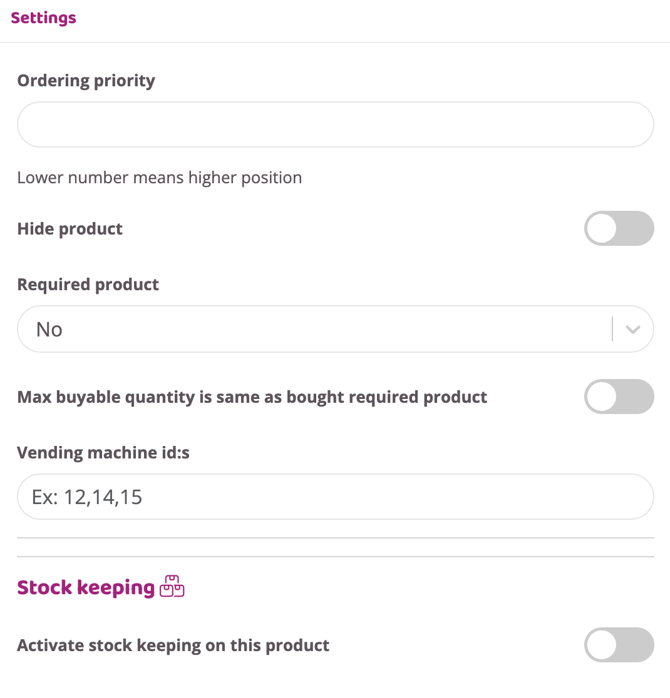
Kategorier
Velg kategorien du opprettet for nettbutikken din. Les mer om dette her.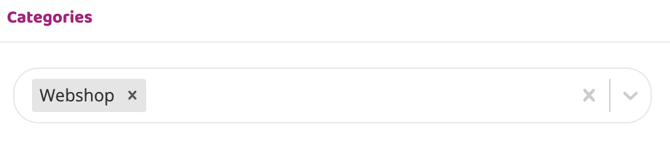
Produktbilder
Last opp et bilde for produktet.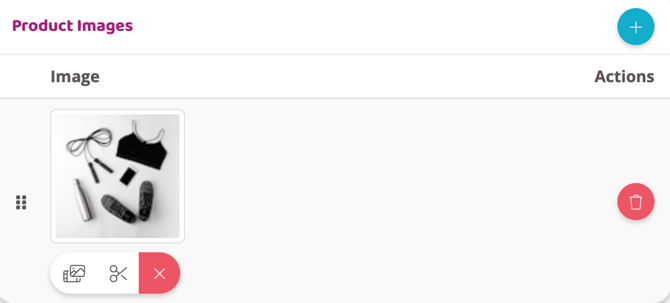
Produkt med variasjoner
MERK! Før du oppretter et produkt med variasjoner, må du opprette selve variasjonene, eller det vi kaller "Attributter". Hvis du allerede har opprettet attributter, kan du lese videre. Hvis ikke, gå først til kapittelet "Attributter", følg trinnene der, og kom tilbake hit senere.
Hvis produktet skal ha flere variasjoner, aktiverer du det øverst ved å klikke på knappen Produkt med variasjoner.
I denne artikkelen beskriver vi kun hvordan du oppretter variasjoner. Hvis du vil ha en gjennomgang av alle andre felt og produktets grunninnstillinger, les forrige kapittel for "Enkeltprodukt", der alle felt er beskrevet.
Slik oppretter du et produkt med variasjoner:
-
Klikk på pluss-tegnet i øverste høyre hjørne under
Produkter. -
Klikk på knappen
Produkt med variasjonerfor å aktivere funksjonen. -
Gjør alle innstillinger for navn, beskrivelser, kategorier, osv.
-
Nederst på siden under
Produktvariasjoner, klikk på pluss-tegnet for å koble attributter til dette produktet. -
Velg hvilke attributt(er) produktet skal ha, f.eks. størrelse og farge (du kan ha maksimalt tre attributter per produkt).
-
Velg deretter hvilke attributtverdier som skal være valgbare for dette produktet. En hettegenser er kanskje ikke tilgjengelig i blå, men bare i svart og hvit, mens en T-skjorte finnes i alle farger. Da velger du bare de verdiene som gjelder for dette produktet (dette kan selvfølgelig endres senere).
-
Legg inn SKU (artikkelnummer), pris og moms. Hvis dette skal være ulikt for ulike attributter, kan dette hoppes over her og legges inn i neste trinn.
-
Se over oppsummeringen nederst for å sikre at alle attributter er riktige. Du kan velge å fjerne markeringen på spesifikke variasjoner hvis du ikke vil opprette dem nå. Dette kan også gjøres senere.
-
Klikk på
Opprett variasjoner.
Etter at variasjonene er opprettet, kan du legge inn SKU, pris og moms på hver rad. Hvis du vil at alle skal være like, kan du ganske enkelt skrive inn riktig verdi på den øverste raden og klikke "Fyll", så vil verdien kopieres til alle rader.
Du kan også spesifisere et eget bilde for hvert attributt som deretter vises i nettbutikken. Rull opp litt til Produktbilder og klikk på pluss-tegnet for å legge til ett eller flere bilder. Velg deretter bildet og hvilken attributtvariasjon det skal kobles til.
Alt vi har gått gjennom over er vist i videoen under. Se den for tydelige eksempler.
Attributter
Attributter er det som definerer variasjonene av et produkt. Et attributt kan for eksempel være størrelse, farge, smak osv. Hvis en skjorte i nettbutikken skal være tilgjengelig i ulike farger og størrelser, eller en shake i ulike smaker, må disse attributtene opprettes og deretter legges til produktet. Les videre for å se hvordan du oppretter attributter og kobler dem til produktene dine.
TIPS! Selv om du glemmer å opprette attributter før du begynner å legge til produkter, går det fint å opprette dem i forbindelse med produktet. Det er et pluss-tegn der slik at du får tilgang til samme funksjon som vi beskriver under.
Gå til Innstillinger > Produkter > Produktattributter og klikk på pluss-tegnet i høyre hjørne for å opprette et nytt attributt.
MERK! Du trenger bare å opprette attributtet én gang. Hvis du har et attributt for størrelse, kan dette brukes på alle produkter, og du velger selv hvilke som skal kobles til hvilket produkt. Hvis flere størrelser legges til senere, kan du enkelt redigere attributtet og legge dem til.
Opprett attributter:
-
Klikk på pluss-tegnet øverst til høyre.
-
Legg inn et navn på attributtet, f.eks. smak eller størrelse.
-
Spesifiser rekkefølgen attributtene skal ha på hvert produkt, altså hva som skal velges først, osv.
-
Klikk på pluss-tegnet ved siden av
Produktattributterfor å legge til variasjoner, som small, medium, large eller vanilje og sjokolade. -
Klikk på opprett.
Rediger attributter:
-
Klikk på blyanten på attributtet som skal redigeres.
-
Klikk på pluss-tegnet ved siden av
Produktattributterfor å legge til flere. -
Du kan enkelt endre rekkefølgen ved å dra og slippe dem hvis du klikker og holder musen over prikkene til venstre for hver rad.
-
Klikk på lagre når du har gjort endringene dine.
Videoen under viser et eksempel på hvordan du oppretter og redigerer et attributt.
Relaterte artikler
Sist redigert: 4.3.2025