
Indholdsfortegnelse:
Introduktion
Lagerbeholdning er inkluderet i vores Pro- og Hero-pakker.
Klik her for at læse mere om vores pakker og priser
Kom i gang med lagerbeholdning
Lagerlokationer
For at begynde at bruge lagerbeholdning skal du først oprette en eller flere lokationer, som beholdningen kan kobles til. Hvis du for eksempel har to centre, og begge har deres egen butik, skal du oprette en lagerlokation for hvert center. Selvom du kun har ét center, skal du stadig oprette en lagerlokation for at kunne bruge lagerbeholdning.
For at gøre dette skal du gå til Indstillinger > Produkter > Lagerbeholdning** og vælge fanen Lagerlokationer.
-
Klik på plus-tegnet øverst til højre eller på knappen
**Generer lagerlokationer for alle resterende lokationer. -
Indtast navn.
-
Vælg hvilket center den skal være tilknyttet.
-
Klik på opret.
Afhængigt af om du allerede har oprettet produkter tidligere eller ej, skal du enten gennemgå alle produkter og aktivere lagerbeholdning på de produkter, der skal være på lager.
Alternativt kan du nu begynde at oprette dine produkter og aktivere lagerbeholdning på dem, der skal være på lager, i den proces. Læs mere om, hvordan du opretter produkter i kapitlet "Relaterede artikler".
Aktiver lagerbeholdning på eksisterende produkter
Gå til Indstillinger > Produkter > Produkter** og rediger de produkter, der skal være på lager.
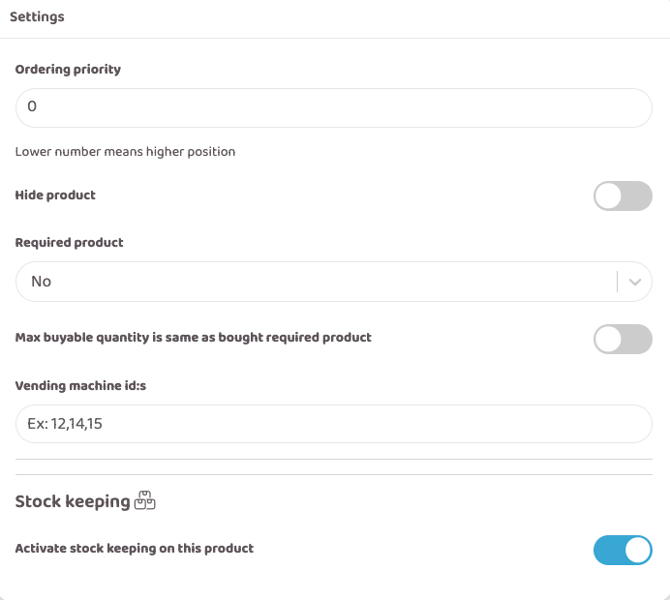
I redigeringstilstand skal du rulle lidt ned til boksen Indstillinger og aktivere lager ved at klikke på knappen Aktivér lagerstyring på dette produkt. Opdater derefter produktet.
Juster lager
Juster lag
Når lagerbeholdning er aktiveret på alle produkter, og du har oprettet dine lagerlokationer, er det tid til at fylde beholdningen op for første gang. Du skal derefter gentage denne procedure hver gang, du modtager nye varer.
Gå til **Indstillinger > Produkter > Lagerbeholdning** og vælg fanen **Juster lager**, klik derefter på plus-tegnet til højre for at fylde op.
-
Indtast et navn, så du ved, hvor varerne kommer fra, eller hvis du bruger en speciel intern terminologi.
-
Dagens dato indtastes automatisk og vil derefter fremgå af historikken, så du ved, hvornår varerne er blevet fyldt op. Du kan ændre den manuelt her, hvis du har brug for det.
-
Klik på
Opret. -
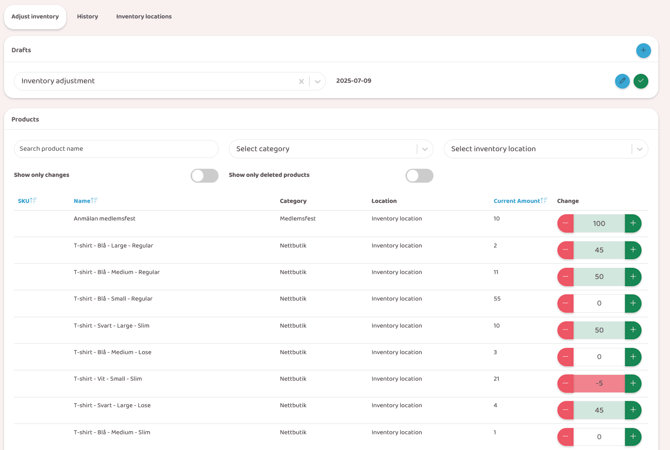
Du vil nu blive ført til en visning, der viser alle produkter knyttet til lagerbeholdninger, opdelt i deres respektive attributter. Du vil se, hvilken kategori og lokation produktet er knyttet til, samt den aktuelle beholdning. Du kan filtrere efter produktnavn, kategori og lagerlokation.
-
I kolonnen yderst til højre
**Ændring**indtaster du, hvor meget du vil fylde din beholdning op med. Du kan klikke på plus-tegnet eller indtaste et tal. Gentag dette for hvert enkelt produkt og hver produktattribut, du ønsker at fylde op. -
Når du er færdig, skal du klikke på det grønne flueben over tabellen.
Kladde
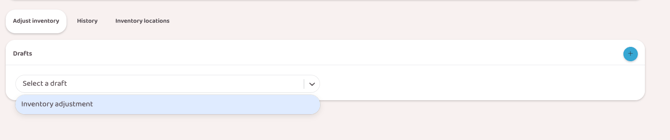
Hvis du har påbegyndt en justering, men ikke har afsluttet den ved at klikke på det grønne flueben, vil den blive gemt som en kladde. Du kan derefter genoptage dit arbejde til enhver tid ved at vælge den kladde, du sidst arbejdede på. Alt gemmes automatisk, så du kan fortsætte, hvor du slap.
På grund af denne funktion er det en god idé at give alle påbegyndte opfyldninger et unikt navn, både til klader, men også i statistikken, så du nemt kan skelne dem fra hinanden.
Historik
Her kan du nemt gå tilbage og gennemse tidligere opfyldninger af lagerbeholdningen.
Gå til Indstillinger > Produkter > Lagerbeholdning og vælge fanen Historik, klik derefter på øjet ud for den fil, du vil gennemse.
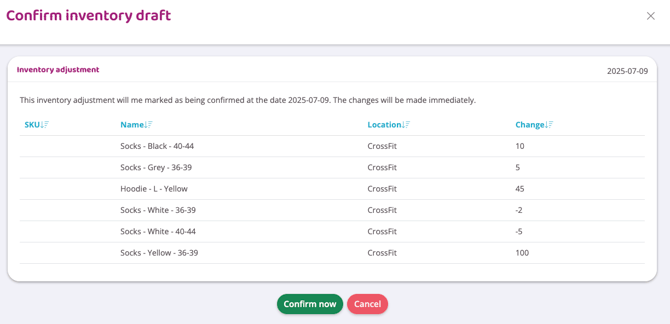
Du vil derefter se en tabel, der viser, hvilke produkter der blev fyldt op, og hvor meget.
Vis/skjul beholdning for kunden
Hvis du har en webshop, hvor kunderne selv kan handle, vises lagerbeholdningen automatisk som standard. Hvis du ikke ønsker at vise præcis, hvor mange produkter du har på lager, skal du gå til Indstillinger > Produkter og kigge under Produktindstillinger.
Marker feltet Skjul præcis lagerbeholdning for produkter i webshop-visning og angiv i stedet, ved hvilken mængde produktet skal advare om lav beholdning ved at indtaste et tal i feltet Indstil grænsen for produktmængde for visning af advarslen "få på lager" i webshop-visningen. Det betyder, at hvis du for eksempel indtaster 5, vil der kun stå "På lager" på produktet over for kunden, og når beholdningen når 5 eller færre, vil der stå "Få på lager".
Dette er en universel indstilling, der gælder for alle produkter, hvor lagerbeholdning er aktiveret. Det kan ikke indstilles forskelligt for forskellige produkter, men enten vises den præcise beholdning, eller også vises kun "På lager/Få på lager".
Rapporter
Lagerbeholdning
I denne rapport kan du se den aktuelle beholdning for alle produkter og produktattributter, hvornår beholdningen sidst blev ændret, og hvilken lagerlokation produktet tilhører.
Lagertransaktioner
I denne rapport vil du se en komplet historik over alle beholdningsændringer, der er sket for nylig. Du kan vælge præcis det tidsrum, du vil undersøge, ved at filtrere øverst i rapporten, og om du kun vil se på et specifikt produkt eller en lagerlokation.
Reducer beholdning (f.eks. ved tyveri)
Hvis varer af en eller anden grund er forsvundet, eller hvis der fejlagtigt er tilføjet for mange til beholdningen, er det nemt at reducere antallet af produkter. Hvis varer for eksempel er blevet stjålet, gør du blot dette:
Gå til Indstillinger > Produkter > Lagerbeholdning og vælg fanen Juster lager, klik derefter på plus-tegnet til højre for at oprette en ny kladde.
Indtast et navn, så du ved, hvorfor du fjerner varer manuelt, f.eks. i dette tilfælde "Tyveri".
Dagens dato indtastes automatisk og vil derefter fremgå af historikken, så du ved, hvornår varerne er blevet fyldt op. Du kan ændre den manuelt her, hvis du har brug for det.
Klik på Opret.
Du vil nu blive ført til en visning, der viser alle produkter knyttet til lagerbeholdninger, opdelt i deres respektive attributter. Du vil se, hvilken kategori og lokation produktet er knyttet til, samt den aktuelle beholdning. Du kan filtrere efter produktnavn, kategori og lagerlokation.
I kolonnen yderst til højre Juster indtaster du, hvor meget du vil reducere beholdningen med, så hvis 2 produkter er forsvundet, indtaster du -2 på det pågældende produkts række. Du kan klikke på minus-tegnet eller indtaste et tal. Gentag dette for hvert enkelt produkt og hver produktattribut, der skal reduceres i antal.
Når du er færdig, skal du klikke på det grønne flueben over tabellen for at gemme.
Relaterede artikler