
Johdanto
Varastosaldo sisältyy Pro- ja Hero-paketteihimme.
Klikkaa tästä lukeaksesi lisää paketeistamme ja hinnoistamme
Varastosaldon käyttöönotto
Varastopaikat
Aloittaaksesi varastosaldon käytön, sinun on ensin luotava yksi tai useampi varastopaikka, johon saldo voidaan linkittää. Jos sinulla on esimerkiksi kaksi toimipistettä ja molemmilla on oma myymälänsä, sinun on luotava varastopaikka kumpaakin toimipistettä varten. Vaikka sinulla olisi vain yksi toimipiste, sinun on silti luotava varastopaikka voidaksesi käyttää varastosaldoa.
Tehdäksesi tämän, mene kohtaan Asetukset > Tuotteet > Varastosaldo ja valitse välilehti Varastopaikat.
-
Klikkaa plus-merkkiä oikeassa yläkulmassa tai painiketta
Luo varastopaikat kaikille jäljellä oleville sijainneille. -
Syötä nimi.
-
Valitse, mihin toimipisteeseen se liitetään.
-
Klikkaa "Luo".
Riippuen siitä, onko sinulla jo aiemmin luotuja tuotteita vai ei, sinun on joko käytävä läpi kaikki tuotteet ja aktivoitava varastosaldo niille tuotteille, joita pidetään varastossa.
Vaihtoehtoisesti voit nyt aloittaa tuotteiden luomisen ja aktivoida varastosaldon varastoitaville tuotteille kyseisessä prosessissa. Lue lisää tuotteiden luomisesta luvusta "Aiheeseen liittyvät artikkelit".
Aktivoi varastosaldo olemassa oleville tuotteille
Mene kohtaan Asetukset > Tuotteet > Tuotteet ja muokkaa varastoitavia tuotteita.
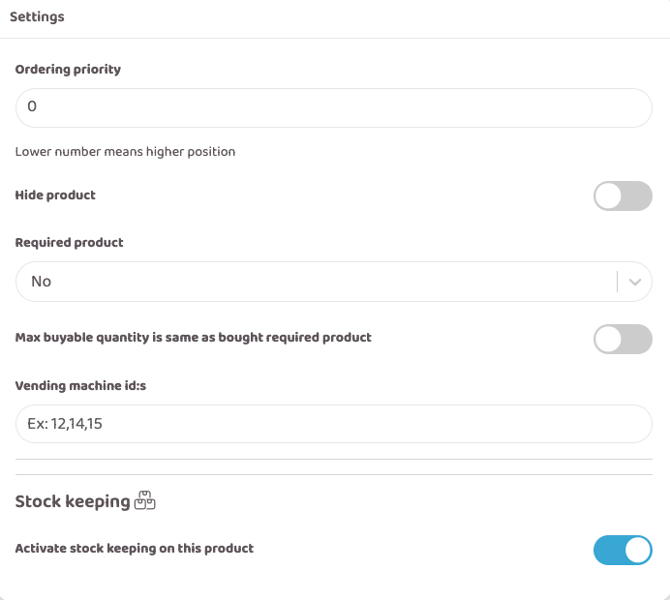
Muokkaustilassa rullaa hieman alaspäin Asetukset-laatikkoon ja ota varastonhallinta käyttöön klikkaamalla painiketta Aktivoi tämän tuotteen varastonhallinta. Päivitä sen jälkeen tuote.
Muokkaa varastoa
Säädä kerroksia
Kun varastosaldo on käytössä kaikilla tuotteilla ja olet luonut varastopaikkasi, on aika täyttää saldo ensimmäistä kertaa. Toistat tämän menettelyn aina, kun vastaanotat uusia tuotteita.
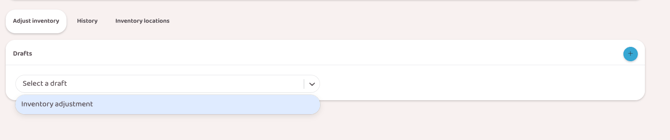
Mene kohtaan Asetukset > Tuotteet > Varastosaldo ja valitse välilehti Muokkaa varastoa, ja klikkaa sitten oikealla olevaa plus-merkkiä täyttääksesi saldoa.
-
Syötä nimi, jotta tiedät mistä tavarat tulevat tai jos käytätte erityistä sisäistä terminologiaa.
-
Tämän päivän päivämäärä syötetään automaattisesti ja se näkyy historiassa, jotta tiedät milloin tuotteita on täydennetty. Voit muuttaa sitä tässä manuaalisesti tarvittaessa.
-
Klikkaa
Luo. -
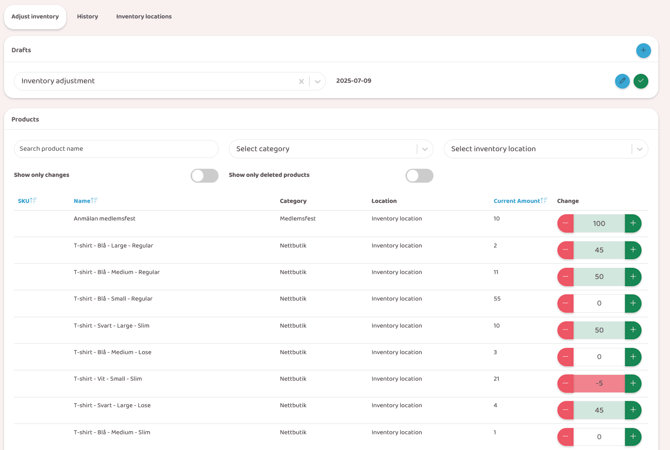
Sinut ohjataan näkymään, joka näyttää kaikki varastosaldon piiriin kuuluvat tuotteet jaettuina omiin ominaisuuksiinsa. Näet, mihin kategoriaan ja varastopaikkaan tuote on linkitetty, sekä nykyisen saldon. Voit suodattaa tuotteen nimen, kategorian ja varastopaikan mukaan.
-
Oikeanpuoleisessa sarakkeessa
Muutos, syötä kuinka paljon haluat lisätä saldoa. Voit klikata plus-merkkiä tai syöttää luvun. Toista tämä jokaiselle yksittäiselle tuotteelle ja tuoteominaisuudelle, jota haluat täydentää. -
Kun olet valmis, klikkaa taulukon yläpuolella olevaa vihreää valintamerkkiä.
Historia
Täällä voit helposti palata tarkastelemaan aiempia varastosaldon täydennyksiä.
Mene kohtaan Asetukset > Tuotteet > Varastosaldo ja valitse välilehti Historia, klikkaa sitten silmäkuvaketta tiedoston kohdalla, jota haluat tarkastella.
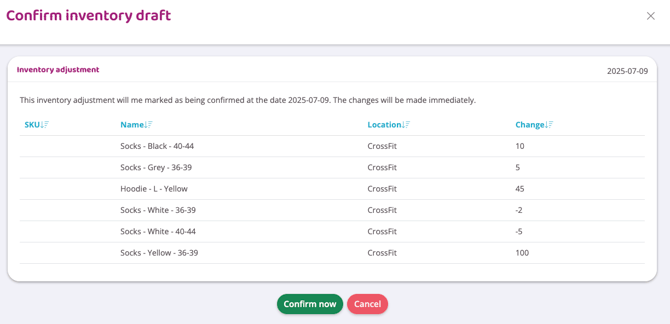
Näet taulukon, josta käy ilmi, mitä tuotteita täydennettiin ja kuinka paljon.
Näytä/piilota saldo asiakkaalta
Jos sinulla on verkkokauppa, jossa asiakkaat voivat tehdä ostoksia itse, varastosaldo näytetään oletusarvoisesti automaattisesti. Jos et halua näyttää tarkasti, kuinka monta tuotetta sinulla on varastossa, mene kohtaan Asetukset > Tuotteet ja katso kohta Tuoteasetukset.
Valitse ruutu Piilota tuotteiden tarkka varastomäärä verkkokauppanäkymässä ja määritä sen sijaan, millä määrällä tuotteen tulisi varoittaa alhaisesta saldosta syöttämällä luku ruutuun Aseta tuotemäärän raja "vähän varastossa" -varoituksen näyttämiselle verkkokauppanäkymässä. Tämä tarkoittaa, että jos syötät esimerkiksi 5, asiakkaalle näkyy tuotteen kohdalla vain "Varastossa", ja kun saldo on 5 tai vähemmän, siinä lukee "Vähän varastossa".
Tämä on yleisasetus, joka koskee kaikkia tuotteita, joilla varastosaldo on käytössä. Sitä ei voi asettaa eri tavalla eri tuotteille, vaan joko tarkka saldo näytetään tai näytetään vain "Varastossa / Vähän varastossa".
Raportit
Varastosaldo
Tässä raportissa näet kaikkien tuotteiden ja tuoteominaisuuksien nykyisen saldon, milloin saldo on viimeksi muuttunut ja mihin varastopaikkaan tuote kuuluu.
Varastotapahtumat
Tässä raportissa näet täydellisen historian kaikista viime aikoina tapahtuneista saldon muutoksista. Voit valita tarkalleen, mitä aikaväliä haluat tarkastella suodattamalla raportin yläosassa, ja haluatko tarkastella vain tiettyä tuotetta tai varastopaikkaa.
Vähennä saldoa (esim. varkauden sattuessa)
Jos tavaroita on jostain syystä kadonnut tai jos saldoon on lisätty virheellisesti liian monta tuotetta, tuotteiden määrää on helppo vähentää. Jos tuotteita on esimerkiksi varastettu, toimi näin:
Siirry kohtaan Asetukset > Tuotteet > Varastosaldo ja valitse Muokkaa varastoa -välilehti, napsauta sitten oikealla olevaa plus-merkkiä luodaksesi uuden luonnoksen.
Syötä nimi, jotta tiedät, miksi poistat tuotteita manuaalisesti, esim. tässä tapauksessa "Varkaus".
Tämän päivän päivämäärä syötetään automaattisesti, ja se näkyy historiassa, jotta tiedät, milloin tuotteita on täydennetty. Voit muuttaa sitä tässä manuaalisesti tarvittaessa.
Napsauta Luo.
Sinut siirretään näkymään, joka näyttää kaikki varastosaldon piiriin kuuluvat tuotteet jaettuina niiden vastaaviin ominaisuuksiin. Näet, mihin kategoriaan ja paikkaan tuote on yhdistetty, sekä nykyisen saldon. Voit suodattaa tuotteen nimen, kategorian ja varastopaikan mukaan.
Syötä oikeanpuoleiseen sarakkeeseen Muokkaa, kuinka paljon haluat vähentää saldoa. Jos esimerkiksi 2 tuotetta on kadonnut, syötä -2 kyseisen tuotteen riville. Voit napsauttaa miinusmerkkiä tai syöttää luvun. Toista tämä jokaiselle yksittäiselle tuotteelle ja tuoteominaisuudelle, jonka määrää on tarkoitus vähentää.
Kun olet valmis, tallenna napsauttamalla taulukon yläpuolella olevaa vihreää valintamerkkiä.
Liittyvät artikkelit