
Inledning
Lagersaldo är i dagsläget aktiverat för alla våra kunder att prova och använda. När vår nya paketstruktur lanseras kommer denna funktion att ingå i paketet Pro och Hero. Läs mer om våra paket och priser här om du är nyfiken.
Börja använda lagersaldo
Lagerplatser
För att börja använda lagersaldo behöver du först skapa en eller flera platser som saldot kan kopplas till. T.ex om du har två anläggningar och båda har varsin shop behöver du skapa en saldoplats för vardera anläggning. Har du endast en anläggning behöver du fortfarande skapa en inventory location för att kunna använda lagersaldo.
För att göra detta gå till Inställningar > Produkter > Lagersaldo och välj fliken "Lagerplatser".
- Klicka på plustecknet uppe till höger eller knappen "Generera lagerplatser för alla återstående platser."
- Ange namn.
- Välj vilken anläggning den ska vara kopplad till.
- Klicka på skapa.
Beroende på om du redan har produkter som skapats tidigare eller ej så behöver du antingen gå igenom samtliga produkter och aktivera lagersaldo på de produkter som ska lagerföras.
Alternativt så börjar du nu skapa dina produkter och aktiverar lagersaldo på de som ska lagerföras i den processen. Läs mer om hur du skapar produkter i kapitlet "Relaterade artiklar"
Aktivera lagersaldo på befintliga produkter
Gå till Inställningar > Produkter > Produkter och redigera de produkter som ska lagerföras.
I redigeringsläget skrolla ner en bit till rutan "Inställningar" och aktivera lagersaldo genom att klicka i knappen "Aktivera lagersaldo på denna produkt". Uppdatera sedan produkten.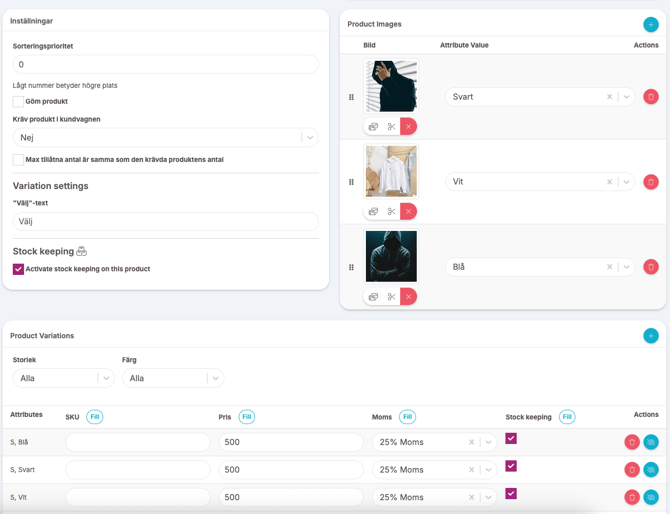
Fyll på saldo
Justera lager
När lagersaldo är aktiverat på samtliga produkter och du har skapat dina Lagerplatser är det dags att fylla på saldot för första gången. Denna procedur kommer du sen att upprepa varje gång du får in nya varor.
Gå till Inställningar > Produkter > Lagersaldo och välj fliken "Justera lager" klicka sedan på plustecknet till höger för att fylla på saldot.
- Ange ett namn så du vet vart varorna kommer ifrån eller om ni använder någon särskild intern terminologi.
- Dagens datum anges automatiskt och kommer sedan visas i historiken så du vet när varor har fyllts på. Du kan ändra det manuellt här om du skulle behöva det.
- Klicka på "Skapa".
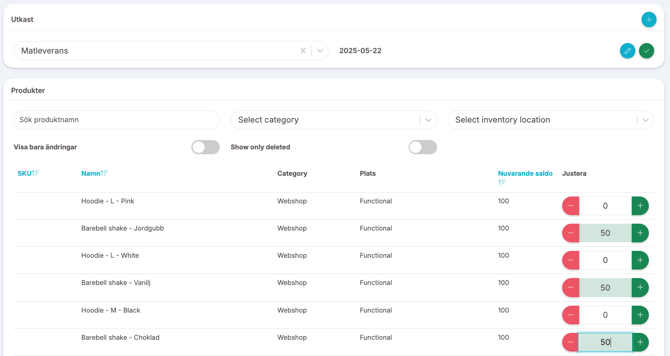
- Nu kommer du till en vy som visar samtliga produkter kopplade till lagersaldo uppdelade i sina respektive attribut. Du ser vilken kategori och plats produkten är kopplad till samt nuvarande saldo. Du kan filtrera på produktnamn, kategori och Lagerplats.
- I kolumnen längst till höger "Justera" anger du hur mycket du vill fylla på saldot med. Du kan klicka på plustecknet eller ange en siffra. Upprepa detta för varje enskild produkt och produktattribut som ska fyllas på.
- När du är klar klickar du på den gröna bocken ovanför tabellen.
Utkast
Om du har påbörjat en justering men ej gjort klart den genom att klicka på den gröna bocken så sparas den som ett utkast. Då kan då när som helst återuppta arbetet genom att välja det utkast du senast arbetade med, allt sparas automatiskt så du fortsätter där du slutade.
På grund av denna funktion är det bra att ge alla påbörjade påfyllningar ett eget namn, både för utkast men även i statistik så du enkelt kan särskilje dem.

Historik
Här kan du enkelt gå tillbaka och granska tidigare påfyllningar av lagersaldot.
Gå till Inställningar > Produkter > Lagersaldo och välj fliken "Historik" klicka sedan på ögat för den fil du vill granska.
Du får då upp en tabell som visar vilka produkter som fylldes på och med hur mycket.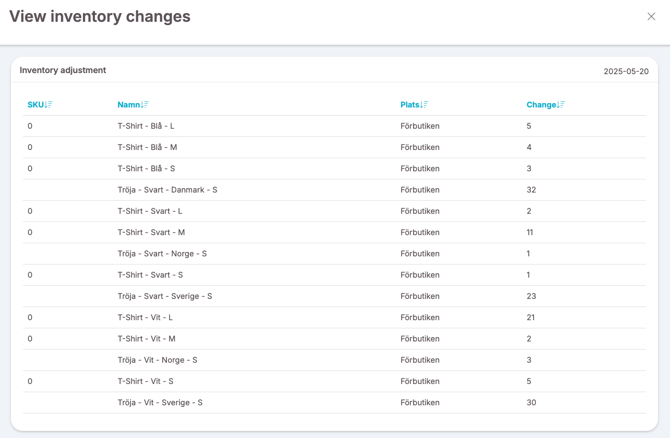
Visa/dölja saldo för kund
Har du en webbshop där kunderna själva kan handla så syns lagersaldot automatiskt i standardläget. Vill du ej visa exakt hur många produkter du har i lager går du till Inställningar > Produkter och kikar under "Produktinställningar".
Kryssa i rutan "Dölj exakt lagersaldo för produkter i webbshopen" och ange istället vid vilket antal produkten ska varna för lågt saldo genom att ange en siffra i rutan "Ange saldogräns för att visa varningen "få i lager" i webbshopen". Detta innebär att om du t.ex. anger 5 så kommer det endast stå "I lager" på produkten ut mot kund, när saldot når 5 eller färre kommer det stå "Få i lager".
Detta är en universal inställning som gäller för samtliga produkter där lagersaldo är aktiverat. Det kan ej ställas in olika på olika produkter utan antingen syns exakt saldo eller så visar den endast "I lager/lFå i lager".
Rapporter
Lagersaldo
I denna rapport ser du aktuellt saldo på samtliga produkter och produktattribut, när saldot senast ändrades samt vilken stock location produkten tillhör.
Lagertransaktioner
I denna rapport ser du en komplett historik för alla saldoförändringar som skett den senaste tiden. Du kan själv välja exakt vilket tidsspann du vill undersöka genom filtreringen överst i rapporten samt om du endast vill kika på en viss produkt eller stock location.
Reducera saldo (vid t.ex stöld)
Om varor av någon anledning försvunnit eller om det felaktigt har lagts till för många i saldo är det enkelt att minska antalet produkter. Om varor t.ex blivit stulna gör du bara så här:
Gå till Inställningar > Produkter > Lagersaldo och välj fliken "Justera lager" klicka sedan på plustecknet till höger för att skapa ett nytt utkast.
Ange ett namn så du vet varför du tar bort varor manuellt, t.ex i detta fall "Stöld".
Dagens datum anges automatiskt och kommer sedan visas i historiken så du vet när varor har fyllts på. Du kan ändra det manuellt här om du skulle behöva det.
Klicka på "Skapa".
Nu kommer du till en vy som visar samtliga produkter kopplade till lagersaldo uppdelade i sina respektive attribut. Du ser vilken kategori och plats produkten är kopplad till samt nuvarande saldo. Du kan filtrera på produktnamn, kategori och Lagerplats.
I kolumnen längst till höger "Justera" anger du hur mycket du vill minska saldot med, har 2 produkter försvunnit skriver du alltså -2 på den produktens rad. Du kan klicka på minustecknet eller ange en siffra. Upprepa detta för varje enskild produkt och produktattribut som ska reduceras i antal.
När du är klar klickar du på den gröna bocken ovanför tabellen för att spara.
Relaterade artiklar
Senast uppdaterad: 2/7-2025