
Se eller les
- Videoen og denne artikkelen viser nøyaktig det samme, i samme rekkefølge.
- Videoen er på engelsk. Denne artikkelen finnes også på andre språk. Hvis du vil lese den på ditt språk, velger du det i språkmenyen øverst i hjelpesenteret.
- Hver del nedenfor viser hvor den starter i videoen, så du kan følge med i begge.
Medlemskap er det medlemmene dine kjøper for å få tilgang til timene og anlegget ditt. Det er noe av det første du setter opp. Du trenger ingen forkunnskap om Wondr. Ingenting lagres før du klikker på Opprett medlemskap på slutten, så du kan trygt se deg rundt.
I denne artikkelen
- Finn Medlemskapstyper
- Gi medlemskapet et navn
- Velg hvem som kan kjøpe det
- Velg periodetype
- Angi prisen
- Angi bindings- og oppsigelsestid
- Tilpass utseendet
- Opprett medlemskapet
1. Finn Medlemskapstyper
Video 0:13
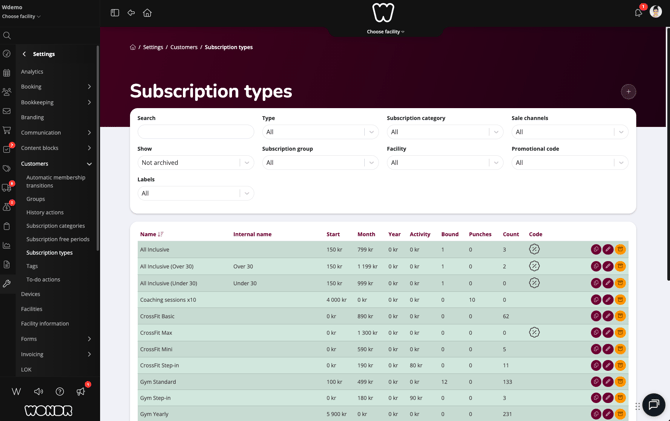
Alle medlemskap vises på siden Medlemskapstyper.
Gå til Innstillinger > Kunder > Medlemskapstyper. Her ser du medlemskapene som allerede finnes, med prisene deres. Du kan opprette så mange du trenger, for eksempel et månedsmedlemskap eller et klippekort.
Klikk på + (Legg til medlemskap) øverst i høyre hjørne for å opprette et nytt.
2. Gi medlemskapet et navn
Video 0:33
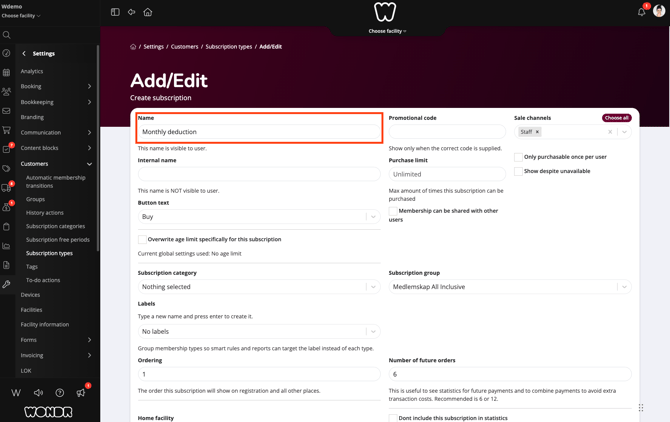
Siden Legg til/Rediger åpnes. Her setter du opp medlemskapet.
- Navn er navnet medlemmene dine ser, for eksempel «Månedstrekk».
- Internt navn er bare for deg og personalet ditt. Medlemmene ser det ikke.
3. Velg hvem som kan kjøpe det
Video 0:44
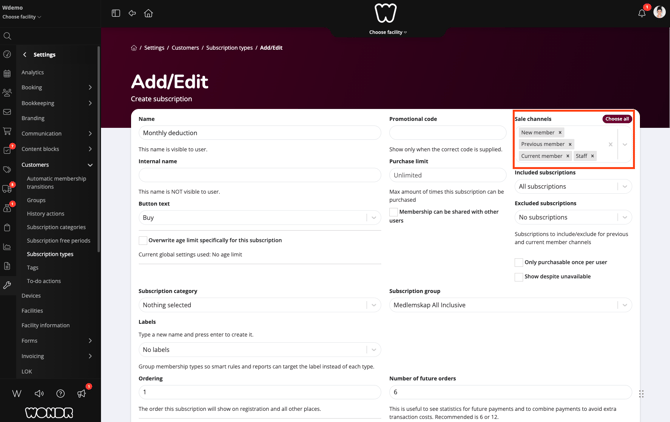
Under Salgskanal velger du hvem som kan kjøpe medlemskapet. Det finnes fire salgskanaler:
- Personal: bare personalet ditt kan legge til medlemskapet på en medlems profil. Medlemmene kan ikke kjøpe det selv.
- Nytt medlem: bare personer som ikke allerede har et aktivt medlemskap, kan kjøpe det. Passer godt som et førstegangstilbud.
- Tidligere medlem: personer som har vært medlemmer, men som har sluttet. Nyttig for kampanjer for å vinne dem tilbake.
- Nåværende medlem: dine eksisterende medlemmer kan legge til dette medlemskapet i tillegg til det de allerede har.
MERK: Som standard kan et medlem bare ha ett medlemskap om gangen. Hvis du vil at medlemmer skal kunne kjøpe et til mens det første fortsatt er aktivt, for eksempel et tillegg for personlig trening, kontakter du supporten vår.
Når du velger Tidligere medlem eller Nåværende medlem, vises to felt til: Inkluderte medlemskap og Ekskluderte medlemskap. Bruk dem til å bestemme hvilke tidligere eller nåværende medlemskap som gir tilgang til dette.
MERK: Salgskanalene gjelder både i medlemsappen din og på hjemmesiden din, hvis du har integrert Wondrs bookingwidget der. For Tidligere medlem og Nåværende medlem må personen være logget inn på Wondr-kontoen sin for at medlemskapet skal vises. Slik gjenkjenner systemet medlemsstatusen.
TIPS! Klikk på Velg alle for å velge alle fire salgskanaler samtidig. Medlemskapet blir da tilgjengelig for alle, uansett medlemsstatus. For det første medlemskapet er alle fire salgskanaler vanligvis et trygt utgangspunkt, siden alle da kan finne og kjøpe det.
4. Velg periodetype
Video 2:01
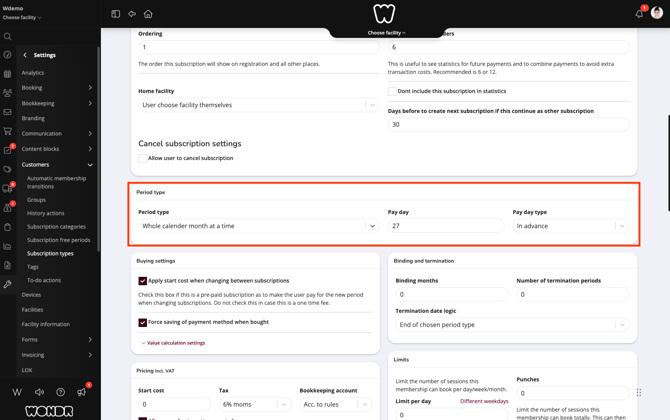
Periodetype avgjør hvordan og når medlemmene dine belastes. Medlemmet betaler én gang per periode. Velg den som passer best for virksomheten din.
- Månedlig (ikke låst til kalendermåned): hver periode er én måned, regnet fra dagen medlemskapet starter. Hvert medlem belastes på sin egen dato, basert på når medlemmet registrerte seg.
- Antall dager om gangen: her kan du belaste med kortere intervaller, for eksempel hver uke eller annenhver uke. Du velger lengden i Antall dager i periode, for eksempel 14.
- Månedlig (kalendermåned): hver periode er en hel kalendermåned. Alle medlemmer belastes samtidig på en dato du velger. Dette er alternativet som brukes for et månedstrekk. Du velger også en Betalingsdag (for eksempel den 27.) og en Type betalingsdag (for eksempel På forskudd).
MERK: Hvis du ikke ser periodetypen du vil ha i nedtrekkslisten, kontakter du supporten, så kan de aktivere den for deg.
5. Angi prisen
Video 2:43
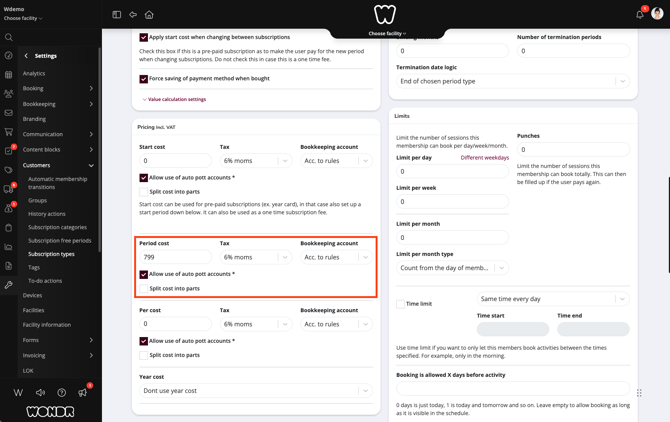
Under Prising inkl. mva angir du hva medlemskapet koster.
- Periodekostnad er prisen medlemmene dine betaler for hver periode, for eksempel månedsprisen. For eksempel 799.
- Startkostnad er et valgfritt engangsbeløp som legges til separat. Det betales én gang, når medlemmet kjøper medlemskapet. For eksempel 150.
6. Angi bindings- og oppsigelsestid
Video 2:54
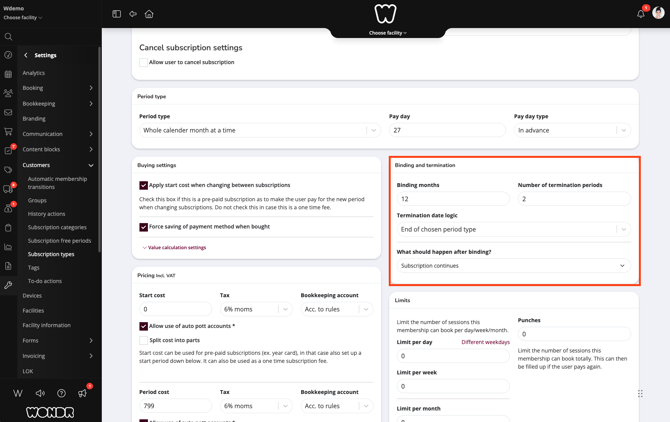
Siden dette er et gjentakende medlemskap, er det lurt å sette opp binding og oppsigelse også. Under Bindnings og oppsigelsestid angir du hvor lenge medlemmet må bli, og hva som skjer etter det.
- Bindende tid måneder: antall måneder medlemmet er bundet til medlemskapet, for eksempel 12.
- Antall oppsigelsesperioder: hvor lang oppsigelsestid et medlem må gi før medlemskapet sies opp, regnet i perioder, for eksempel 2.
- Hva skal skje etter bindingstiden?: du velger hva som skjer når bindingstiden er over. For eksempel Medlemskapet fortsetter. Medlemskapet kan fortsette som vanlig, gå over i et annet medlemskap eller avsluttes automatisk.
MERK: Sett Bindende tid måneder til 0 hvis medlemskapet ikke har bindingstid.
7. Tilpass utseendet
Video 3:19
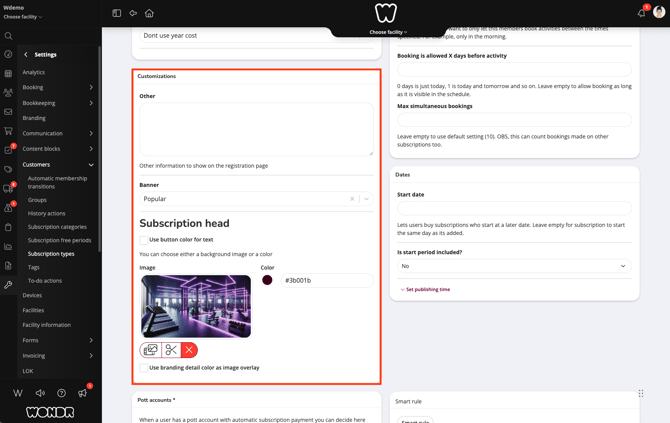
Under Tilpasninger kan du endre hvordan medlemskapet ser ut når folk kjøper det. Disse innstillingene er valgfrie.
- Annen: ekstra tekst som vises på registreringssiden, for eksempel en beskrivelse.
- Banner: et banner som vises sammen med medlemskapet, som «Populær» eller «Best verdi».
- Medlemskaps hode: et bakgrunnsbilde eller en farge for toppen av medlemskapet, slik at det passer merkevaren din.
8. Opprett medlemskapet
Video 3:28
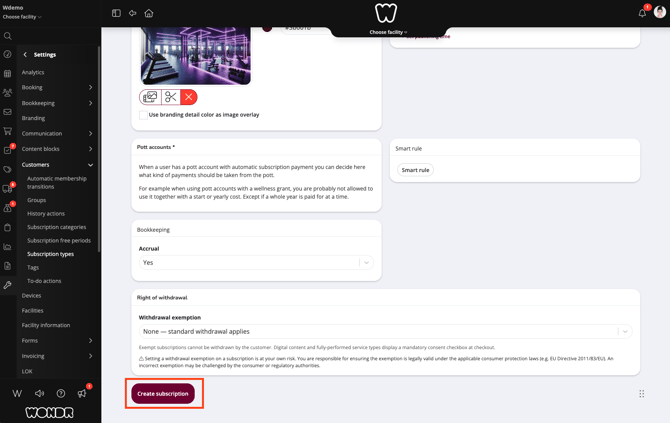
Rull til bunnen av siden og klikk på Opprett medlemskap. Det nye medlemskapet ditt vises nå i listen på siden Medlemskapstyper og er klart til bruk.
Det finnes flere innstillinger du kan utforske senere, for eksempel bookinggrenser, aldersgrenser og startdatoer. Hvis du vil lese om alle innstillingene, finner du den fullstendige guiden om å opprette medlemskap i hjelpesenteret.
MERK: Du ser bare sidene rollen din har tilgang til. Hvis du ikke finner Innstillinger, kontakt administratoren din.
Ord du kommer til å se
Medlemskapstype
En type medlemskap, med eget navn, egen pris og egne regler. Kan være et månedskort, et klippekort eller et årskort.
Salgskanal
En gruppe mennesker som kan kjøpe medlemskapet, for eksempel nye medlemmer eller personale.
Periode
Tiden medlemmet betaler for på én gang, for eksempel én måned.
Bindingstid
Minstetiden et medlem må beholde medlemskapet.
Oppsigelsesperiode
Tiden medlemskapet fortsetter etter at medlemmet har sagt det opp.
Hva skjer videre?
-
Opprett ditt første klippekort
Neste video i opplæringsserien. Lær hvordan du oppretter et klippekort. -
Opprett nytt medlemskap
En fullstendig hjelpeartikkel der alle innstillinger er forklart.