
Se eller læs
- Videoen og denne artikel viser præcis de samme ting i samme rækkefølge.
- Videoen er på engelsk. Denne artikel findes også på andre sprog. Hvis du vil læse den på dit sprog, vælger du det i sprogmenuen øverst i hjælpecenteret.
- Hver del nedenfor viser, hvor den starter i videoen, så du kan følge med i begge.
Medlemskaber er det, dine medlemmer køber for at få adgang til dine hold og dine faciliteter. Det er noget af det første, du sætter op. Du behøver ingen forhåndskendskab til Wondr. Intet bliver gemt, før du klikker på Opret medlemskab til sidst, så du kan roligt kigge dig omkring.
I denne artikel
- Find Medlemskabstyper
- Giv medlemskabet et navn
- Vælg, hvem der kan købe det
- Vælg periodetype
- Angiv prisen
- Angiv bindings- og opsigelsesperiode
- Tilpas udseendet
- Opret medlemskabet
1. Find Medlemskabstyper
Video 0:13
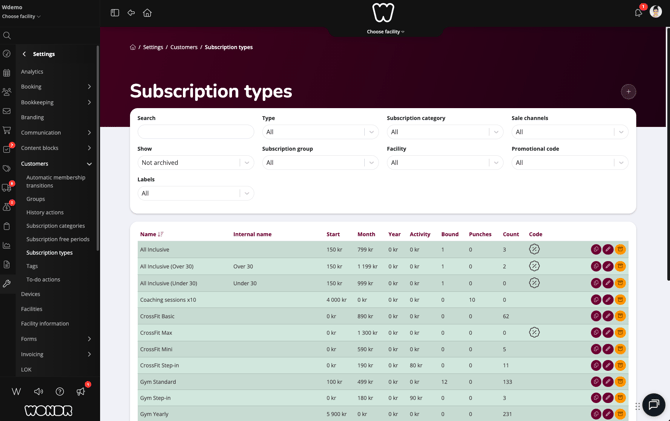
Alle medlemskaber vises på siden Medlemskabstyper.
Gå til Indstillinger > Kunder > Medlemskabstyper. Her ser du de medlemskaber, der allerede findes, med deres priser. Du kan oprette så mange, du har brug for, for eksempel et månedligt medlemskab eller et klippekort.
Klik på + (Tilføj medlemskab) i øverste højre hjørne for at oprette et nyt.
2. Giv medlemskabet et navn
Video 0:33
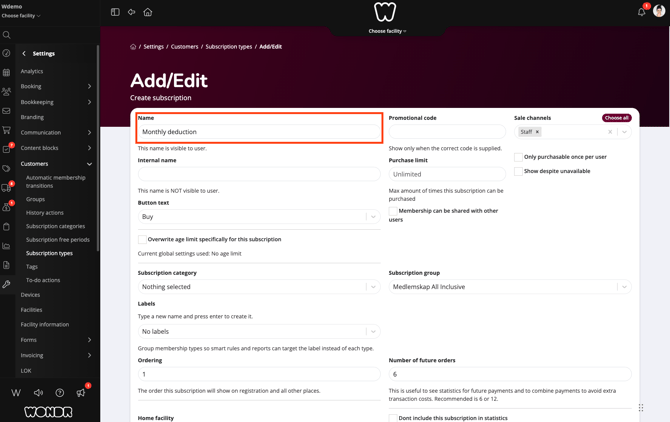
Siden Tilføj/redigér åbnes. Her sætter du medlemskabet op.
- Navn er det navn, dine medlemmer ser, for eksempel "Månedligt træk".
- Internt navn er kun til dig og dit personale. Medlemmerne kan ikke se det.
3. Vælg, hvem der kan købe det
Video 0:44
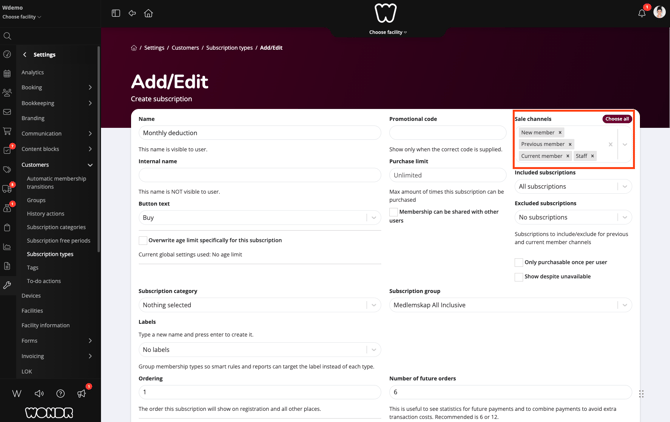
Under Salgskanaler vælger du, hvem der kan købe medlemskabet. Der er fire salgskanaler:
- Personale: kun dit personale kan føje medlemskabet til et medlems profil. Medlemmerne kan ikke købe det selv.
- Nyt medlem: kun personer, der ikke allerede har et aktivt medlemskab, kan købe det. Passer godt til et første tilbud.
- Tidligere medlem: personer, der har været medlemmer, men som er stoppet. Nyttigt til kampagner for at vinde dem tilbage.
- Nuværende medlem: dine nuværende medlemmer kan tilføje dette medlemskab oven i det, de allerede har.
BEMÆRK: Som standard kan et medlem kun have ét medlemskab ad gangen. Hvis du vil have, at medlemmer kan købe et til, mens det første stadig er aktivt, for eksempel et tilkøb til personlig træning, kontakter du vores support.
Når du vælger Tidligere medlem eller Nuværende medlem, vises to felter mere: Medlemskab inkluderet og Udelukkede medlemskaber. Brug dem til at bestemme, hvilke tidligere eller nuværende medlemskaber der giver adgang til dette.
BEMÆRK: Salgskanalerne gælder både i din medlemsapp og på din hjemmeside, hvis du har integreret Wondrs bookingwidget der. For Tidligere medlem og Nuværende medlem skal personen være logget ind på sin Wondr-konto, for at medlemskabet vises. Sådan genkender systemet medlemsstatus.
TIP! Klik på Vælg alle for at vælge alle fire salgskanaler på én gang. Medlemskabet bliver så tilgængeligt for alle, uanset medlemsstatus. Til det første medlemskab er alle fire salgskanaler som regel et trygt udgangspunkt, fordi alle så kan finde og købe det.
4. Vælg periodetype
Video 2:01
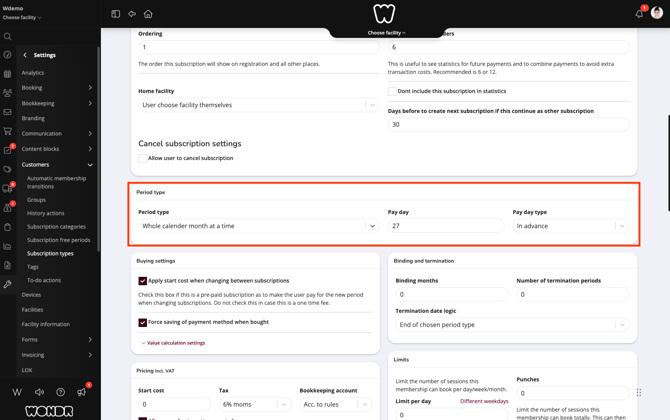
Periodetype bestemmer, hvordan og hvornår dine medlemmer bliver trukket. Medlemmet betaler én gang pr. periode. Vælg den, der passer bedst til din opsætning.
- Månedlig (ikke låst til kalendermåned): hver periode er én måned, regnet fra den dag, medlemskabet starter. Hvert medlem trækkes på sin egen dato, baseret på hvornår medlemmet blev oprettet.
- Betaling per antal periodedage: her kan du trække med kortere intervaller, for eksempel hver uge eller hver anden uge. Du vælger længden i Periode dage, for eksempel 14.
- Månedlig (kalendermåned): hver periode er en hel kalendermåned. Alle medlemmer trækkes samtidig på en dato, du vælger. Det er den mulighed, der bruges til et månedligt træk. Du vælger også en Betal dag (for eksempel den 27.) og en Betalingsdag type (for eksempel På forhånd).
BEMÆRK: Hvis du ikke kan se den periodetype, du vil have, i rullemenuen, kontakter du supporten, så kan de aktivere den for dig.
5. Angiv prisen
Video 2:43
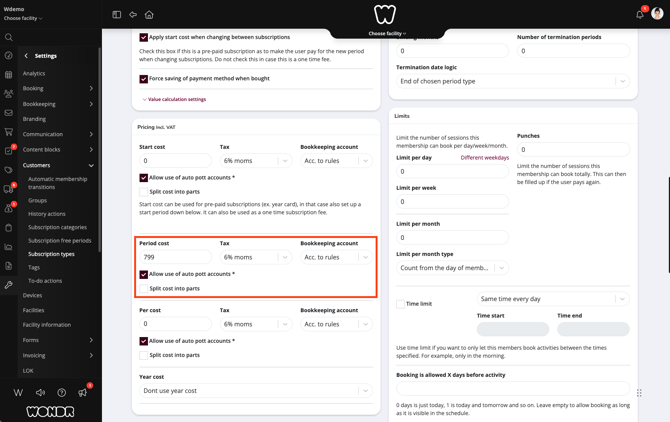
Under Prissætning inkl. moms angiver du, hvad medlemskabet koster.
- Periodeomkostninger er den pris, dine medlemmer betaler for hver periode, for eksempel månedsprisen. For eksempel 799.
- Start omkostning er et valgfrit engangsgebyr, der tilføjes separat. Det betales én gang, når medlemmet køber medlemskabet. For eksempel 150.
6. Angiv bindings- og opsigelsesperiode
Video 2:54
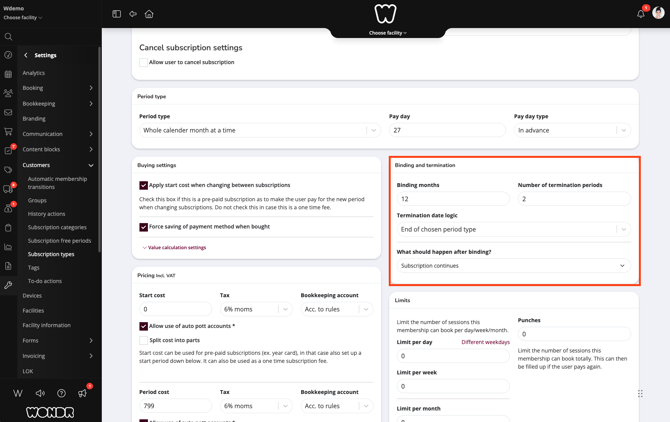
Fordi det her er et tilbagevendende medlemskab, er det en god idé også at sætte binding og opsigelse op. Under Bindings- og opsigelsesperiode angiver du, hvor længe medlemmet skal blive, og hvad der sker derefter.
- Bindingstid måneder: antallet af måneder, medlemmet er bundet til medlemskabet, for eksempel 12.
- Opsigelse periode: hvor langt et varsel et medlem skal give, før medlemskabet opsiges, regnet i perioder, for eksempel 2.
- Hvad skal der ske efter bindingstiden?: du vælger, hvad der sker, når bindingstiden er slut. For eksempel Medlemskabet fortsætter. Medlemskabet kan fortsætte som normalt, skifte til et andet medlemskab eller blive afsluttet automatisk.
BEMÆRK: Sæt Bindingstid måneder til 0, hvis medlemskabet ikke har nogen bindingstid.
7. Tilpas udseendet
Video 3:19
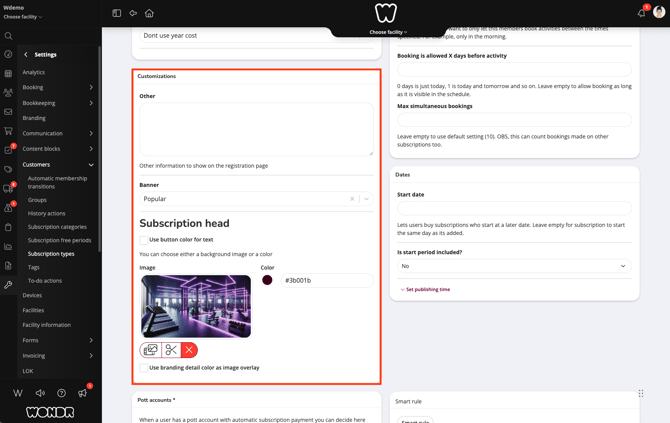
Under Tilpasninger kan du ændre, hvordan medlemskabet ser ud, når folk køber det. Disse indstillinger er valgfrie.
- Andet: ekstra tekst, der vises på tilmeldingssiden, for eksempel en beskrivelse.
- Banner: et banner, der vises sammen med medlemskabet, som "Populær" eller "Bedste værdi".
- Medlemskabs overskrift: et baggrundsbillede eller en farve til toppen af medlemskabet, så det passer til dit brand.
8. Opret medlemskabet
Video 3:28
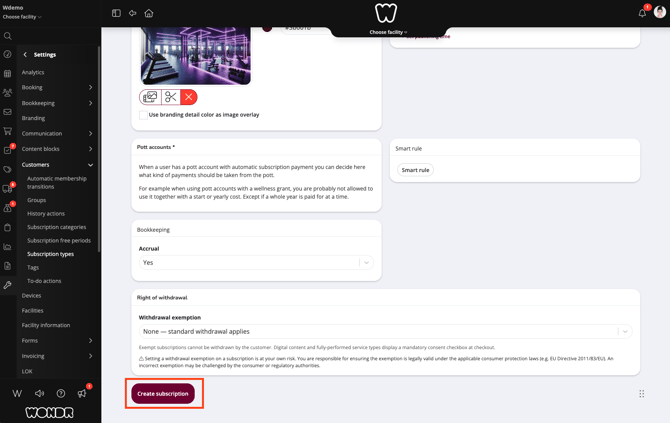
Rul til bunden af siden, og klik på Opret medlemskab. Dit nye medlemskab vises nu i listen på siden Medlemskabstyper og er klar til brug.
Der er flere indstillinger, du kan udforske senere, for eksempel bookinggrænser, aldersgrænser og startdatoer. Hvis du vil læse om alle indstillingerne, findes den fulde guide til at oprette medlemskaber i hjælpecenteret.
BEMÆRK: Du ser kun de sider, din rolle har adgang til. Hvis du ikke kan finde Indstillinger, så spørg din administrator.
Ord, du kommer til at se
Medlemskabstype
En type medlemskab med eget navn, egen pris og egne regler. Kan være et månedskort, et klippekort eller et årskort.
Salgskanal
En gruppe personer, der kan købe medlemskabet, for eksempel nye medlemmer eller personale.
Periode
Den tid, medlemmet betaler for på én gang, for eksempel én måned.
Bindingstid
Den mindste tid, et medlem skal beholde medlemskabet.
Opsigelsesperiode
Den tid, medlemskabet fortsætter, efter at medlemmet har opsagt det.
Hvad er næste skridt?
-
Opret dit første klippekort
Den næste video i uddannelsesserien. Lær, hvordan du opretter et klippekort. -
Opret nyt medlemskab
En fuldstændig hjælpeartikel, hvor hver indstilling er forklaret.