
Titta eller läs
- Videon och den här artikeln visar exakt samma saker i samma ordning.
- Videon är på engelska. Den här artikeln finns även på andra språk. Om du vill läsa den på ditt språk väljer du det i språkmenyn högst upp i hjälpcentret.
- Varje del nedan visar var den börjar i videon, så att du kan följa med i båda.
Du behöver inga förkunskaper om Wondr. Ingenting sparas förrän du klickar på Skapa medlemskap i slutet, så du kan titta dig omkring helt tryggt.
I den här artikeln
- Hitta medlemskapstyper
- Namnge medlemskapet
- Välj vem som kan köpa det
- Välj periodtyp
- Ange priset
- Ange bindnings- och uppsägningstid
- Anpassa utseendet
- Skapa medlemskapet
1. Hitta medlemskapstyper
Video 0:15
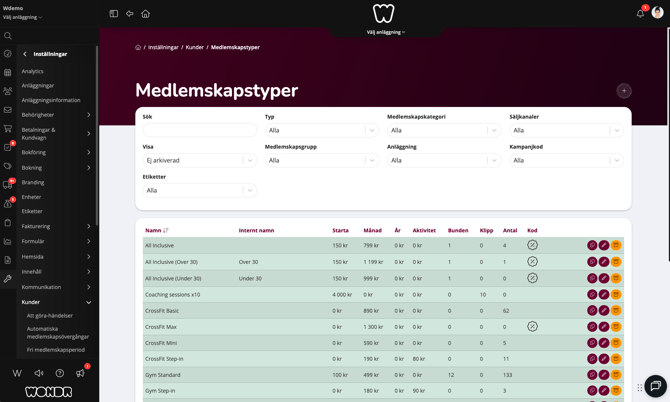
Alla medlemskap finns på sidan Medlemskapstyper.
Gå till Inställningar > Kunder > Medlemskapstyper. Här ser du de medlemskap som redan finns, med deras priser.
Klicka på + (Lägg till medlemskap) uppe i högra hörnet för att skapa ett nytt.
2. Namnge medlemskapet
Video 0:35
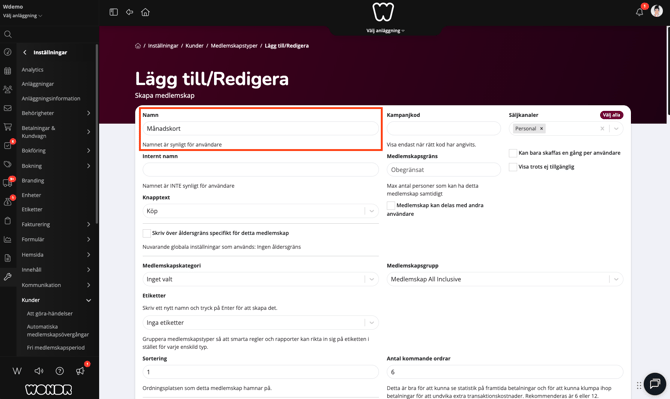
Sidan Lägg till/Redigera öppnas. Här ställer du in medlemskapet.
- Namn är namnet som dina medlemmar ser, till exempel "Månadsdragning".
- Internt namn är bara till för dig och din personal. Medlemmarna ser det inte.
3. Välj vem som kan köpa det
Video 0:50
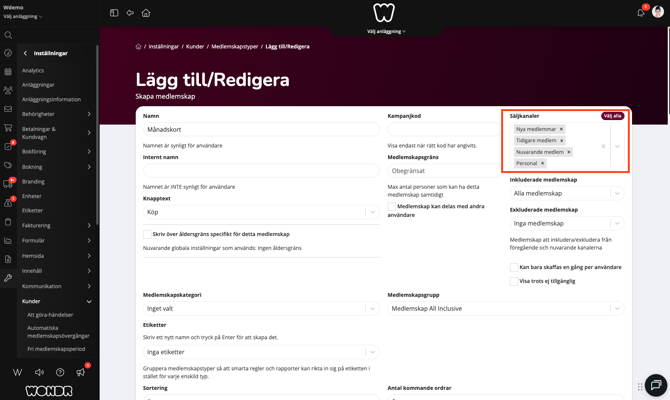
Under Säljkanaler väljer du vem som kan köpa medlemskapet. Det finns fyra säljkanaler:
- Personal: din personal kan sälja det.
- Ny medlem: personer som aldrig har haft ett medlemskap hos dig.
- Tidigare medlem: personer som har haft ett medlemskap hos dig tidigare.
- Nuvarande medlem: personer som har ett medlemskap hos dig nu.
När du väljer Tidigare medlem eller Nuvarande medlem visas två fält till: Inkluderade medlemskap och Exkluderade medlemskap. Använd dem för att bestämma vilka tidigare eller nuvarande medlemskap som ger tillgång till det här.
TIPS! Klicka på Välj alla för att välja alla fyra säljkanaler på en gång.
4. Välj periodtyp
Video 2:00
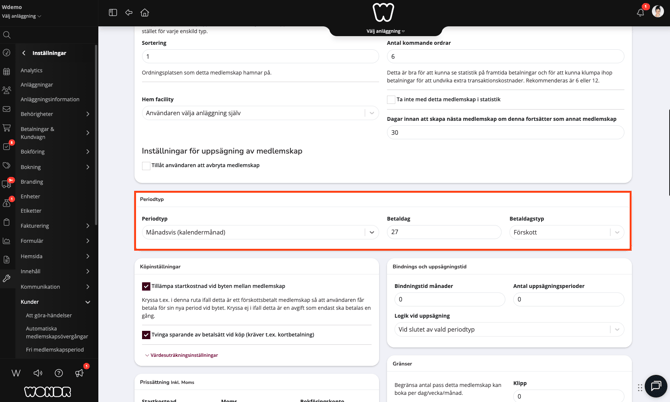
Periodtyp avgör hur lång varje period av medlemskapet är. Medlemmen betalar en gång per period.
- Månadsvis (ej låst till kalendermånad): varje period är en månad, räknat från den dag medlemskapet startar.
- Antal dagar i taget: du väljer längden i Antal dagar i period, till exempel 14.
- Månadsvis (kalendermånad): varje period är en hel kalendermånad. Du väljer också en Betaldag (till exempel den 27:e) och en Betaldagstyp (till exempel Förskott).
5. Ange priset
Video 2:45
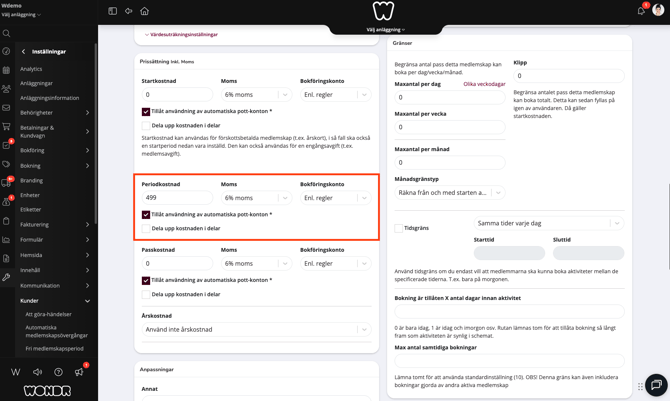
Under Prissättning inkl. moms anger du vad medlemskapet kostar.
- Startkostnad betalas en gång, när medlemmen köper medlemskapet. Till exempel 150.
- Periodkostnad betalas för varje period. Till exempel 799.
6. Ange bindnings- och uppsägningstid
Video 2:55
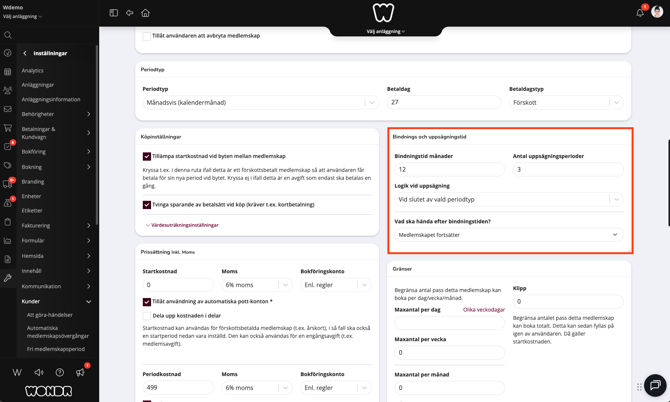
Under Bindnings och uppsägningstid anger du hur länge medlemmen måste vara kvar och vad som händer efter det.
- Bindningstid månader: antalet månader som medlemmen är bunden till medlemskapet, till exempel 12.
- Antal uppsägningsperioder: hur många perioder medlemskapet fortsätter efter att medlemmen har sagt upp det, till exempel 2.
- Vad ska hända efter bindningstiden?: till exempel Medlemskapet fortsätter.
OBS: Ange Bindningstid månader till 0 om medlemskapet inte har någon bindningstid.
7. Anpassa utseendet
Video 3:20
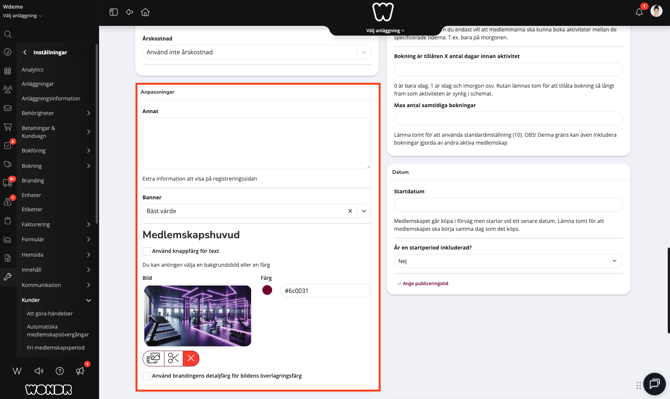
Under Anpassningar kan du ändra hur medlemskapet ser ut när folk köper det. De här inställningarna är valfria.
- Annat: extra text som visas på registreringssidan.
- Banner: en banner som visas tillsammans med medlemskapet.
- Medlemskapshuvud: en bakgrundsbild eller en färg för överdelen av medlemskapet.
8. Skapa medlemskapet
Video 3:30
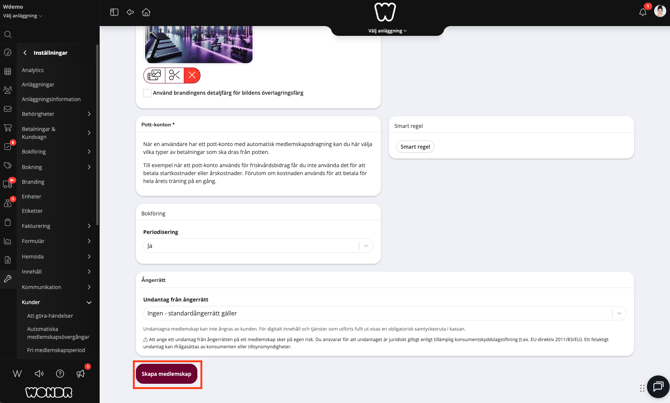
Scrolla till botten av sidan och klicka på Skapa medlemskap. Ditt nya medlemskap visas nu i listan på sidan Medlemskapstyper.
OBS: Du ser bara de sidor som din roll har tillgång till. Om du inte hittar Inställningar ber du din administratör om hjälp.
Ord du kommer att se
Medlemskapstyp
En sorts medlemskap, med eget namn, eget pris och egna regler. Kan vara ett månadskort, ett klippkort eller ett årskort.
Säljkanal
En grupp personer som kan köpa medlemskapet, till exempel nya medlemmar eller personal.
Period
Den tid som medlemmen betalar för på en gång, till exempel en månad.
Bindningstid
Den minsta tid som en medlem måste behålla medlemskapet.
Uppsägningstid
Den tid som medlemskapet fortsätter efter att medlemmen har sagt upp det.
Nästa steg
-
Skapa ditt första klippkort
Nästa video i utbildningsserien. Lär dig hur du skapar ett klippkort. -
Skapa nytt medlemskap
En fullständig hjälpartikel där varje inställning förklaras.