
- Ievads
- Esošie dalībnieki
- Tie, kas nav dalībnieki
- Piemērs
- Cik ilgi vieta jāsaglabā rezervēta?
- Rezervācijas process klientam
- Manuāla darbība
- Dalībnieku manuāla atcelšana
Ievads
Šajā rakstā uzzināsiet, kā grafikā izveidot rezervācijas veidu, par kuru personām (gan dalībniekiem, gan tiem, kas nav dalībnieki) ir jāmaksā tieši grafikā. Tas nozīmē, ka viņiem nav jāpērk abonements, bet viņi var iegādāties atsevišķas aktivitātes, izmantojot grafiku. Ir iespējams noteikt dažādas izmaksas dažādām personām, un tās var tikt automātiski atlīdzinātas atcelšanas gadījumā.
PIEZĪME! Lai varētu izmantot šo funkciju, ir nepieciešama viena no maksājumu metodēm: karšu maksājums vai Swish Handel.
Vispirms izveidojiet aktivitātes veidu ar visiem pārējiem iestatījumiem. Plašāku informāciju par to, kā izveidot aktivitātes veidu, skatiet šeit.
Esošie dalībnieki
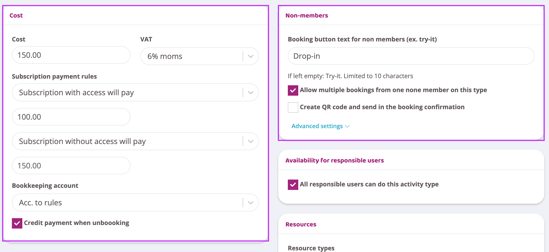
Lai rezervācijas veidam rezervēšanas brīdī būtu noteikta maksa, atrodiet paneli Izmaksas.
Izmaksas
Ievadiet rezervācijas veida noklusējuma cenu.
PVN
Ievadiet PVN.
Abonementa apmaksas noteikumi
Šajā nolaižamajā sarakstā varat izvēlēties, vai dalībniekiem ar abonementu, kas nodrošina piekļuvi (rezervācijas tiesības) šim rezervācijas veidam, ir jāmaksā par aktivitāti vai nē.
Ja abonementam ar piekļuvi būs maksas, izvēlieties opciju "Abonementam ar piekļuvi būs maksas". Pēc tam ievadiet summu lodziņā zem nolaižamā saraksta. Ja summa ir tāda pati kā standarta izmaksas, nekas nav jāievada.
Ja abonementam ar piekļuvi nebūs maksas, nolaižamajā sarakstā izvēlieties opciju "Abonementam ar piekļuvi nebūs maksas". Tad viņi var rezervēt šo aktivitāti bez papildu maksas.
Abonements bez piekļuves būs maksas/nevar rezervēt
Šajā nolaižamajā sarakstā varat izvēlēties, vai dalībniekiem bez abonementa, kas nodrošina piekļuvi (rezervācijas tiesības) šim rezervācijas veidam, ir jāmaksā par aktivitāti, vai arī viņiem nevajadzētu būt iespējai rezervēt vispār.
Ja abonements bez piekļuves būs maksas, izvēlieties opciju "Abonements bez piekļuves būs maksas". Pēc tam ievadiet summu lodziņā zem nolaižamā saraksta. Ja summa ir tāda pati kā standarta izmaksas, nekas nav jāievada.
Ja abonements bez piekļuves nevar rezervēt, izvēlieties opciju "Abonements bez piekļuves nevar rezervēt".
Grāmatvedības konts
Izvēlieties, kuru kontu izmantot grāmatvedībai; atstājiet neaiztiktu, ja iepriekš esat iestatījis tam noteikumus sadaļā Grāmatvedība.
Kredīta maksājums, atceļot rezervāciju
Izvēle, vai personai pēc atcelšanas ir jāveic kredīta atmaksa vai nē.
Tie, kas nav dalībnieki
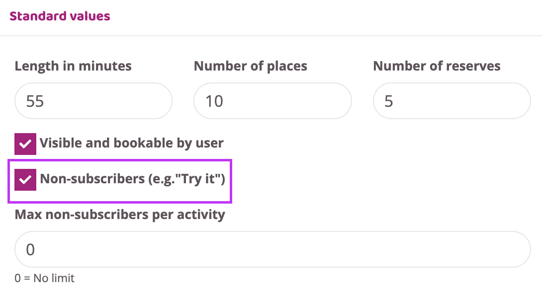
Lai personas bez abonementa varētu iegādāties atsevišķu aktivitāti, izmantojot grafiku, tā ir jāaktivizē.
-
Atzīmējiet izvēles rūtiņu "Bez abonementiem (piemēram, 'Pamēģini')" iestatījumu lodziņā "Noklusējuma vērtības".
-
Ievadiet summu laukā "Izmaksas". Šī ir summa, kas personām bez abonementa būs jāmaksā, lai rezervētu aktivitāti.
-
Labajā pusē ir iestatījumu lodziņš sadaļai "Tie, kas nav dalībnieki".
-
Ievadiet pogas tekstu pogai, uz kuras personas bez abonementa noklikšķina grafikā, lai rezervētu aktivitāti.
-
Ja personām bez abonementa ir jābūt iespējai rezervēt šo aktivitāti vairāk nekā vienu reizi, atzīmējiet izvēles rūtiņu "Atļaut vairākas rezervācijas vienai personai, kura nav dalībnieks, šajā veidā". Ja izvēles rūtiņa nav atzīmēta, personas bez abonementa var rezervēt aktivitāti tikai vienu reizi.
Zemāk esošajā attēlā redzams piemērs tam, kā pogas izskatās shēmā.
Piemērs
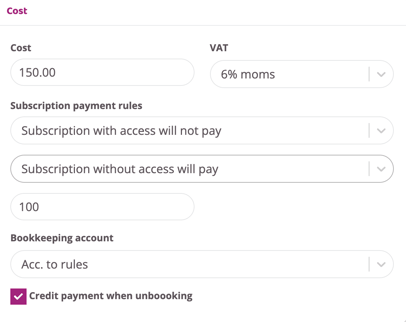
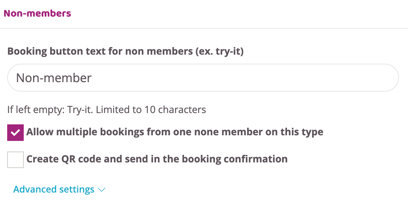
Zemāk esošajā attēlā redzams piemērs tam, kā šo funkciju var izmantot.
Pamatojoties uz piemēru, funkcija darbosies šādi:
-
Aktivitāti var rezervēt gan dalībnieki, gan tie, kas nav dalībnieki
-
Personas bez abonementa maksā 150 SEK
-
Dalībniekiem ar abonementu, kas nodrošina piekļuvi, par aktivitāti nav jāmaksā
-
Dalībnieki, kuriem nav abonementa ar piekļuvi, maksā 100 SEK
-
Visām personām pēc atcelšanas tiks veikta kredīta atmaksa
-
Personas bez abonementa var rezervēt vairākas reizes, un pogas teksts grafikā ir "Tie, kas nav dalībnieki"
Cik ilgi vieta jāsaglabā rezervēta?
Tiklīdz persona ir rezervējusi vietu, tā tiks rezervēta uz noteiktu laiku, un šajā laikā ir jāveic maksājums, pretējā gadījumā vieta tiks atbrīvota un rezervācija būs jāveic atkārtoti.
Jūs izvēlaties, cik ilgi vieta ir jāsaglabā rezervēta.
Dodieties uz Iestatījumi > Rezervēšana > Laika noteikumi un atrodiet iestatījumu "Aizturēt rezervāciju X minūtes pirms atcelšanas". Šeit norādiet, cik ilgs laiks klientam ir rezervācijas pabeigšanai, pirms vieta tiek atbrīvota.
Rezervācijas process klientam
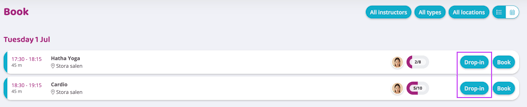
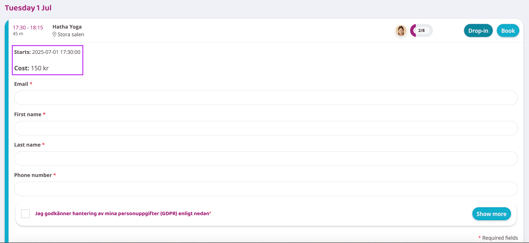
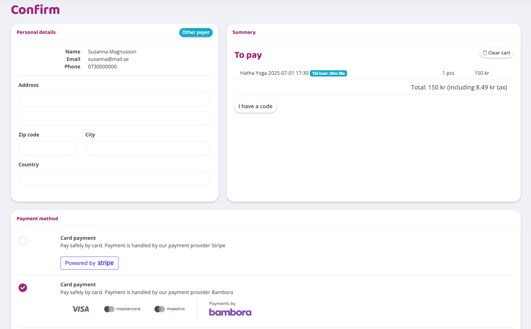
Zemāk ir apraksts par to, kā tas izskatās, kad klients rezervē aktivitāti ar maksu.
-
Klients grafikā nospiež rezervēt (process izskatās vienādi gan dalībniekiem, gan personām bez abonementa).
-
Parādīsies teksts, kurā būs norādītas izmaksas, un viņi varēs izvēlēties, vai vēlas turpināt.
-
Klients var apstiprināt un pārskatīt savu rezervāciju. Kopsavilkumā ir redzams pulkstenis, kas skaita laiku atpakaļ, rādot, cik ilgi viņiem ir jāpabeidz rezervācija. Viņi var arī izvēlēties maksājuma veidu – ja jums ir pievienots arī Swish Handel, tas tiks iekļauts kā maksājuma iespēja.
-
Kad viņi nospiež pabeigt, viņi tiek novirzīti uz jūsu izvēlēto maksājumu apstrādātāju kartes maksājumam vai Swish.
Manuāla darbība
Pievienot dalībniekus manuāli
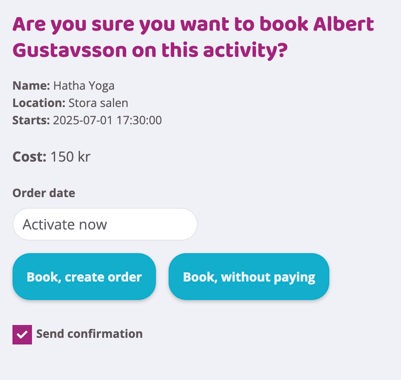
Kad personāls manuāli pievieno dalībnieku aktivitātei ar maksu, tagad būs divas izvēles: "Rezervēt, izveidot pasūtījumu" un "Rezervēt, neveicot maksājumu".
Tāpēc personāls var manuāli rezervēt cilvēkus un pēc tam izvēlēties, vai viņiem būtu jāmaksā vai nē.
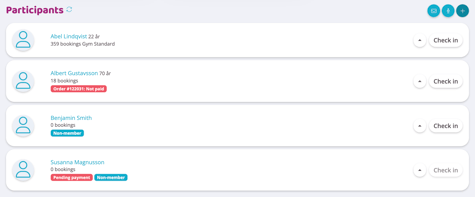
Dalībnieku sarakstā personāls var skaidri redzēt visu dalībnieku maksājumu statusu. Jūs varat noklikšķināt uz pasūtījuma numura, lai pārietu tieši uz pasūtījumu.
Dalībnieku manuāla atcelšana
Kad dalībnieks tiek atcelts manuāli, personālam tagad ir divas izvēles.
Noņemt un atlīdzināt
Tas nozīmē, ka dalībnieks tiek atcelts un viņam tiek atmaksāta visa summa, ko viņš ir samaksājis par aktivitāti.
Noņemt
Dalībnieks tiek atcelts, bet nauda netiek atmaksāta.
Pēdējoreiz atjaunināts: 1/7-2025