
- Introduksjon
- Eksisterende medlemmer
- Ikke-medlemmer
- Eksempel
- Hvor lenge skal plassen reserveres?
- Bookingflyt for kunden
- Jobbe manuelt
- Avbryt deltakere manuelt
Introduksjon
Denne artikkelen beskriver hvordan du oppretter en aktivitetstype i timelisten som folk (både medlemmer og ikke-medlemmer) må betale for direkte i timelisten. Dette betyr at de ikke trenger å kjøpe et medlemskap, men kan kjøpe individuelle aktiviteter via timelisten. Det er mulig å ha ulike kostnader for ulike personer, og de kan også bli automatisk kreditert ved avbestilling.
MERK! For å kunne bruke denne funksjonen kreves en av betalingsmetodene kortbetaling eller Swish Handel.
Opprett først aktivitetstypen med alle andre innstillinger. Du kan lese mer om hvordan du oppretter en aktivitetstype her.
Eksisterende medlemmer
For at aktivitetstypen skal ha en kostnad ved booking, finn panelet for Kostnad.
Kostnad
Skriv inn standardprisen for aktivitetstypen.
MVA
Angi MVA.
Subscription payment rules
Denne rullegardinlisten gir et valg om hvorvidt medlemmer med et medlemskap som gir tilgang (bookingrettigheter) til aktivitetstypen skal betale for aktiviteten eller ikke.
Hvis medlemmer med tilgang skal betale, velg alternativet "Medlemskap med tilgang vil betale". Skriv deretter inn beløpet i boksen under rullegardinlisten. Hvis beløpet skal være det samme som standardkostnaden, trenger ingenting å fylles inn.
Hvis medlemmer med tilgang ikke skal betale noe, velg alternativet "Medlemskap med tilgang betaler ikke" i rullegardinlisten. De kan da booke denne aktiviteten uten ekstra kostnad.
Medlemskap uten tilgang vil betale/kan ikke bookes
Denne rullegardinlisten gir et valg om hvorvidt medlemmer uten et medlemskap som gir tilgang (bookingrettigheter) til aktivitetstypen skal betale for aktiviteten, eller om de ikke skal kunne booke i det hele tatt.
Hvis medlemskap uten tilgang skal kunne booke mot et gebyr, velg alternativet "Medlemskap uten tilgang vil betale". Skriv deretter inn beløpet i boksen under rullegardinlisten. Hvis beløpet skal være det samme som standardkostnaden, trenger ingenting å fylles inn.
Hvis medlemskap uten tilgang ikke skal kunne booke, velg alternativet "Medlemskap uten tilgang kan ikke bookes".
Bokføringskonto
Velg hvilken konto som skal brukes til bokføring, la den stå urørt hvis du tidligere har satt opp regler i Bokføring for dette.
Kredittbetaling ved avbestilling
Valg av om personen skal krediteres ved avbestilling eller ikke.
Ikke-medlemmer
For at personer uten et medlemskap skal kunne kjøpe en enkelt aktivitet via timelisten, må dette aktiveres.
-
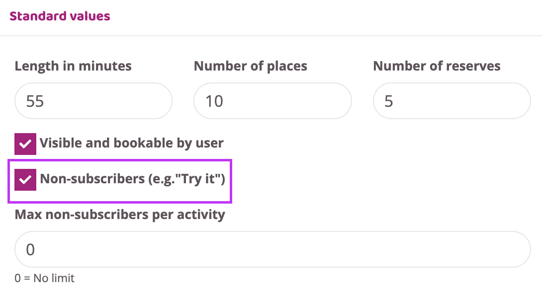
Merk av i boksen "Ikke-medlemmer (F.eks prøv det)" i innstillingsboksen for standardverdier.
-
Angi "Kostnad" i innstillingsboksen for "Kostnad". Dette er beløpet som ikke-medlemmer må betale for å booke aktiviteten.
-
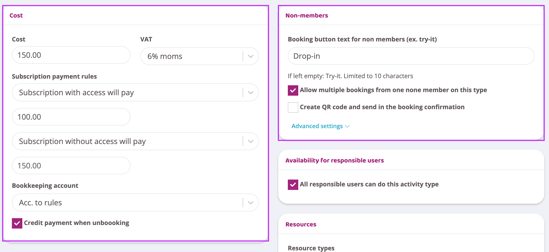
Til høyre er en innstillingsboks for "Ikke-medlemmer".
-
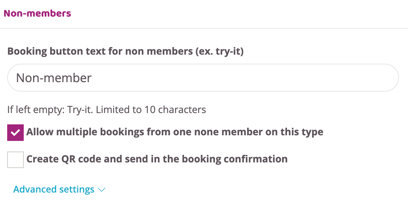
Skriv inn knappetekst for knappen som ikke-medlemmer klikker på i timelisten for å booke aktiviteten.
-
Hvis ikke-medlemmer skal kunne booke denne aktiviteten mer enn én gang, merk av i boksen "Tillat ikke-medlemmer å booke seg på flere ganger på denne typen.". Hvis boksen ikke er avmerket, kan ikke-medlemmer bare booke aktiviteten én gang.
Se bildet nedenfor for et eksempel på hvordan knappene ser ut i diagrammet.
Eksempel
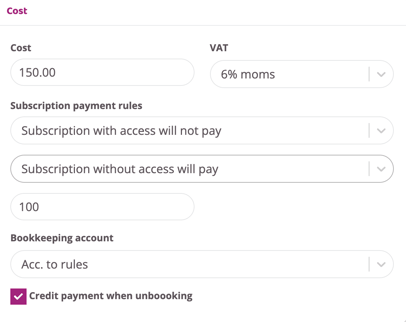
Bildet nedenfor viser et eksempel på hvordan denne funksjonen kan brukes.
Basert på eksemplet vil funksjonen fungere slik:
-
Både medlemmer og ikke-medlemmer kan booke aktiviteten
-
Ikke-medlemmer betaler 150 SEK
-
Medlemmer med et medlemskap som gir tilgang trenger ikke å betale for aktiviteten
-
Medlemmer som ikke har et medlemskap med tilgang betaler 100 SEK
-
Alle personer vil bli kreditert ved avbestilling
-
Ikke-medlemmer kan booke flere ganger og knappeteksten i timelisten er "Ikke-medlem"
Hvor lenge skal plassen reserveres?
Når en person har booket plassen, vil den være reservert i en viss periode, og i løpet av denne tiden må betaling utføres, ellers vil plassen bli frigjort og bookingen må gjøres på nytt.
Du velger selv hvor lenge plassen skal være reservert.
Gå til Innstillinger > Booking > Tidsregler og finn innstillingen "Hold bestillingen X minutter før du avbestiller". Angi her hvor lenge en kunde har på seg til å fullføre bookingen før plassen frigjøres.
Bookingflyt for kunden
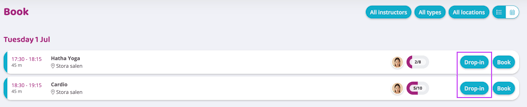
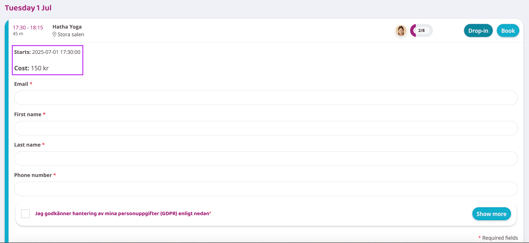
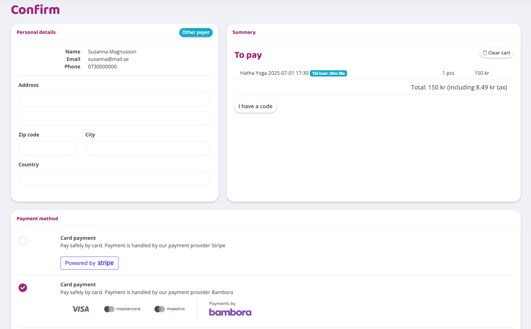
Nedenfor er en beskrivelse av hvordan det ser ut når en kunde booker en aktivitet med en kostnad.
-
Kunden trykker på book i timelisten (flyten ser lik ut for medlemmer og ikke-medlemmer).
-
Det vil vises en tekst der kostnaden er oppgitt, og de kan velge om de vil fortsette.
-
Kunden kan bekrefte og se over bookingen sin. I oppsummeringen er det en klokke som teller ned der de ser hvor lenge de har på seg til å fullføre bookingen. De kan også velge betalingsmetode; hvis du også har Swish handel, vil det være inkludert som et betalingsalternativ.
-
Når de trykker på fullfør, blir de sendt til din valgte betalingsleverandør for kortbetaling eller Swish.
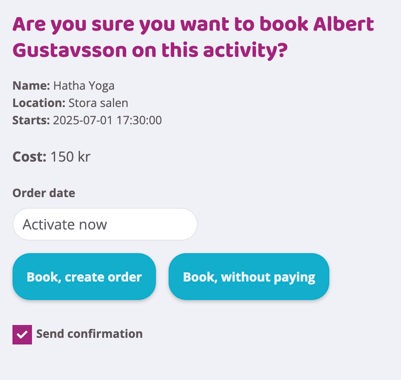
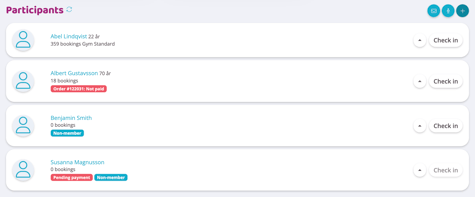
I deltakerlisten kan personalet tydelig se status for alle betalinger for deltakere. Du kan klikke på ordrenummeret for å gå direkte til ordren.
Avbryt deltakere manuelt
Når en deltaker avbrytes manuelt, er det nå to valg for personale.
Fjern og refunder
Dette betyr at deltakeren avbrytes og krediteres med det fulle beløpet de har betalt for aktiviteten.
Ta bort
Deltakeren avbrytes, men blir ikke refundert.
Sist oppdatert: 1/7-2025