
- Johdanto
- Nykyiset jäsenet
- Ei-jäsenet
- Esimerkki
- Kuinka pitkäksi aikaa paikka tulisi varata?
- Asiakkaan varausprosessi
- Manuaalinen työskentely
- Osallistujien peruuttaminen manuaalisesti
Johdanto
Tämä artikkeli kuvaa, kuinka luodaan aikatauluun varaustyyppi, josta ihmisten (sekä jäsenten että ei-jäsenten) on maksettava suoraan aikataulun kautta. Tämä tarkoittaa, etteivät he tarvitse jäsenyyttä, vaan he voivat ostaa yksittäisiä aktiviteetteja aikataulusta. On mahdollista määrittää eri hintoja eri henkilöille, ja maksut voidaan myös hyvittää automaattisesti peruutuksen yhteydessä.
HUOM! Tämän toiminnon käyttämiseksi vaaditaan jokin maksutavoista: Korttimaksu tai Swish Handel.
Luo ensin aktiviteettityyppi muilla asetuksilla. Voit lukea lisää aktiviteettityypin luomisesta häältä.
Nykyiset jäsenet
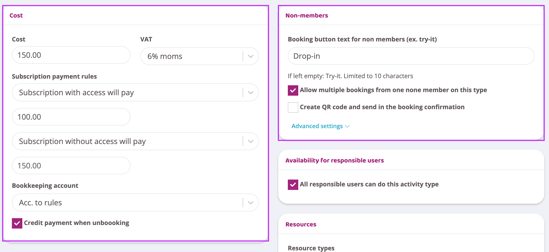
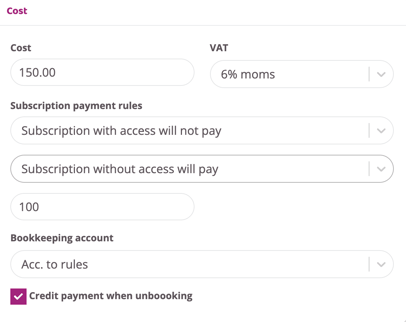
Jotta varaustyypillä olisi hinta varattaessa, etsi Kustannus-paneeli.
Kustannus
Syötä varaustyypin oletushinta.
ALV
Syötä ALV.
Subscription payment rules
Tämä pudotusvalikko tarjoaa vaihtoehdon sille, tuleeko jäsenten, joilla on kyseiseen varaustyyppiin pääsyn (varausoikeuden) tarjoava jäsenyys, maksaa aktiviteetista vai ei.
Jos jäsenten, joilla on pääsy, on maksettava, valitse vaihtoehto "Jäsenyys, jolla on pääsy - on maksettava". Syötä sitten summa pudotusvalikon alla olevaan kenttään. Jos summa on sama kuin standardikustannus, mitään ei tarvitse syöttää.
Jos jäsenten, joilla on pääsy, ei tarvitse maksaa mitään, valitse pudotusvalikosta vaihtoehto "Jäsenyys, jolla on pääsy - ei tarvitse maksaa". He voivat tällöin varata tämän aktiviteetin ilman lisäkustannuksia.
Jäsenyys ilman pääsyä: on maksettava / ei voi varata
Tämä pudotusvalikko tarjoaa vaihtoehdon sille, tuleeko jäsenten, joilla ei ole pääsyn tarjoavaa jäsenyyttä, maksaa aktiviteetista vai eivätkö he voi varata sitä lainkaan.
Jos jäsenyydellä ilman pääsyä on mahdollista varata maksua vastaan, valitse vaihtoehto "Jäsenyys, jolla ei ole pääsyä - on maksettava". Syötä sitten summa pudotusvalikon alla olevaan kenttään. Jos summa on sama kuin standardikustannus, mitään ei tarvitse syöttää.
Jos jäsenyydellä ilman pääsyä ei ole mahdollista varata, valitse vaihtoehto "Jäsenyys, jolla ei ole pääsyä - ei voi varata".
Kirjanpitotili
Valitse, mitä tiliä käytetään kirjanpitoon. Jätä tyhjäksi, jos olet aiemmin määrittänyt tätä koskevat säännöt kirjanpitoasetuksissa.
Hyvitä peruutuksen yhteydessä
Valinta sille, hyvitetäänkö maksu henkilölle peruutuksen yhteydessä vai ei.
Ei-jäsenet
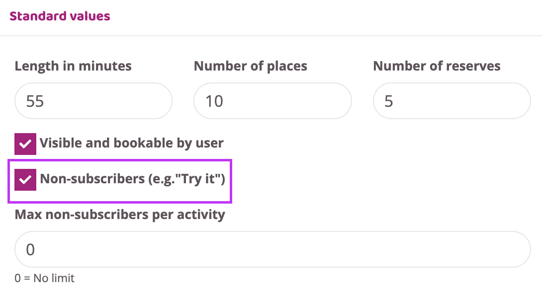
Jotta henkilöt ilman jäsenyyttä voivat ostaa yksittäisen aktiviteetin aikataulun kautta, toiminto on aktivoitava.
-
Valitse valintaruutu "Ei-jäsenet (esim. kokeilu)" asetuksista kohdasta "Oletukset".
-
Syötä hinta "Kustannus"-asetuskenttään. Tämä on summa, jonka ei-jäsenten on maksettava varatakseen aktiviteetin.
-
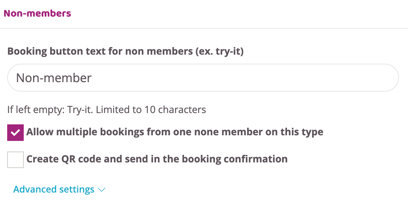
Oikealla on asetuskenttä kohdalle "Ei-jäsenet".
-
Syötä painiketeksti painikkeelle, jota ei-jäsenet klikkaavat aikataulussa varatakseen aktiviteetin.
-
Jos ei-jäsenten tulisi voida varata tämä aktiviteetti useammin kuin kerran, valitse ruutu "Salli ei-jäsenten tehdä useita varauksia tälle tyypille.". Jos ruutua ei ole valittu, ei-jäsenet voivat varata aktiviteetin vain kerran.
Katso alla olevasta kuvasta esimerkki siitä, miltä painikkeet näyttävät kaaviossa.
Esimerkki
Alla oleva kuva näyttää esimerkin siitä, miten tätä toimintoa voidaan käyttää.
Esimerkin perusteella toiminto toimii seuraavasti:
-
Sekä jäsenet että ei-jäsenet voivat varata aktiviteetin
-
Ei-jäsenet maksavat 150 SEK
-
Jäsenet, joilla on pääsyn tarjoava jäsenyys, eivät tarvitse maksaa aktiviteetista
-
Jäsenet, joilla ei ole pääsyn tarjoavaa jäsenyyttä, maksavat 100 SEK
-
Kaikille henkilöille hyvitetään maksu peruutuksen yhteydessä
-
Ei-jäsenet voivat varata useita kertoja ja painikkeen teksti aikataulussa on "Ei-jäsen"
Kuinka pitkäksi aikaa paikka tulisi varata?
Kun henkilö on varannut paikan, se varataan tietyksi ajaksi, jonka kuluessa maksu on suoritettava. Muussa tapauksessa paikka vapautuu ja varaus on tehtävä uudelleen.
Voit valita, kuinka kauan paikka pidetään varattuna.
Mene kohtaan Asetukset > Varaus > Aikasäännöt ja etsi asetus "Varaa maksua tehtäessä paikka X minuutiksi". Määritä tässä, kuinka kauan asiakkaalla on aikaa viimeistellä varauksensa ennen kuin paikka vapautuu.
Asiakkaan varausprosessi
Alla on kuvaus siitä, miltä näyttää, kun asiakas varaa maksullisen aktiviteetin.
-
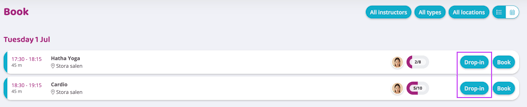
Asiakas painaa "Varaa" aikataulussa (prosessi näyttää samalta jäsenille ja ei-jäsenille).
-
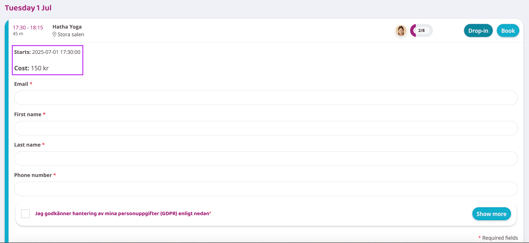
Näkyviin tulee teksti, jossa ilmoitetaan kustannus, ja he voivat valita, haluavatko jatkaa.
-
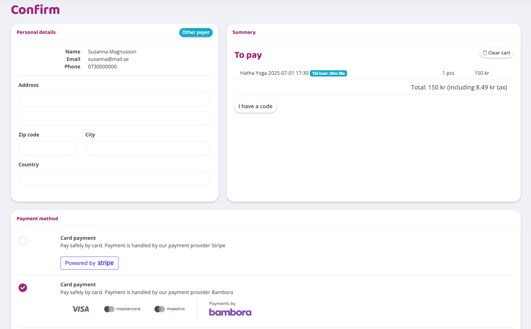
Asiakas voi vahvistaa ja tarkistaa varauksensa. Yhteenvedossa on alaspäin laskeva kello, josta he näkevät, kuinka kauan heillä on aikaa viimeistellä varaus. He voivat myös valita maksutavan; jos käytössäsi on Swish Handel, se näkyy maksuvaihtoehtona.
-
Kun he painavat "Valmis", heidät ohjataan valitsemaasi maksunvälittäjään korttimaksua tai Swishiä varten.
Manuaalinen työskentely
Lisää osallistujia manuaalisesti
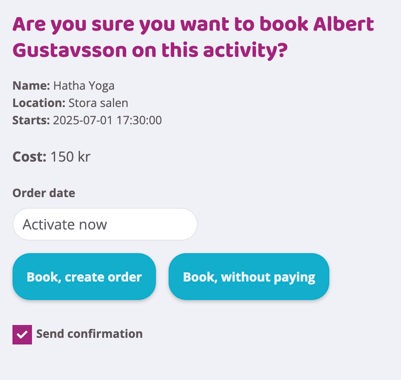
Kun henkilökunta lisää osallistujan manuaalisesti maksulliseen aktiviteettiin, tarjolla on kaksi vaihtoehtoa: "Varaa, luo tilaus" ja "Varaa ilman maksua".
Henkilökunta voi siis varata henkilöitä manuaalisesti ja valita, tuleeko heidän maksaa vai ei.
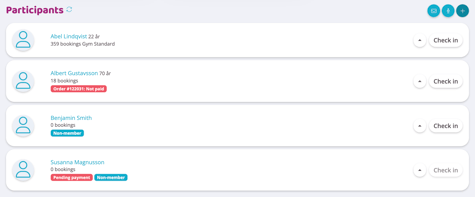
Osallistujalistassa henkilökunta näkee selkeästi kaikkien osallistujien maksujen tilan. Voit klikata tilausnumeroa siirtyäksesi suoraan tilaukseen.
Osallistujien peruuttaminen manuaalisesti
Kun osallistuja peruutetaan manuaalisesti, henkilökunnalla on kaksi vaihtoehtoa.
Poista ja maksa uudestaan
Tämä tarkoittaa, että osallistuja peruutetaan ja hänelle hyvitetään koko summa, jonka hän on maksanut aktiviteetista.
Poista
Osallistuja peruutetaan, mutta maksua ei palauteta.
Päivitetty viimeksi: 1/7-2025