
- Introduktion
- Eksisterende medlemmer
- Ikke-medlemmer
- Eksempel
- Hvor længe skal pladsen reserveres?
- Bookingflow for kunden
- Arbejd manuelt
- Aflys deltagere manuelt
Introduktion
Denne artikel beskriver, hvordan du opretter en bookingtype i holdplanen, som folk (både medlemmer og ikke-medlemmer) skal betale for direkte i holdplanen. Det betyder, at de ikke behøver at købe et medlemskab, men kan købe enkelte aktiviteter via holdplanen. Det er muligt at have forskellige omkostninger for forskellige personer, og de kan også automatisk krediteres ved aflysning.
BEMÆRK! For at kunne bruge denne funktion kræves en af betalingsmetoderne Kortbetaling eller Swish Handel.
Opret først aktivitetstypen med alle andre indstillinger. Du kan læse mere om, hvordan du opretter en aktivitetstype her.
Eksisterende medlemmer
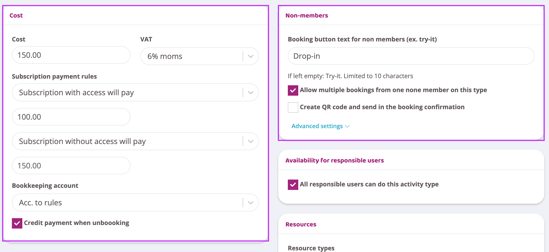
For at bookingtypen skal have en omkostning ved booking, skal du finde panelet Omkostning.
Omkostning
Indtast standardprisen for bookingtypen
Moms
Indtast moms
Regler for betaling af abonnement
Denne rulleliste giver mulighed for at vælge, om medlemmer med et medlemskab, der giver adgang (bookingrettigheder) til bookingtypen, skal betale for aktiviteten eller ej.
Hvis medlemmer med adgang skal betale, vælges muligheden "Medlemskab med adgang vil betale". Indtast derefter beløbet i feltet under rullelisten. Hvis beløbet skal være det samme som standardomkostningen, skal der ikke indtastes noget.
Hvis medlemmer med adgang ikke skal betale noget, vælges muligheden "Abonnement med adgang betaler ikke" i rullelisten. De kan derefter booke denne aktivitet uden ekstra omkostninger.
Abonnement uden adgang vil betale/kan ikke bookes
Denne rulleliste giver mulighed for at vælge, om medlemmer uden et medlemskab, der giver adgang (bookingrettigheder) til bookingtypen, skal betale for aktiviteten, eller om de slet ikke skal kunne booke.
Hvis abonnementer uden adgang skal kunne booke mod et gebyr, vælges muligheden "Abonnement uden adgang vil betale". Indtast derefter beløbet i feltet under rullelisten. Hvis beløbet skal være det samme som standardomkostningen, skal der ikke indtastes noget.
Hvis abonnementer uden adgang ikke skal kunne booke, skal du vælge muligheden "Abonnement uden adgang kan ikke bookes".
Regnskabskonto
Vælg hvilken konto der skal bruges til bogføring, lad den være urørt, hvis du tidligere har opsat regler i Bogføring for dette.
Tilbagebetale/Kreditere ved aflysning
Valg af om personen skal krediteres ved aflysning eller ej.
Ikke-medlemmer
For at personer uden et medlemskab skal kunne købe en enkelt aktivitet via holdplanen, skal det aktiveres.
-
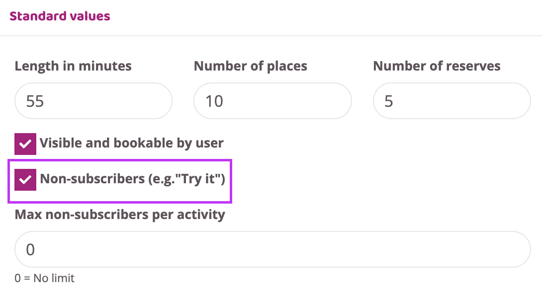
Marker feltet "Ikke-abonnenter (F.eks. prøv-det)" i indstillingsboksen "Standardværdier".
-
Indtast "Omkostning" i indstillingsboksen "Omkostning". Dette er det beløb, som ikke-medlemmer skal betale for at booke aktiviteten.
-
Til højre er en indstillingsboks til "Ikke-medlemmer".
-
Indtast knaptekst for den knap, som ikke-medlemmer klikker på i holdplanen for at booke aktiviteten.
-
Hvis ikke-medlemmer skal kunne booke denne aktivitet mere end én gang, skal du markere feltet "Tillad ikke-medlemmer at booke flere gange på denne type.". Hvis feltet ikke er markeret, kan ikke-medlemmer kun booke aktiviteten én gang.
Se billedet nedenfor for et eksempel på, hvordan knapperne ser ud i diagrammet.
Eksempel
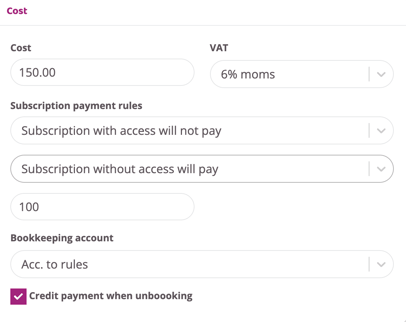
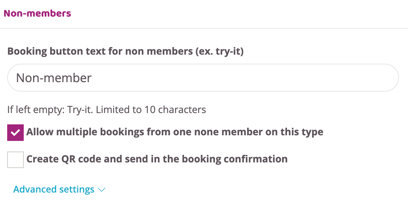
Billedet nedenfor viser et eksempel på, hvordan denne funktion kan bruges.
Baseret på eksemplet vil funktionen fungere således:
-
Både medlemmer og ikke-medlemmer kan booke aktiviteten
-
Ikke-medlemmer betaler 150 SEK
-
Medlemmer med et medlemskab, der giver adgang, behøver ikke betale for aktiviteten
-
Medlemmer, der ikke har et medlemskab med adgang, betaler 100 SEK
-
Alle personer vil blive krediteret ved aflysning
-
Ikke-medlemmer kan booke flere gange, og knapteksten i holdplanen er "Ikke-medlem"
Hvor længe skal pladsen reserveres?
Når en person har booket pladsen, vil den være reserveret i et vist tidsrum, og i løbet af denne tid skal betalingen gennemføres, ellers frigives pladsen, og bookingen skal foretages igen.
Du vælger selv, hvor længe pladsen skal være reserveret.
Gå til Indstillinger > Booking > Tidsregler og find indstillingen "Hold reservationen X minutter før afbestilling". Angiv her, hvor længe en kunde har til at gennemføre sin booking, før pladsen frigives.
Bookingflow for kunden
Nedenfor er en beskrivelse af, hvordan det ser ud, når en kunde booker en aktivitet med en omkostning.
-
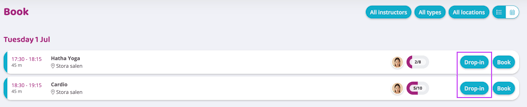
Kunden trykker på book i holdplanen (flowet ser ens ud for medlemmer og ikke-medlemmer)
-
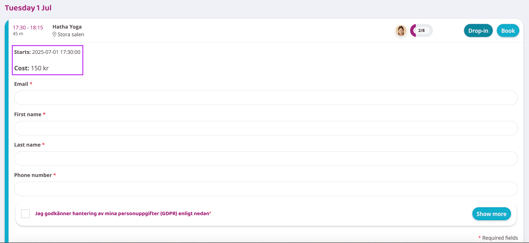
Der vises en tekst, hvor omkostningen er angivet, og de kan vælge, om de vil fortsætte.
-
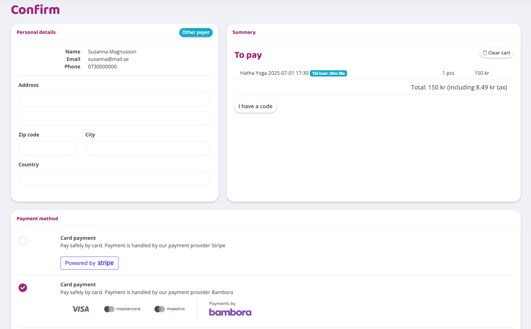
Kunden kan bekræfte og gennemse sin booking. I oversigten er der et ur, der tæller ned, hvor de ser, hvor længe de har til at gennemføre bookingen. De kan også vælge en betalingsmetode, så hvis du også har Swish handel, vil det være inkluderet som en betalingsmulighed.
-
Når de trykker på gennemfør, sendes de til din valgte betalingsudbyder for kortbetaling eller Swish.
Bookingtype med omkostning
Denne artikel beskriver, hvordan du kan knytte en omkostning direkte til en aktivitet. Så for at booke en plads skal betaling ske i forbindelse med bookingen.
Indholdsfortegnelse:
Introduktion
Denne artikel beskriver, hvordan du opretter en bookingtype i holdplanen, som folk (både medlemmer og ikke-medlemmer) skal betale for direkte i holdplanen. Det betyder, at de ikke behøver at købe et medlemskab, men kan købe enkelte aktiviteter via holdplanen. Det er muligt at have forskellige omkostninger for forskellige personer, og de kan også automatisk krediteres ved aflysning.
BEMÆRK! For at kunne bruge denne funktion kræves en af betalingsmetoderne Kortbetaling eller Swish Handel.
Opret først aktivitetstypen med alle andre indstillinger. Du kan læse mere om, hvordan du opretter en aktivitetstype her.
Eksisterende medlemmer
For at bookingtypen skal have en omkostning ved booking, skal du finde panelet Omkostning.
Omkostning
Indtast standardprisen for bookingtypen
Moms
Indtast moms
Regler for betaling af abonnement
Denne rulleliste giver mulighed for at vælge, om medlemmer med et medlemskab, der giver adgang (bookingrettigheder) til bookingtypen, skal betale for aktiviteten eller ej.
Hvis medlemmer med adgang skal betale, vælges muligheden "Medlemskab med adgang vil betale". Indtast derefter beløbet i feltet under rullelisten. Hvis beløbet skal være det samme som standardomkostningen, skal der ikke indtastes noget.
Hvis medlemmer med adgang ikke skal betale noget, vælges muligheden "Abonnement med adgang betaler ikke" i rullelisten. De kan derefter booke denne aktivitet uden ekstra omkostninger.
Abonnement uden adgang vil betale/kan ikke bookes
Denne rulleliste giver mulighed for at vælge, om medlemmer uden et medlemskab, der giver adgang (bookingrettigheder) til bookingtypen, skal betale for aktiviteten, eller om de slet ikke skal kunne booke.
Hvis abonnementer uden adgang skal kunne booke mod et gebyr, vælges muligheden "Abonnement uden adgang vil betale". Indtast derefter beløbet i feltet under rullelisten. Hvis beløbet skal være det samme som standardomkostningen, skal der ikke indtastes noget.
Hvis abonnementer uden adgang ikke skal kunne booke, skal du vælge muligheden "Abonnement uden adgang kan ikke bookes".
Regnskabskonto
Vælg hvilken konto der skal bruges til bogføring, lad den være urørt, hvis du tidligere har opsat regler i Bogføring for dette.
Tilbagebetale/Kreditere ved aflysning
Valg af om personen skal krediteres ved aflysning eller ej.
Ikke-medlemmer
For at personer uden et medlemskab skal kunne købe en enkelt aktivitet via holdplanen, skal det aktiveres.
-
Marker feltet "Ikke-abonnenter (F.eks. prøv-det)" i indstillingsboksen "Standardværdier".
-
Indtast "Omkostning" i indstillingsboksen "Omkostning". Dette er det beløb, som ikke-medlemmer skal betale for at booke aktiviteten.
-
Til højre er en indstillingsboks til "Ikke-medlemmer".
-
Indtast knaptekst for den knap, som ikke-medlemmer klikker på i holdplanen for at booke aktiviteten.
-
Hvis ikke-medlemmer skal kunne booke denne aktivitet mere end én gang, skal du markere feltet "Tillad ikke-medlemmer at booke flere gange på denne type.". Hvis feltet ikke er markeret, kan ikke-medlemmer kun booke aktiviteten én gang.
Se billedet nedenfor for et eksempel på, hvordan knapperne ser ud i diagrammet.
Eksempel
Billedet nedenfor viser et eksempel på, hvordan denne funktion kan bruges.
Baseret på eksemplet vil funktionen fungere således:
-
Både medlemmer og ikke-medlemmer kan booke aktiviteten
-
Ikke-medlemmer betaler 150 SEK
-
Medlemmer med et medlemskab, der giver adgang, behøver ikke betale for aktiviteten
-
Medlemmer, der ikke har et medlemskab med adgang, betaler 100 SEK
-
Alle personer vil blive krediteret ved aflysning
-
Ikke-medlemmer kan booke flere gange, og knapteksten i holdplanen er "Ikke-medlem"
Hvor længe skal pladsen reserveres?
Når en person har booket pladsen, vil den være reserveret i et vist tidsrum, og i løbet af denne tid skal betalingen gennemføres, ellers frigives pladsen, og bookingen skal foretages igen.
Du vælger selv, hvor længe pladsen skal være reserveret.
Gå til Indstillinger > Booking > Tidsregler og find indstillingen "Hold reservationen X minutter før afbestilling". Angiv her, hvor længe en kunde har til at gennemføre sin booking, før pladsen frigives.
Bookingflow for kunden
Nedenfor er en beskrivelse af, hvordan det ser ud, når en kunde booker en aktivitet med en omkostning.
-
Kunden trykker på book i holdplanen (flowet ser ens ud for medlemmer og ikke-medlemmer)
-
Der vises en tekst, hvor omkostningen er angivet, og de kan vælge, om de vil fortsætte.
-
Kunden kan bekræfte og gennemse sin booking. I oversigten er der et ur, der tæller ned, hvor de ser, hvor længe de har til at gennemføre bookingen. De kan også vælge en betalingsmetode, så hvis du også har Swish handel, vil det være inkluderet som en betalingsmulighed.
-
Når de trykker på gennemfør, sendes de til din valgte betalingsudbyder for kortbetaling eller Swish.
Arbejd manuelt
Tilføj deltagere manuelt
Når en deltager tilføjes manuelt af personalet til en aktivitet med en omkostning, vil der nu være to valgmuligheder: "Book, opret ordre" og "Book uden at betale".
Personalet kan derfor manuelt booke folk ind og derefter vælge, om de skal betale eller ej.
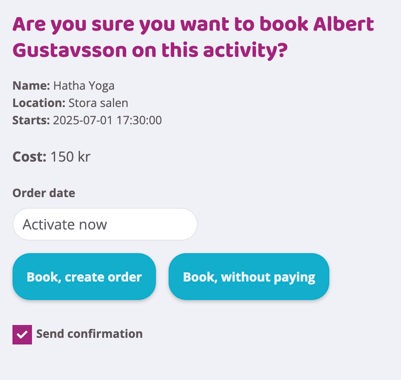
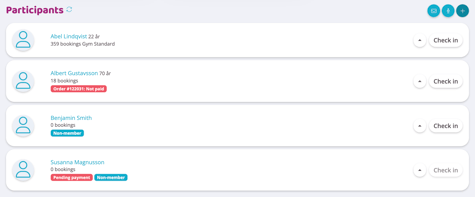
I deltagerlisten kan personalet tydeligt se status for alle betalinger for deltagere. Du kan klikke på ordrenummeret for at gå direkte til ordren.
Aflys deltagere manuelt
Når en deltager aflyses manuelt, er der nu to valgmuligheder for personalet.
Fjern og refunder
Hvilket betyder, at deltageren aflyses og krediteres med det fulde beløb, de har betalt for aktiviteten.
Fjern
Deltageren aflyses, men refunderes ikke.
Sidst opdateret: 1/7-2025