
Satura rādītājs:
Ievads
Krājumu atlikums (Inventory balance) ir iekļauts mūsu Pro un Hero pakotnēs.
Noklikšķiniet šeit, lai uzzinātu vairāk par mūsu pakotnēm un cenām
Sāciet izmantot krājumu atlikumu
Noliktavas atrašanās vietas
Lai sāktu izmantot krājumu atlikumu, vispirms ir jāizveido viena vai vairākas vietas, kurām atlikums tiks piesaistīts. Piemēram, ja jums ir divas filiāles un abām ir savs veikals, katrai filiālei ir jāizveido sava atlikuma atrašanās vieta. Pat ja jums ir tikai viena filiāle, tik un tā ir jāizveido noliktavas atrašanās vieta, lai varētu izmantot krājumu atlikuma funkciju.
Lai to izdarītu, dodieties uz Iestatījumi > Produkti > Krājumu atlikums un izvēlieties cilni Noliktavas atrašanās vietas.
-
Noklikšķiniet uz plus zīmes augšējā labajā stūrī vai pogas
Ģenerēt noliktavas atrašanās vietas visām atlikušajām vietām. -
Ievadiet nosaukumu.
-
Izvēlieties, ar kuru filiāli tai jābūt savienotai.
-
Noklikšķiniet uz Izveidot.
Atkarībā no tā, vai produkti jau ir izveidoti iepriekš, jums ir vai nu jāpārskata visi produkti un jāaktivizē krājumu atlikums tiem, kas tiks turēti noliktavā.
Alternatīvi, varat sākt veidot jaunus produktus un šajā procesā aktivizēt krājumu atlikumu tiem, kas tiks uzskaitīti. Vairāk par produktu izveidi lasiet nodaļā "Saistītie raksti".
Aktivizēt krājumu atlikumu esošajiem produktiem
Dodieties uz Iestatījumi > Produkti > Produkti un rediģējiet produktus, kurus nepieciešams uzskaitīt noliktavā.
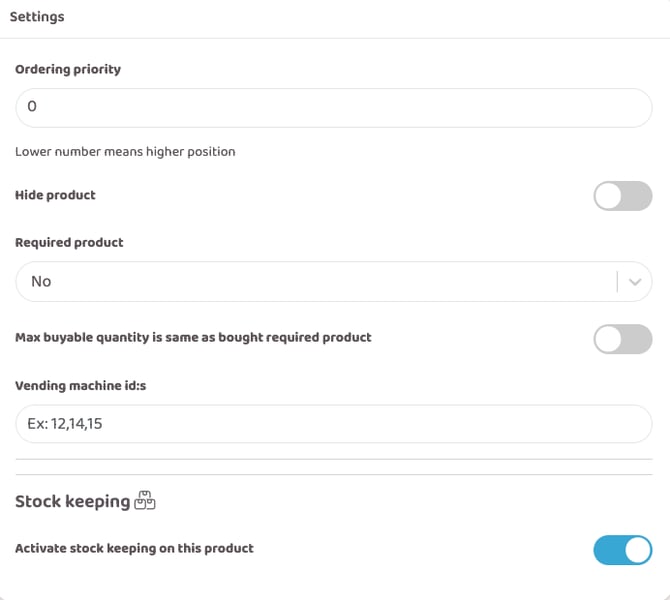
Rediģēšanas režīmā ritiniet uz leju līdz sadaļai Iestatījumi un iespējojiet krājumu uzskaiti, noklikšķinot uz pogas Aktivizēt krājumu uzskaiti šim produktam. Pēc tam atjauniniet produktu.
 Koriģēt krājumus
Koriģēt līmeņus
Kad krājumu atlikums ir iespējots visiem produktiem un esat izveidojis noliktavas atrašanās vietas, ir pienācis laiks pirmo reizi papildināt atlikumu. Šo procedūru jūs atkārtosiet katru reizi, kad saņemsiet jaunas preces.
Dodieties uz Iestatījumi > Produkti > Krājumu atlikums un izvēlieties cilni Koriģēt krājumus, pēc tam noklikšķiniet uz plus zīmes labajā pusē, lai papildinātu atlikumu.
-
Ievadiet nosaukumu, lai jūs zinātu, no kurienes preces nāk vai ja izmantojat kādu īpašu iekšējo terminoloģiju.
-
Šodienas datums tiek ievadīts automātiski un parādīsies vēsturē, lai jūs zinātu, kad preces ir papildinātas. Ja nepieciešams, varat to mainīt manuāli.
-
Noklikšķiniet uz
Izveidot. -
Tiks atvērts skats, kurā redzami visi produkti, kas saistīti ar krājumu atlikumiem, sadalīti pēc to attiecīgajiem atribūtiem. Jūs redzēsiet, kurai kategorijai un vietai produkts ir piesaistīts, kā arī pašreizējo atlikumu. Varat filtrēt pēc produkta nosaukuma, kategorijas un noliktavas atrašanās vietas.
-
Labajā kolonnā
Izmaiņasievadiet, par cik vienībām vēlaties papildināt atlikumu. Varat noklikšķināt uz plus zīmes vai ievadīt skaitli. Atkārtojiet to katram atsevišķam produktam un atribūtam. -
Kad esat pabeidzis, noklikšķiniet uz zaļās atzīmes virs tabulas.
Melnraksts
Ja esat sācis korekciju, bet neesat to pabeidzis, noklikšķinot uz zaļās atzīmes, tā tiks saglabāta kā melnraksts. Darbu varat atsākt jebkurā laikā, izvēloties pēdējo melnrakstu – viss tiek saglabāts automātiski.
Šīs funkcijas dēļ ir ieteicams katram papildināšanas procesam piešķirt unikālu nosaukumu, lai tos būtu viegli atšķirt gan melnrakstos, gan statistikā.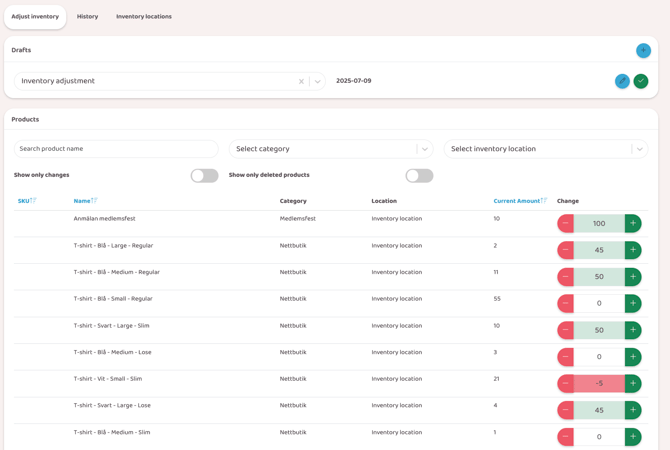

Vēsture
Šeit jūs varat viegli atgriezties un pārskatīt iepriekšējos krājumu atlikuma papildinājumus.
Dodieties uz Iestatījumi > Produkti > Krājumu atlikums un izvēlieties cilni Vēsture, pēc tam noklikšķiniet uz acs ikonas pie faila, kuru vēlaties pārskatīt.
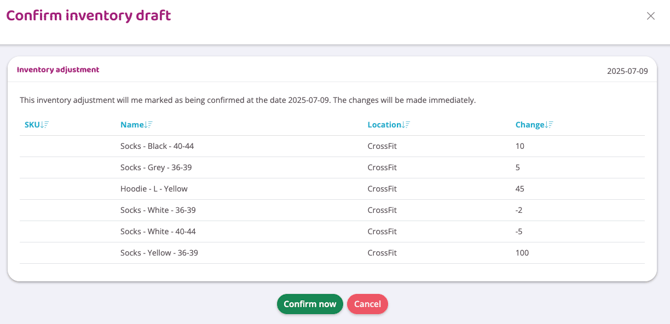
Jūs redzēsiet tabulu ar informāciju par to, kuri produkti tika papildināti un kādā daudzumā.
Rādīt/paslēpt atlikumu klientam
Ja jums ir interneta veikals, kurā klienti iepērkas paši, krājumu atlikums pēc noklusējuma tiek rādīts automātiski. Ja nevēlaties rādīt precīzu preču skaitu, dodieties uz Iestatījumi > Produkti un skatiet sadaļu Produkta iestatījumi.
Atzīmējiet izvēles rūtiņu Paslēpt precīzu krājumu atlikuma daudzumu produktiem interneta veikala skatā un tā vietā norādiet daudzumu, pie kura parādīt brīdinājumu par mazu atlikumu, ievadot skaitli lodziņā Iestatīt produkta daudzuma ierobežojumu brīdinājuma "maz atlicis" rādīšanai interneta veikala skatā.
Tas nozīmē, ka, piemēram, ievadot "5", klientam pie produkta būs redzams "Ir noliktavā", bet, kad atlikums sasniegs 5 vai mazāk, parādīsies uzraksts "Maz atlicis".
Šis ir universāls iestatījums, kas attiecas uz visiem produktiem, kuriem ir iespējots krājumu atlikums.
Atskaites
Krājumu atlikums
Šajā atskaitē varat redzēt visu produktu un to atribūtu pašreizējo atlikumu, kad atlikums pēdējo reizi mainīts un kurai noliktavas vietai produkts pieder.
Krājumu darījumi
Šajā atskaitē redzēsiet pilnu vēsturi visām pēdējā laikā notikušajām atlikuma izmaiņām. Varat izvēlēties konkrētu laika posmu, filtrējot atskaites augšpusē, kā arī atlasīt konkrētu produktu vai noliktavas vietu.
Samazināt atlikumu (piemēram, zādzības gadījumā)
Ja kādu iemeslu dēļ preces ir pazudušas vai ja atlikumam kļūdaini pievienots pārāk liels skaits, to ir viegli samazināt manuāli. Piemēram, ja preces ir nozagtas, rīkojieties šādi:
Dodieties uz Iestatījumi > Produkti > Krājumu atlikums un izvēlieties cilni Koriģēt krājumus, pēc tam noklikšķiniet uz plus zīmes labajā pusē, lai izveidotu jaunu melnrakstu.
Ievadiet nosaukumu, lai zinātu, kāpēc preces tiek izņemtas manuāli, piemēram, "Zādzība".
Šodienas datums tiek ievadīts automātiski. Noklikšķiniet uz Izveidot.
Tiks atvērts skats ar visiem produktiem. Kolonnā Koriģēt ievadiet, par cik vienībām vēlaties samazināt atlikumu. Piemēram, ja ir pazuduši 2 produkti, šī produkta rindā ievadiet -2. Varat izmantot mīnusa zīmi vai ievadīt skaitli manuāli.
Kad esat pabeidzis, noklikšķiniet uz zaļās atzīmes virs tabulas, lai saglabātu izmaiņas.
Saistītie raksti