Table of contents:
Ievads
Piezīme: Lai izveidotu aktivitāti, jums jābūt reģistrētam kā administratoram Wondr sistēmā.
Lai izveidotu aktivitātes veidu, dodieties uz Iestatījumi > Rezervācija > Veidi.
Kad atrodaties sadaļā Veidi, noklikšķiniet uz Pievienot (plus zīme augšējā labajā stūrī), lai izveidotu jaunu rezervācijas veidu.
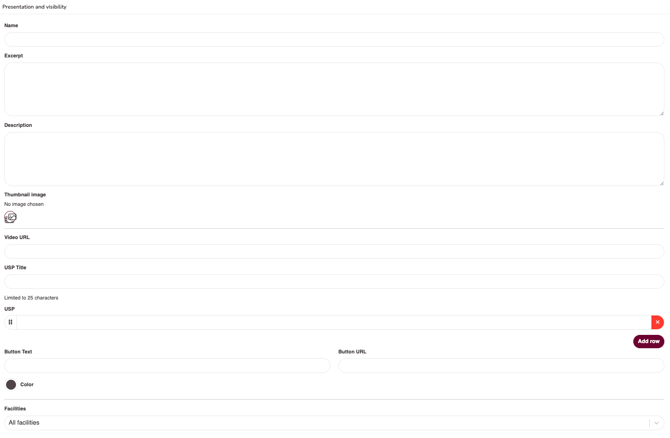
Prezentācija un redzamība
Nosaukums
Ievadiet aktivitātes nosaukumu.
Kopsavilkums
Ievadiet īsu aktivitātes kopsavilkumu. Tas kalpos kā ievads.
Apraksts
Sniedziet detalizētu aktivitātes aprakstu. Tas kalpos kā galvenais teksts.
Sīktēls
Izvēlieties, kuru attēlu rādīt šai aktivitātei grafikā.
Video URL
Ielīmējiet YouTube vai Vimeo saiti, ja sīktēla vietā jārāda video. (Ja aktivitāte tiek rādīta tīmekļa vietnē, izmantojot Aktivitātes bloku, tiks rādīts gan video, gan attēls, bet grafikā tiks rādīts tikai viens no tiem.)
USP virsraksts
Virsraksts virs USP (Unique Selling Points) saraksta.
USP
Īsi šīs aktivitātes ieguvumi, kas parādīti sarakstā. Noklikšķiniet uz pogas Pievienot rindu, lai pievienotu vairākus USP.
Pogas teksts
Ja aktivitātes kartītē jārāda poga, šeit ievadiet pogas tekstu un saiti.
Krāsa
Izvēlieties krāsu, kādā nodarbība tiks parādīta grafikā.
Vietnes
Ja jums Wondr sistēmā ir vairākas vietnes, šeit varat norādīt, vai dalībniekiem jāspēj izvēlēties mājas vietni, iegādājoties dalību, vai arī konkrēta vietne dalībniekam jāpiešķir automātiski.
Iestatījumi:
Pamata iestatījumi
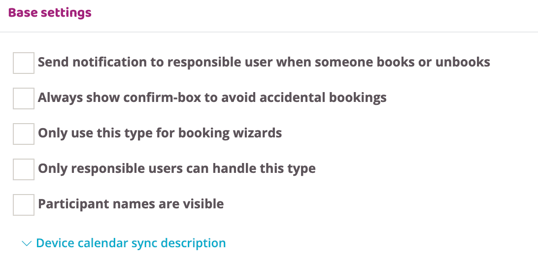
Nosūtīt paziņojumu atbildīgajam lietotājam, kad kāds veic rezervāciju vai atceļ rezervāciju
Atzīmējiet izvēles rūtiņu, ja atbildīgajam instruktoram jāsaņem paziņojums, kad kāds rezervē vai atceļ nodarbību. Viņi var iestatīt paziņojumu saņemšanas veidu savā profilā sadaļā "Paziņojumi".
Vienmēr rādīt apstiprinājuma lodziņu, lai izvairītos no nejaušas rezervācijas
Atzīmējiet izvēles rūtiņu, lai klientam vienmēr būtu jāapstiprina rezervācija. Šī funkcija ir ļoti ieteicama, jo tā novērš nejaušu pieteikšanos aktivitātei.
Izmantot šo veidu tikai rezervācijas vedņiem
Atzīmējiet šo izvēles rūtiņu, ja aktivitātei jābūt redzamai rezervācijas vednī klientiem. Ja tai jāparādās jūsu parastajā grupu treniņu grafikā, šai rūtiņai jābūt TUKŠAI.
Tikai atbildīgi lietotāji var apstrādāt šāda veida pasūtījumus
Atzīmējiet šo izvēles rūtiņu, ja tikai norādītais instruktors drīkst rediģēt nodarbību grafikā. Tas attiecas arī uz dalībnieku atcelšanu un nodarbības atcelšanu. Ierobežojums neietekmē personas ar administratora lomu, bet neļauj citiem instruktoriem mainīt vienam otra aktivitātes.
Dalībnieku vārdi ir redzami
Ja ir iespējoti publiski dalībnieku vārdi, tie tiks iespējoti šai konkrētajai aktivitātei šeit. Dalībnieki, kuri ir piekrituši sava vārda redzamībai, varēs redzēt viens otra vārdu dalībnieku sarakstā.
Ierīces kalendāra sinhronizācijas apraksts
Ievadiet aktivitātes aprakstu, kas parādīsies rezervētās personas kalendārā, ja tiek izmantota funkcija "Kalendāra sinhronizācija".
Pamata iestatījumi (Cost)
Sīkāku šīs funkcijas aprakstu lasiet rakstā: Rezervācijas veids ar maksu.
Pamata iestatījumi
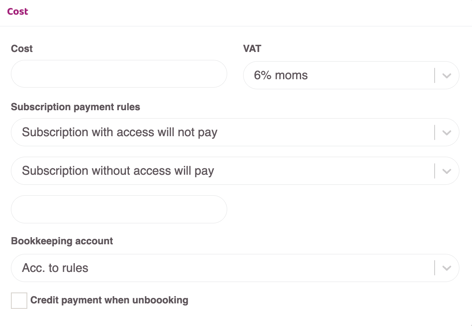
Lūdzu, norādiet, cik standarta gadījumā maksā šīs aktivitātes rezervēšana.
PVN
Ievadiet izmaksu PVN likmi.
Abonementa apmaksas noteikumi
Abonementam ar piekļuvi nebūs maksas/būs maksas: Šis nolaižamais saraksts piedāvā izvēli, vai klientiem ar abonementu, kas nodrošina piekļuvi (rezervācijas tiesības) rezervācijas veidam, ir jāmaksā par aktivitāti vai nē.
Abonements bez piekļuves būs maksas/nevar rezervēt: Šis nolaižamais saraksts piedāvā izvēli, vai klientiem bez abonementa, kas nodrošina piekļuvi (rezervācijas tiesības) rezervācijas veidam, ir jāmaksā par aktivitāti vai arī viņi nevar rezervēt vispār.
Grāmatvedības konts
Ja šeit ir norādītas izmaksas, jūs izvēlaties, kā šī summa jāreģistrē jūsu grāmatvedībā.
Kredīta maksājums, atceļot rezervāciju
Atzīmējiet šo izvēles rūtiņu, ja klientiem jāsaņem kredīts, kad viņi atceļ rezervāciju.
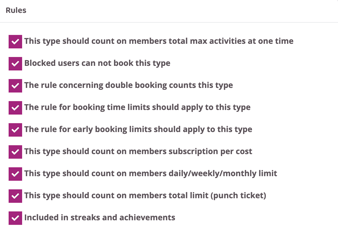
Šeit ir vairākas izvēles rūtiņas, kuras visas pēc noklusējuma ir atzīmētas. Tas nozīmē, ka aktivitāte ievēro visus citur sistēmā iestatītos noteikumus. Tas ir jāmaina tikai tad, ja aktivitātei jābūt kādam izņēmumam!
Šim veidam jāskaita dalībnieku kopējais maksimālais aktivitāšu skaits vienlaikus
Noņemiet atzīmi no šīs rūtiņas, ja šī aktivitāte nav jāieskaita maksimālajā nodarbību skaitā, ko biedriem atļauts rezervēt vienlaicīgi. Iestatījums par to, cik aktivitātes biedrs var būt rezervējis vienlaicīgi, tiek iestatīts sadaļā Iestatījumi > Rezervācija > Veidi, pēc tam rediģējot rezervācijas veidu.
Iestatījumi, kas minēti tālāk, atrodas cilnē "Noteikumi" tajā rezervācijas veidā, kuru rediģējat/veidojat.
Bloķēti lietotāji nevar rezervēt šo veidu
Noņemiet atzīmi no šīs rūtiņas, ja bloķētiem klientiem jāspēj rezervēt šo aktivitāti.
Noteikums par dubultu rezervāciju ieskaita šādu veidu
Noņemiet atzīmi no šīs rūtiņas, ja šo aktivitāti jāspēj rezervēt pat tad, ja biedram tajā pašā laikā ir rezervēta cita aktivitāte.
Uz šo veidu jāattiecina rezervācijas laika ierobežojumu noteikums
Noņemiet atzīmi no šīs rūtiņas, ja ir abonementi ar laika ierobežojumiem, bet kuriem jāspēj rezervēt aktivitāti arī ārpus laika limita.
Uz šo veidu jāattiecina agrās rezervācijas ierobežojumu noteikums
Noņemiet atzīmi no šīs rūtiņas, ja šī aktivitāte nav jāiekļauj agrās rezervācijas noteikumā, kas nozīmē, ka dažādi abonementi var rezervēt dažādu dienu skaitu pirms nodarbības sākuma.
Šim veidam jāskaita dalībnieku abonements pēc izmaksām
Noņemiet atzīmi no šīs rūtiņas, ja klienti ar abonementu, kas iekasē maksu par apmeklējumu, par šo apmeklējumu nemaksās. Viņi varēs rezervēt aktivitāti, sistēmai neiekasējot maksu par apmeklējumu.
Šim veidam jāskaita dalībnieku dienas/nedēļas/mēneša limits
Noņemiet atzīmi no šīs rūtiņas, ja ir abonementi ar ierobežojumiem attiecībā uz to, cik aktivitātes viņi var rezervēt dienā/nedēļā/mēnesī, bet kuriem jāspēj rezervēt aktivitāti, neieskaitot to maksimālajā limitā.
Šim veidam jāskaita dalībnieku kopējais limits (atzīmēšanās biļete)
Noņemiet atzīmi no šīs rūtiņas, ja, rezervējot šo aktivitāti, atzīmēšanās biļešu biedriem nav jāatņem apmeklējums.
Iekļauts sērijās un sasniegumos
Noņemiet atzīmi no šīs rūtiņas, ja aktivitāte nav jāieskaita sērijās un sasniegumos.
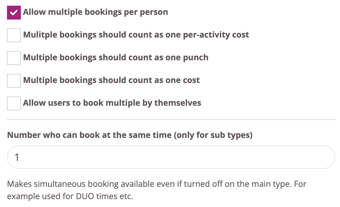
Atļaut vairākas rezervācijas vienai personai
Atzīmējiet šo izvēles rūtiņu, ja dalībniekiem jāspēj rezervēt vairāk nekā viena persona vienlaicīgi šajā aktivitātē. Pēc aktivizēšanas jūs saņemsiet papildu izvēles par to, kā tam vajadzētu darboties:
-
Vairākas rezervācijas jāskaita kā viena aktivitātes izmaksa: Atzīmējiet šo rūtiņu, ja jāietur tikai viena aktivitātes maksa neatkarīgi no tā, cik dalībnieku ir rezervēti.
-
Vairākas rezervācijas jāskaita kā viena atzīmēšanās: Atzīmējiet šo rūtiņu, ja visi rezervētie dalībnieki jāskaita kā viena atzīmēšanās, ja aktivitāte tiek rezervēta, izmantojot atzīmēšanās karti.
-
Vairākas rezervācijas jāskaita kā viena izmaksa: Atzīmējiet šo rūtiņu, ja jāietur tikai viena ar abonementu saistīta izmaksa neatkarīgi no tā, cik dalībnieku ir rezervēti.
-
Atļaut lietotājiem pašiem rezervēt vairākas vietas: Atzīmējiet šo rūtiņu, lai rediģētu, cik papildu dalībniekus var rezervēt.
-
Katrs lietotājs var rezervēt X vietas (parādās tikai tad, ja ir atzīmēta iepriekšējā rūtiņa): Ievadiet, cik vietas var rezervēt viens dalībnieks.
-
Skaits, kas var rezervēt vienlaikus (tikai apakštipiem): Atzīmējiet šo rūtiņu, lai padarītu pieejamu vienlaicīgu rezervāciju pat tad, ja tā ir izslēgta galvenajam veidam. Piemēram, izmanto DUO laikiem u.c.
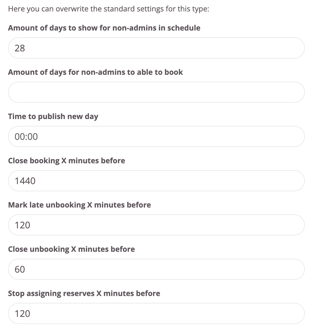
Šeit varat mainīt standarta iestatījumus tam, kad šai konkrētajai aktivitātei jābūt rezervējamai un redzamai grafikā.
Dienu skaits, kas jāparāda grafikā lietotājiem, kas nav administratori
Mainiet, cik dienas iepriekš šī aktivitāte parādās grafikā.
Dienu skaits, kurā lietotāji, kas nav administratori, var rezervēt
Mainiet, cik dienas iepriekš šo aktivitāti var rezervēt grafikā.
Laiks jaunas dienas publicēšanai
Mainiet diennakts laiku, kad šī aktivitāte tiek publicēta grafikā.
Aizvērt rezervāciju X minūtes pirms
Mainiet, cik ilgi pirms nodarbības sākuma tiek slēgta rezervācija šai aktivitātei.
Atzīmēt vēlo atcelšanu X minūtes pirms
Mainiet, cik ilgi pirms nodarbības sākuma rezervācija maina statusu uz "Vēlā atcelšana" šai aktivitātei.
Slēgt atcelšanu X minūtes pirms
Mainiet, cik ilgi pirms nodarbības sākuma tiek slēgta atcelšana šai aktivitātei.
Pārtraukt rezervāciju piešķiršanu X minūtes pirms
Mainiet, cik ilgi pirms nodarbības sākuma laika šai aktivitātei tiek piešķirtas rezervistu vietas.
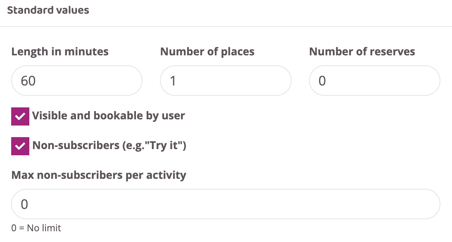
Standarta vērtības
PIEZĪME: Lai mainītu noklusējuma vērtības aktivitātei, kas jau ir grafikā, jums ir jārediģē grafikā ievietotā aktivitāte. Šeit veiktās izmaiņas stāsies spēkā tikai tam, kas tiks pievienots no šī brīža, un NEIETEKMĒS to, kas jau ir grafikā.
PADOMS! Ja uz vairākām nodarbībām jāattiecina viens un tas pats izņēmums, vieglāk ir izveidot “Time rules”. Tur jūs varat iestatīt konkrētus noteikumus un izvēlēties tieši tās aktivitātes, uz kurām tie attiecas. Ja uz šo aktivitāti attiecas esošs noteikums, laika noteikums ignorēs šeit iestatīto.
Ilgums minūtēs
Ievadiet aktivitātes ilgumu.
Vietu skaits
Lūdzu, norādiet, cik dalībnieku vietas ir pieejamas.
Rezervāciju skaits
Ievadiet, cik rezervistu vietu ir aktivitātei.
Redzams un rezervējams lietotājam
Jābūt atzīmētam, lai klienti varētu redzēt aktivitāti grafikā un rezervēt to. Ja rūtiņa nav atzīmēta, šo aktivitāti var redzēt un dalībniekus rezervēt tikai darbinieki.
Nav abonentu (piemēram, "Izmēģināt") (Non-members (e.g. "Try it"))
Atzīmējiet šo rūtiņu, ja neabonentiem jāspēj rezervēt šo aktivitāti – vai nu kā bezmaksas izmēģinājumu, vai par izmaksām, kas iestatītas nākamajā iestatījumu lodziņā.
Maksimālais neabonentu skaits vienai aktivitātei
Ierobežojiet to, cik daudz neabonentu var rezervēt vietu šajā aktivitātē. 0 = neierobežots un ir standarta vērtība, tāpēc ierobežojuma nav, ja vien to neiestatāt.
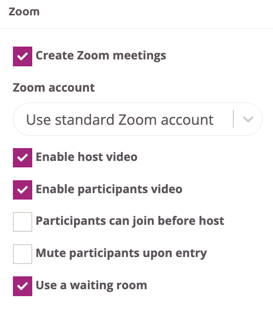
Zoom
Izveidot Zoom sanāksmes
Atzīmējiet šo rūtiņu, ja aktivitāte tiks pārraidīta tiešraidē caur Zoom. Lai izmantotu šo integrāciju, licencē jābūt iekļautam Zoom papildinājumam un jāveic pamata iestatījumi.
Zoom konts
Wondr sistēmai ir iespējams pievienot vairākus Zoom kontus, un, ja tā ir, šeit izvēlieties, uz kuru kontu sūtīt. Konti tiek pievienoti, izmantojot Zoom pamata iestatījumus.
Iespējot organizatora video
Atzīmējiet šo rūtiņu, ja video automātiski jāsāk organizatoram.
Iespējot dalībnieku video
Atzīmējiet šo rūtiņu, ja video automātiski jāsāk dalībniekiem.
Dalībnieki var pievienoties pirms organizatora
Atzīmējiet šo rūtiņu, ja dalībniekiem jāspēj pievienoties pašiem. Ja šī rūtiņa nav atzīmēta, dalībniekiem tiks atļauts pievienoties tad, kad organizators viņus ielaidīs sanāksmē.
Apklusināt dalībniekus ieejot
Atzīmējiet šo rūtiņu, ja visi dalībnieki, pievienojoties sanāksmei, ir jāapklusina. Viņi paši var ieslēgt savu mikrofonu caur Zoom, bet tas nav aktivizēts no paša sākuma.
Izmantot gaidīšanas telpu
Atzīmējiet šo rūtiņu, ja dalībniekiem, kuri pievienojas pirms organizatora, jānokļūst Zoom gaidīšanas telpā, līdz organizators viņus ielaiž sanāksmē.
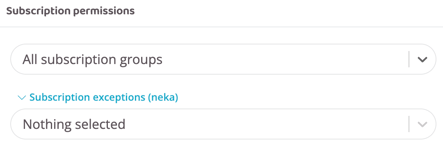
Abonementa atļaujas
Tas kontrolē, kuriem abonementiem būs piekļuve rezervēt aktivitāti. Izlaidiet šo daļu, ja tā nav svarīga rezervācijas veidam un visi klienti to varēs rezervēt neatkarīgi no abonementa.
Visas abonementu grupas
Pamata iestatījums, kas visām personām ar aktīvu abonementu nodrošina piekļuvi rezervēt aktivitāti.
Tikai konkrēti abonementi
Izvēlieties šo opciju, ja šo aktivitāti drīkst rezervēt tikai konkrēti abonementi. Lodziņā "Abonementi", kas parādās zemāk, kad izvēlaties šo opciju, norādiet, kuriem abonementiem jābūt piekļuvei.
Tikai konkrētas abonementu grupas
Ja sistēmā ir dažādas abonementu grupas, šeit norādiet, kurām grupām jābūt piekļuvei. Šajā gadījumā visi grupas abonementi ir iekļauti piekļuvē.
PIEZĪME! Abonementu grupas nepastāv no paša sākuma, bet tās izveido atbalsta dienests, konsultējoties ar jums. Abonementu grupa ir ļoti noderīga, ja, piemēram, ir vairāki dažādi PT abonementi, kuriem jāspēj rezervēt tikai PT, un parastie abonementi, kuriem jārezervē grupu treniņi.
Tā vietā, lai katrā aktivitātē būtu jāiet un jānorāda visi abonementi, kuriem jābūt piekļuvei, jūs varat tos viegli sagrupēt un tad norādīt tikai to, kurai abonementu grupai vai grupām ir šīs aktivitātes rezervācijas piekļuve.
Tikai konkrētas abonementu grupas + papildu abonementi
Izvēlieties šo opciju, ja piekļuvei rezervēt jābūt vienai vai vairākām grupām un vienam vai vairākiem konkrētiem abonementiem ārpus grupas.
Abonementa izņēmums (liegt)
Var izmantot priekšrocībām, ja ir tikai daži abonementi, kuriem nevajadzētu būt tiesībām rezervēt šo aktivitāti. Tādā gadījumā var atstāt noklusējuma iestatījumu "Visas abonementu grupas" un tad šeit norādīt tikai tos abonementus, kuriem nedrīkst atļaut rezervēt.
PADOMS! Tiek izmantota vai nu "Abonementa piekļuve", vai "Liegt piekļuvi abonementam". Vai piekļuvi drīkst atļaut tikai dažiem abonementiem? Tad izmantojiet "Abonementa piekļuve". Vai piekļuvi jāliedz tikai dažiem? Tad izmantojiet "Liegt piekļuvi abonementam". Abonements ir jānorāda tikai vienā no tiem. Tāpēc izmantojiet to, kurā jānorāda vismazākais abonementu skaits.
Plūstoša rezervācija
Lai uzzinātu vairāk par šo funkciju, lasiet rakstu: Plūstoša rezervācija.
Plūstoša rezervācija ir funkcija, kur klienti var paši rezervēt nodarbību starp noteiktiem laikiem. Piemērs varētu būt masāža vai PT, kas ir atvērta rezervēšanai laikā no 08.00 līdz 12.00. Laika intervālā ir iespējams regulēt, cik garām jābūt nodarbībām un cik bieži nodarbības var rezervēt.
Izlaidiet šo daļu, ja tā nav svarīga rezervācijas veidam!
Ja nodarbība grafikā jāpievieno kā plūstoša rezervācija, jāaizpilda šādi lauki:
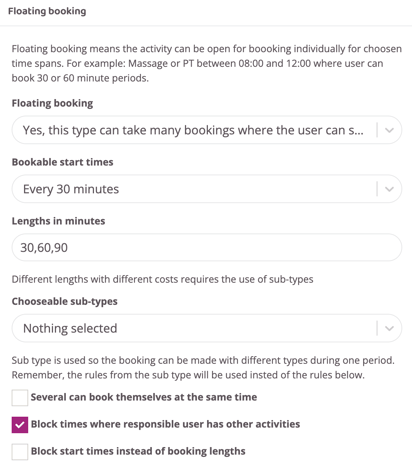
Plūstoša rezervācija
Šajā laukā izvēlieties "Jā, šis veids var pieņemt daudzas rezervācijas, kurās lietotājs var norādīt laiku"
Rezervējamie sākuma laiki
Norādiet, cik bieži nodarbību var rezervēt. Tas var būt no katras minūtes līdz ik pēc 60 minūtēm.
Ilgums minūtēs
Norādiet dažādas ilguma opcijas nodarbībai. Ja norādīti vairāki laika intervāli, rezervētājs var izvēlēties, cik ilgi viņš vēlas rezervēt. Lai norādītu dažādas laika opcijas, rakstiet šādi: 30, 60, 90 utt.
Izvēles apakštipi.
Šeit atrodami visi pārējie rezervācijas veidi. Izvēlieties tos, kuriem jābūt pieejamiem kā apakštipiem, rezervējot pašreizējo aktivitāti ar plūstošu rezervāciju. Tas nozīmē, ka rezervējot būs izvēle, kuru aktivitāti rezervēt. Piemēram, ja aktivitāte ar plūstošu rezervāciju ir masāža, tad katrs izvēlamais apakštips var būt dažādi masāžas veidi. Tad persona var arī izvēlēties, kuru masāžas veidu viņš vēlas rezervēt.
Vairāki lietotāji var rezervēt sev vienlaikus
Atzīmējiet šo rūtiņu, ja vienu un to pašu laika slotu drīkst rezervēt vairāk nekā viena persona. Piemēram, ja aktivitāte ir PT Duo un divām personām jāspēj rezervēt vienlaicīgi. Ja rūtiņa nav atzīmēta, tiek piemērota viena persona vienā laika slotā.
Bloķēt laikus, kad atbildīgajam lietotājam ir citas aktivitātes
Pieņemsim, ka PT visas dienas garumā no 8:00 līdz 16:00 atvēl lielu bloku PT nodarbībām. Bet no 12:00 līdz 13:00 viņiem ir pusdienas un no 10:00 līdz 11:00 viņiem ir grupu treniņš. Ja šī rūtiņa ir atzīmēta, grafiks atpazīs PT citas aktivitātes grafikā un automātiski bloķēs laikus PT nodarbībām, lai tās nevarētu rezervēt dubultā.
Tie, kas nav dalībnieki (Non-members)
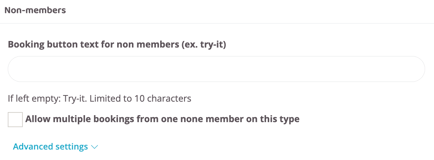
Rezervācijas pogas teksts tiem, kas nav dalībnieki (piem., izmēģināt)
Ievadiet jebkuru tekstu rezervācijas pogai, kas būs redzama personām, kas nav biedri, kad viņi rezervē aktivitāti. Ja lauku atstāsiet tukšu, tajā būs rakstīts "Izmēģināt". Šeit ir 10 rakstzīmju ierobežojums, jo tā ir poga un nevar būt pārāk gara.
Atļaut vairākas rezervācijas vienai personai, kura nav dalībnieks, šajā veidā
Ja šī rūtiņa ir atzīmēta, personas, kas nav biedri, var rezervēt nodarbību vairākas reizes. Tas ir noderīgi, piemēram, procedūrām, kad vēlaties, lai klients varētu rezervēt vairākas reizes bez ierobežojumiem. Wondr sistēmā izmēģinājuma treniņš ir ierobežots līdz vienai reizei vienai e-pasta adresei.
Papildu iestatījumi
Lietotāji: Standarta iestatījums, kas nozīmē, ka persona, kas nav biedrs un veic rezervāciju, sistēmā saņem neaktīvu klienta profilu, kuru darbinieki var viegli aktivizēt, ja persona vēlas kļūt par biedru.
Persona (CRM): Ja tiek izmantots CRM papildmodulis, persona var nokļūt šeit kā potenciālais klients (lead), nevis saņemt neaktīvu klienta profilu.
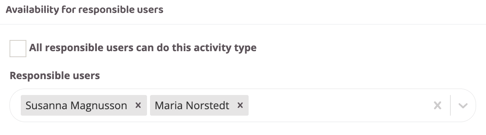
Visi atbildīgie lietotāji var veikt šis aktivitātes veidu
Ja rūtiņa paliek atzīmēta, visi pievienotie instruktori būs pieejami atlasei rezervācijas plūsmā. Ja tā ir tukša, varat manuāli norādīt, kuram vai kuriem instruktoriem jābūt redzamiem un pieejamiem šai aktivitātei rezervācijas plūsmā.
Resursi
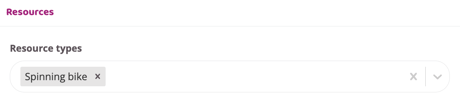
Funkcija, ko izmanto tikai tad, ja rezervējot aktivitāti ir jārezervē papildu elementi. Piemēram, jādod iespēja rezervēt spininga velosipēdu Nr. 12 vai jogas paklājiņu Nr. 1.
Resursi tiek izveidoti sadaļā Iestatījumi > Rezervācija > Resursi, tad šeit norāda, kuri resursi ir jābūt pieejamiem atlasei rezervējot. Ja, piemēram, spininga velosipēds Nr. 5 ir salūzis, to šeit var viegli izņemt no saraksta.
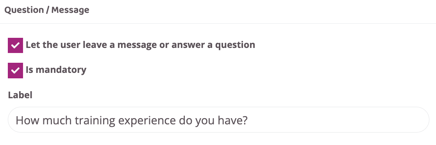
Jautājums / Ziņojums
Ļaut lietotājam atstāt ziņojumu vai atbildēt uz jautājumu
Atzīmējiet šo rūtiņu, ja personai, kura iegādājas dalību, iegādes brīdī jāspēj aizpildīt papildu informācija. Piemēram, ja tā ir PT dalība, var būt jautājums par pašreizējo veselības stāvokli vai traumām, lai šī informācija būtu ievadīta jau no paša sākuma.
Ir obligāts
Atzīmējiet šo rūtiņu, ja jautājumam jābūt obligātam.
Etiķete
Ziņojuma virsraksts/nosaukums.
Automātiski atcelt aktivitāti
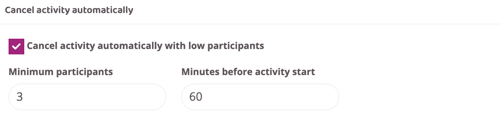
Automātiski atcelt aktivitāti ar nelielu dalībnieku skaitu
Atzīmējiet šo rūtiņu, ja aktivitāte jāatceļ automātiski, ja ir pārāk maz dalībnieku.
Minimālais dalībnieku skaits
Ievadiet minimālo dalībnieku skaitu. Ja pieteikušies mazāk cilvēku nekā šeit norādītais skaits, aktivitāte tiks automātiski atcelta, un tie, kas bija pieteikušies, tiks atcelti un saņems e-pasta/paziņojuma ziņojumu.
Minūtes pirms aktivitātes sākuma
Norādiet, cik ilgi pirms aktivitātes sākuma aktivitāte ir jāatceļ, ja dalībnieku skaits ir pārāk zems.