Innholdsfortegnelse:
Introduksjon
Merk: For å opprette en aktivitet må du være registrert som administrator i Wondr.
For å opprette en aktivitetstype, gå til Innstillinger > Booking > Typer.
Når du er inne på typer, klikk på Legg til (pluss-tegnet i øvre høyre hjørne) for å opprette en ny bookingtype.
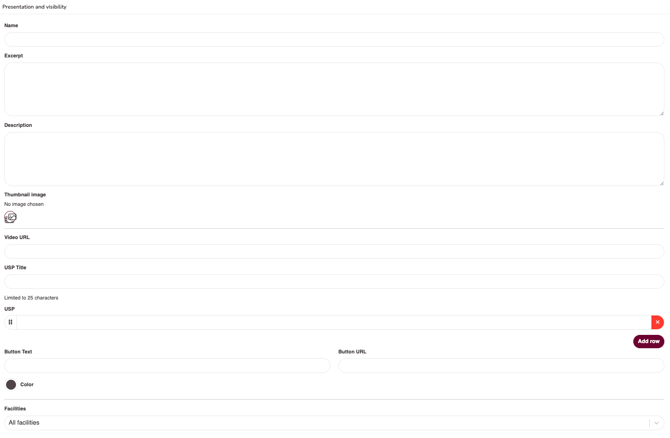
Presentasjon og synlighet
Navn
Skriv inn navnet på aktiviteten.
Samling
Skriv inn et kort sammendrag av aktiviteten. Dette vil fungere som en introduksjon.
Beskrivelse
Gi en detaljert beskrivelse av aktiviteten. Dette vil fungere som selve hovedteksten.
Thumbnail image
Velg hvilket bilde som skal vises for denne aktiviteten i timelisten.
Video URL
Lim inn en YouTube- eller Vimeo-lenke hvis en video skal vises i stedet for miniatyrbildet. (Hvis aktiviteten vises på nettsiden via en aktivitetsblokk, vil både videoen og bildet vises, men bare én av dem vises i timelisten.)
USP Title
Overskrift over punktlisten med USPer (Unique Selling Points).
USP
Korte fordeler med denne aktiviteten vist i kulepunkter. Klikk på "Legg til rad"-knappen for å legge til flere USPer.
Knapptekst
Hvis en knapp skal vises i aktivitetskortet, skriv inn knappetekst og lenke her.
Farge
Velg fargen som økten skal ha i timelisten.
Avdelinger
Hvis du har flere avdelinger i Wondr, kan du spesifisere her om medlemmer skal kunne velge en hjemmeavdeling når de kjøper et medlemskap, eller om en spesifikk avdeling automatisk skal tildeles medlemmet.
Innstillinger:
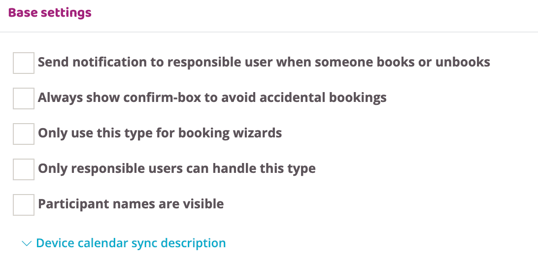
Base settings
Send varsel til ansvarlig bruker når noen bestiller eller avbestiller
Merk av i boksen hvis den ansvarlige instruktøren skal motta et varsel når noen booker eller avbestiller økten. De kan stille inn hvordan de mottar varselet under "Varslinger" på sin egen profil.
La alltid medlemmet bekrefte bestillingen på denne typen
Merk av i boksen for å alltid kreve at kunden bekrefter sin booking. Denne funksjonen anbefales sterkt da den forhindrer at noen ved et uhell booker seg inn på aktiviteten.
Bruk bare denne typen for å bestille veivisere
Merk av i denne boksen hvis aktiviteten skal være synlig i en booking-veiviser for kunder.
Hvis den skal vises i din vanlige plan for gruppetrening, skal denne boksen IKKE være merket av.
Bare ansvarlige personer kan håndtere denne typen
Merk av i denne boksen hvis bare den spesifiserte instruktøren skal kunne redigere økten i timelisten. Dette gjelder også avbooking av deltakere og kansellering av økten. Begrensningen påvirker ikke personer med administratorrolle, men begrenser andre instruktører fra å endre hverandres aktiviteter.
Deltakernavn er synlig
Hvis offentlige deltakernavn er aktivert, aktiveres de for denne spesifikke aktiviteten her. Deltakere som har godkjent at navnene deres skal være synlige, vil da kunne se hverandres navn i deltakerlisten.
Beskrivelse for kalendersynkronisering
Skriv inn en beskrivelse for aktiviteten som vil vises i den bookede personens kalender hvis funksjonen "Kalendersynkronisering" brukes.
Kostnad
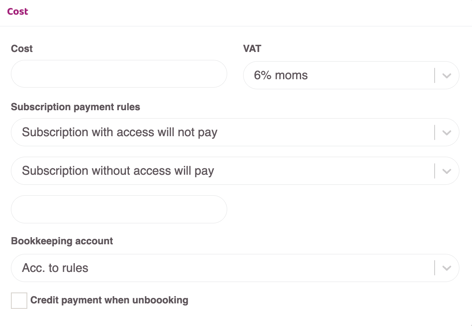
For en mer detaljert beskrivelse av denne funksjonen, les artikkelen: Booking type with cost.
Kostnad
Vennligst oppgi hvor mye det koster å booke denne aktiviteten som standard.
Mva
Skriv inn mva-satsen for kostnaden.
Subscription payment rules
Medlemskap med tilgang betaler ikke/vil betale:
Denne rullegardinlisten gir et valg om kunder med et medlemskap som gir tilgang (bookingrettigheter) til bookingtypen skal betale for aktiviteten eller ikke.
Medlemskap uten tilgang vil betale/kan ikke bookes:
Denne rullegardinlisten gir et valg om kunder uten et medlemskap som gir tilgang (bookingrettigheter) til bookingtypen skal betale for aktiviteten, eller om de ikke skal kunne booke i det hele tatt.
Bokføringskonto
Hvis det er en kostnad her, velger du hvordan den summen skal registreres i ditt regnskap.
Kredittbetaling ved avbestilling
Merk av i denne boksen hvis kunder skal krediteres når de avbestiller.
Regler
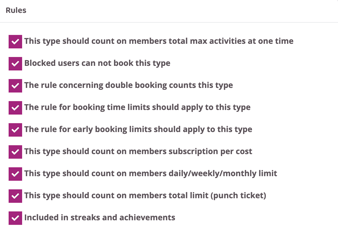
Det er flere bokser som alle er krysset av som standard. Dette betyr at aktiviteten følger alle reglene som er satt andre steder i systemet.
Dette trenger bare å endres hvis aktiviteten skal være et slags unntak!
Denne typen teller medlemmets maksimale antall aktiviteter pr gang
Fjern merkingen i denne boksen hvis denne aktiviteten ikke skal telle mot det maksimale antall økter medlemmer har lov til å ha booket samtidig.
Innstillingen for hvor mange aktiviteter et medlem kan ha booket samtidig, settes under Innstillinger > Booking > Typer, og deretter rediger en bookingtype.
Innstillingene det refereres til nedenfor finnes under fanen "Regler" i bookingtypen du redigerer/oppretter.
Blokkerte brukere kan ikke bestille denne typen
Fjern merkingen i denne boksen hvis blokkerte kunder skal kunne booke denne aktiviteten.
Regelen om dobbeltbestilling teller denne typen
Fjern merkingen i denne boksen hvis denne aktiviteten skal kunne bookes selv om medlemmet har en annen aktivitet booket samtidig.
Regelen med tidsgrenser gjelder på denne typen
Fjern merkingen i denne boksen hvis det finnes medlemskap med tidsbegrensninger, men som skal kunne booke aktiviteten selv utenfor tidsgrensen.
Regelen for tidlige bestillingsgrenser bør gjelde for denne typen
Fjern merkingen i denne boksen hvis denne aktiviteten ikke skal inkluderes i regelen som styrer tidlig booking, noe som betyr at ulike medlemskap kan booke ulikt antall dager før økten starter.
Medlemmer som betaler per time må betale for denne typen
Fjern merkingen i denne boksen hvis kunder med et medlemskap som utsteder et klipp-gebyr ikke skal betale for dette klippet. De vil da kunne booke aktiviteten uten at systemet utsteder et klipp-gebyr.
Denne typen skal telles på medlemmets daglige/ukentlige/månedlige grense
Fjern merkingen i denne boksen hvis det finnes medlemskap med restriksjoner på hvor mange aktiviteter de kan booke per dag/uke/måned, men som skal kunne booke aktiviteten uten at den teller mot maksgrensen.
Tell denne typen for medlemmer som har klippekort
Fjern merkingen i denne boksen hvis et klipp ikke skal trekkes fra klippekortmedlemmer når de booker denne aktiviteten.
Included in streaks and achievements
Fjern merkingen i denne boksen hvis aktiviteten ikke skal telles i serier og prestasjoner.
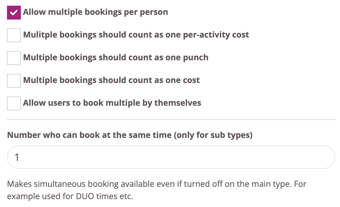
Tillat flertall deltakere per booking
Merk av i denne boksen hvis deltakerne skal kunne booke mer enn én person om gangen på denne aktiviteten. Når den er aktivert, får du noen ekstra valg for hvordan dette skal fungere:
-
Flere bookinger skal telle som én kostnad per aktivitet: Merk av i denne boksen hvis bare én aktivitetskostnad skal trekkes uansett hvor mange deltakere som er booket.
-
Flere bookinger skal telle som ett klipp: Merk av i denne boksen hvis alle bookede deltakere skal telle som ett klipp hvis aktiviteten bookes med klippekort.
-
Flere bookinger skal telle som én kostnad: Merk av i denne boksen hvis bare én medlemskapsrelatert kostnad skal trekkes uansett hvor mange deltakere som er booket.
-
Tillat brukere å booke flere selv: Merk av i denne boksen for å redigere hvor mange ekstra deltakere som kan bookes.
-
Hver bruker kan booke X plasser (vises bare hvis boksen over er merket): Skriv inn hvor mange plasser én deltaker kan booke.
-
Antall som kan booke samtidig (kun for undertyper): Merk av i denne boksen for å gjøre samtidig booking tilgjengelig selv om det er slått av på hovedtypen. Brukes for eksempel for DUO-tider osv.
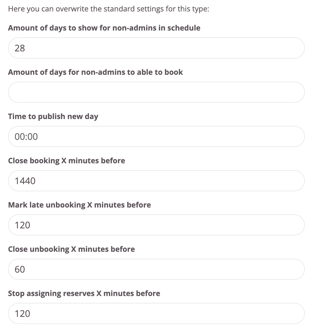
Her kan du endre standardinnstillingene for når denne spesifikke aktiviteten skal være bookbar og synlig i timelisten.
Antall dager som skal vises for ikke-administratorer etter planen
Endre hvor mange dager i forveien denne aktiviteten vises i timelisten.
Antall dager som ikke-administratorer kan bestille
Endre hvor mange dager i forveien denne aktiviteten kan bookes i timelisten.
På tide å publisere ny dag
Endre tidspunktet på dagen denne aktiviteten publiseres i timelisten.
Steng booking X minuter før
Endre hvor lenge før øktstart bookingen stenger for denne aktiviteten.
Merk sen avbooking X minutter før
Endre hvor lang tid før øktstart en booking endrer status til "Sen avbestilling" for denne aktiviteten.
Steng avbooking X minutter før
Endre hvor lang tid før øktstart avbestillingen stenger for denne aktiviteten.
Stopp tildeling av reserveplasser X minutter før
Endre hvor lang tid før øktens starttid reserveplasser tildeles for denne aktiviteten.
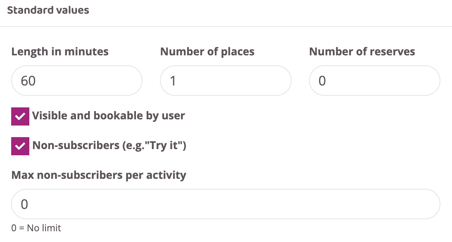
Standardverdier
MERK: For å endre standardverdiene for en aktivitet som allerede ligger i timelisten, må du redigere den postede aktiviteten i timelisten. Endringer her vil bare tre i kraft for det som legges til fra nå av, og vil IKKE påvirke det som allerede er i timelisten.
TIPS! Hvis flere klasser skal dekkes av samme unntak, er det enklere å lage en "Tidsregel" under Innstillinger > Booking > Time rules. Der kan du sette opp spesifikke regler og velge nøyaktig hvilke aktiviteter de gjelder for. Hvis det finnes en eksisterende regel som påvirker denne aktiviteten, vil tidsregelen overstyre det som er satt her.
Lengde i minutter
Skriv inn varigheten på aktiviteten.
Antall plasser
Vennligst oppgi hvor mange deltakerplasser som er tilgjengelige.
Antall reserveplasser
Skriv inn hvor mange reserveplasser aktiviteten har.
Synlig og kan bookes av brukere
Må være krysset av for at kunder skal kunne se aktiviteten i timelisten og booke den. Hvis boksen ikke er krysset av, kan bare ansatte se og booke deltakere til denne aktiviteten.
Ikke-abonnenter (f.eks. "Prøv det")
Merk av i denne boksen hvis ikke-medlemmer skal kunne booke denne aktiviteten, enten som en gratis prøveperiode eller mot en kostnad angitt i neste innstillingsboks.
Maks ikke medlemmer pr aktivitet
Begrens hvor mange ikke-medlemmer som kan booke en plass på denne aktiviteten. 0 = ubegrenset og er standardverdien, så det er ingen grense hvis du ikke angir en.
Zoom
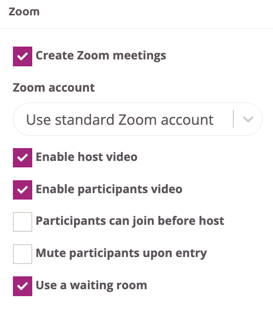
Create Zoom meetings
Merk av i denne boksen hvis aktiviteten skal sendes direkte via Zoom. For å bruke denne integrasjonen må Zoom-tillegget være inkludert i lisensen og de grunnleggende innstillingene må være gjort.
Zoom-konto
Det er mulig å ha flere Zoom-kontoer koblet til Wondr, og hvis det er tilfelle, velg hvilken konto du vil sende til her. Kontoer kobles til via Zooms grunnleggende innstillinger.
Aktiver vertsvideo
Merk av i denne boksen hvis videoen automatisk skal starte for verten.
Aktiver deltakervideo
Merk av i denne boksen hvis videoen automatisk skal starte for deltakerne.
Deltakere kan bli med før verten
Merk av i denne boksen hvis deltakere skal kunne bli med selv. Hvis denne boksen ikke er merket av, vil deltakerne få lov til å bli med når verten slipper dem inn i møtet.
Demp deltakere ved inngang
Merk av i denne boksen hvis alle deltakere skal være dempet når de blir med. De kan slå på mikrofonen selv via Zoom, men den er ikke aktivert fra start.
Bruk venterom
Merk av i denne boksen hvis deltakere som blir med før verten skal havne i Zoom-venterommet til verten slipper dem inn i møtet.
Medlemskapstillatelser
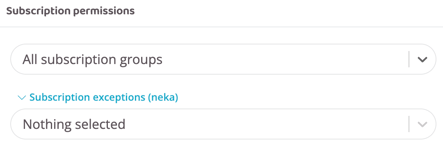
Dette kontrollerer hvilke medlemskap som skal ha tilgang til å booke aktiviteten. Hopp over denne delen hvis den ikke er relevant for bookingtypen og alle kunder skal kunne booke den uavhengig av medlemskap.
Alle medlemskapsgrupper
Grunninnstilling som gir alle personer med et aktivt medlemskap tilgang til å booke aktiviteten.
Bare spesifikke medlemskap
Velg dette alternativet hvis bare spesifikke medlemskap skal kunne booke denne aktiviteten. Spesifiser hvilke medlemskap som skal ha tilgang i boksen "Medlemskap" som vises nedenfor når du velger dette alternativet.
Bare spesifikke medlemskapsgrupper
Hvis det finnes ulike medlemskapsgrupper i systemet, spesifiser her hvilke grupper som skal ha tilgang. I dette tilfellet er alle medlemskap i gruppen inkludert i tilgangen.
MERK! Medlemskapsgrupper eksisterer ikke fra start, mas opprettes av support i samråd med deg. En medlemskapsgruppe er veldig nyttig hvis det for eksempel er flere ulike PT-medlemskap som bare skal kunne booke PT, og vanlige medlemskap som skal booke gruppetrening.
I stedet for å måtte gå inn på hver aktivitet og spesifisere alle medlemskapene som skal ha tilgang, kan du enkelt gruppere dem og deretter bare spesifisere hvilken medlemskapsgruppe eller -grupper som skal ha bookingtilgang til denne aktiviteten.
Bare spesifikke medlemskapsgrupper + ekstra medlemskap
Velg dette alternativet hvis én eller flere grupper og ett eller flere spesifikke medlemskap utenfor gruppen skal ha tilgang til å booke.
Medlemskapsunntak (nekt)
Kan brukes med fordel hvis det bare er noen få medlemskap som ikke skal ha rett til å booke denne aktiviteten. I så fall kan standardinnstillingen "Alle medlemskapsgrupper" stå, og så spesifiseres bare medlemskapene som ikke skal få booke her.
TIPS! Enten brukes "Medlemskapstilgang" eller "Nekt tilgang til medlemskap". Skal bare noen få medlemskap få tilgang? Bruk "Medlemskapstilgang". Er det bare noen få som skal nektes? Bruk "Nekt tilgang til medlemskap". Medlemskap i bare ett av dem må spesifiseres. Bruk derfor den der det minste antallet medlemskap må spesifiseres.
Flytende bookingtid
For å lære mer om denne funksjonen, les artikkelen: Flytende bookingtid.
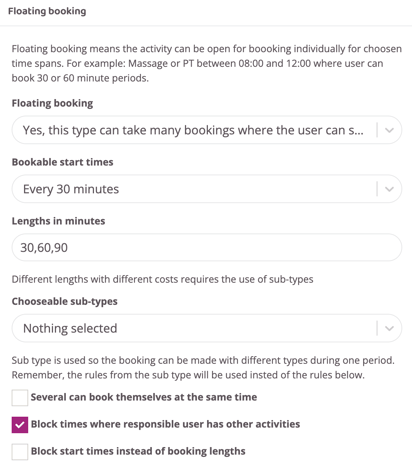
Flytende bookingtider er en funksjon der kundene kan booke seg inn på økten mellom visse tidspunkter. Et eksempel kan være massasje eller PT som er åpen for booking mellom 08.00 og 12.00. I løpet av tidsintervallet er det mulig å regulere hvor lange øktene skal være og hvor ofte øktene kan bookes.
Hopp over denne delen hvis den ikke er relevant for bookingtypen!
Hvis økten skal legges til i timelisten som en flytende bookingtid, må følgende felt fylles ut:
Flytende bookingtid
Velg "Ja, denne typen kan ta mange bookinger der brukeren kan spesifisere et tidspunkt" i dette feltet.
Starttider
Spesifiser hvor ofte økten skal kunne bookes. Dette kan være alt fra hvert minutt til hvert 60. minutt.
Lengder i minutter
Spesifiser ulike lengdealternativer for økten. Hvis flere tidsintervaller er spesifisert, kan personen som booker velge hvor lenge de vil booke. For å spesifisere ulike tidsalternativer, skriv slik: 30, 60, 90, osv.
Valgbare undertyper
Alle andre bookingtyper finnes her. Velg de som skal være tilgjengelige som undertyper når du booker den gjeldende aktiviteten med en flytende bookingtid. Dette betyr at det vil være et valg ved booking om hvilken aktivitet som skal bookes. Et eksempel er hvis aktiviteten med flytende bookingtid er massasje. Da kan hver valgbare undertype være ulike typer massasje. Da kan personen også velge hvilken type massasje de vil booke.
Flere kan booke seg på samme tid
Merk av i denne boksen hvis mer enn én person skal kunne booke samme tidsluke. For eksempel hvis aktiviteten er PT Duo og to personer skal kunne booke samtidig. Hvis boksen ikke er krysset av, gjelder én person per tidsluke.
Blokkér tider der ansvarlig bruker har andre aktiviteter
La oss si at en PT setter av en stor blokk for PT gjennom dagen fra kl. 08.00 til 16.00. Men fra kl. 12.00 til 13.00 har de lunsj, og fra kl. 10.00 til 11.00 har de en gruppetrening. Hvis denne boksen er krysset av, vil timelisten gjenkjenne PT-ens andre aktiviteter i timelisten og automatisk blokkere tider for PT slik at de ikke kan dobbeltbookes.
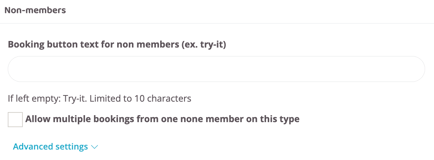
Ikke-medlemmer
Nøkkeltekst på booking-knappen i timeplanen for ikke-medlemmer
Skriv inn valgfri tekst for bookingknappen som vil være synlig for ikke-medlemmer når de booker en aktivitet. Hvis den står tom, vil det stå "Prøv". Det er en grense på 10 tegn her siden det er en knapp og ikke kan være for lang.
Tillat ikke-medlemmer å booke seg på flere ganger på denne typen.
Hvis denne boksen er krysset av, kan ikke-medlemmer booke seg inn på økten flere ganger. Bra for for eksempel behandlinger når man vil at kunden skal kunne booke flere ganger uten begrensning. I Wondr er prøvetrening begrenset til én gang per e-postadresse.
Avanserte innstillinger
Brukere:
Standardinnstilling som betyr at ikke-medlemmet som gjør en booking får en inaktiv kundeprofil i systemet som enkelt kan aktiveres av ansatte hvis personen ønsker å bli medlem.
Person (CRM):
Hvis CRM-tilleggsmodulen brukes, kan personen havne her som et lead i stedet for å få en inaktiv kundeprofil.
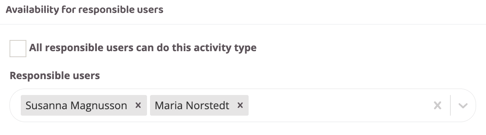
Alle ansvarlige brukere kan gjøre denne aktivitetstypen
Hvis boksen forblir krysset av, vil alle tillagte instruktører være tilgjengelige for valg i bookingflyten. Hvis den ikke er krysset av, kan du manuelt spesifisere hvem eller hvilke instruktører som skal være synlige og tilgjengelige for denne aktiviteten i bookingflyten.
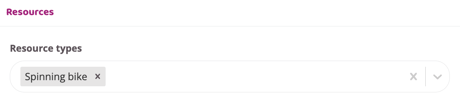
Ressurser
En funksjon som bare brukes hvis du har ekstra elementer som skal bookes når du booker aktiviteten. For eksempel skal det være mulig å booke spinningsykkel nr. 12 eller yogamatte nr. 1.
Ressursene opprettes under Innstillinger > Booking > Ressurser, og deretter spesifiseres det her hvilke ressurser som skal være tilgjengelige for valg ved booking. Hvis for eksempel spinningsykkel nr. 5 er ødelagt, kan den enkelt fjernes herfra.
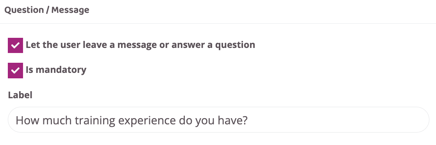
Spørsmål / Beskjed
La brukeren legge igjen en melding eller svare på et spørsmål
Merk av i denne boksen hvis personen som kjøper medlemskapet skal kunne fylle inn ekstra informasjon ved kjøp. Hvis det for eksempel er et PT-medlemskap, kan det være et spørsmål om nåværende helse eller eventuelle skader, slik at informasjonen legges inn fra starten av.
Er obligatorisk
Merk av i denne boksen hvis spørsmålet skal være obligatorisk.
Etikett
Overskriften/tittelen på meldingen.
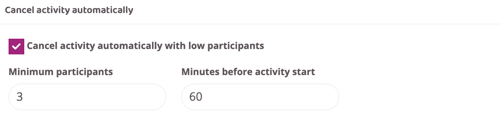
Kanseller aktivitet automatisk
Kanseller timen automatisk ved for få påmeldte
Merk av i denne boksen hvis aktiviteten skal kanselleres automatisk hvis det er for få deltakere.
Minimum deltakere
Skriv inn minimum antall deltakere. Hvis det er færre personer booket enn antallet spesifisert her, vil aktiviteten bli automatisk kansellert, og de som var booket vil bli avbooket og vil motta en e-post/push-varsling.
Minutter før aktiviteten starter
Spesifiser hvor lang tid i forveien av aktivitetsstart aktiviteten skal kanselleres hvis antall deltakere er for lavt.