Sisällysluettelo:
Johdanto
Huom: Aktiviteetin luomiseksi sinun on oltava rekisteröitynyt ylläpitäjäksi Wondrissa.
Luo aktiviteettityyppi siirtymällä kohtaan Asetukset > Varaus > Tyypit.
Kun olet tyyppien joukossa, klikkaa Lisää (plus-merkki oikeassa yläkulmassa) luodaksesi uuden varaustyypin.
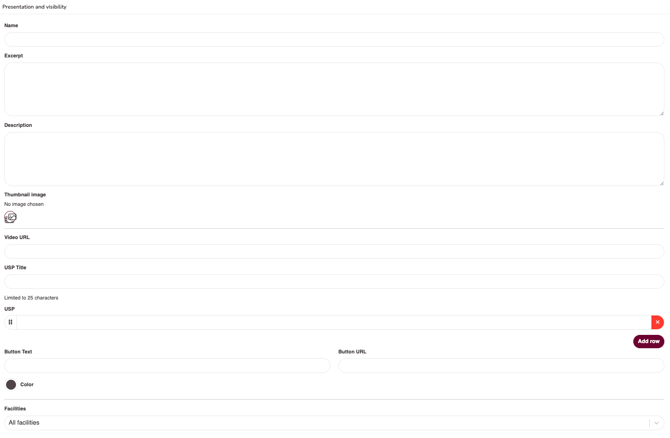
Esitys ja näkyvyys
Nimi
Syötä aktiviteetin nimi.
Yhteenveto
Syötä lyhyt yhteenveto aktiviteetista. Tämä toimii johdantona.
Kuvaus
Anna yksityiskohtainen kuvaus aktiviteetista. Tämä toimii päätekstinä.
Thumbnail image
Valitse, mikä kuva näytetään tälle aktiviteetille aikataulussa.
Video URL
Liitä YouTube- tai Vimeo-linkki, jos haluat näyttää videon pikkukuvan sijasta. (Jos aktiviteetti näytetään verkkosivustolla aktiviteettilohkon kautta, sekä video että kuva näytetään, mutta aikataulussa näytetään vain toinen niistä.)
USP Title
Otsikko USP-listan (Unique Selling Points) yläpuolella.
USP
Aktiviteetin lyhyet hyödyt luettelomerkeillä. Klikkaa Lisää rivi -painiketta lisätäksesi useita USP-kohtia.
Painiketeksti
Jos aktiviteettikortissa halutaan näyttää painike, syötä painikkeen teksti ja linkki tähän.
Väri
Valitse väri, joka istunnolla tulisi olla aikataulussa.
Toimipaikat
Jos sinulla on useita toimipaikkoja Wondrissa, voit määrittää tässä, voivatko jäsenet valita kotitoimipaikan jäsenyyttä ostaessaan vai määritetäänkö tietty toimipaikka jäsenelle automaattisesti.
Asetukset:
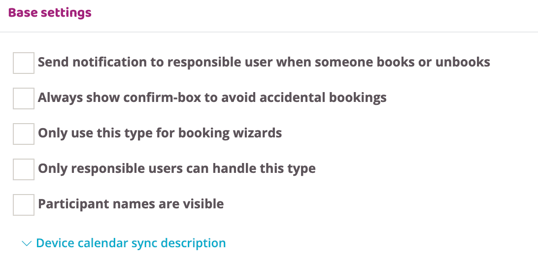
Base settings
Lähetä ilmoitus vastuuhenkilölle, kun joku varaa tai peruuttaa varauksen
Valitse valintaruutu, jos vastuuhenkilön tulee saada ilmoitus, kun joku varaa tai peruuttaa istunnon. He voivat määrittää, miten he saavat ilmoituksen oman profiilinsa "Ilmoitukset"-kohdassa.
Anna jäsenen aina vahvistaa tämän tyyppinen varaus
Valitse valintaruutu vaatiaksesi asiakasta aina vahvistamaan varauksensa. Tätä ominaisuutta suositellaan lämpimästi, sillä se estää ketään varaamasta aktiviteettia vahingossa.
Käytä vain tätä tyyppiä varausprosessiin
Valitse tämä valintaruutu, jos aktiviteetin tulisi näkyä asiakkaille varausprosessissa.
Jos sen tulisi näkyä tavallisessa ryhmäliikunta-aikataulussasi, tätä ruutua EI tule valita.
Vain vastuuhenkilöt voivat käsitellä tätä tyyppiä
Valitse tämä valintaruutu, jos vain määritetty ohjaaja saa muokata istuntoa aikataulussa. Tämä koskee myös osallistujien peruuttamista ja istunnon peruuttamista. Rajoitus ei vaikuta ylläpitäjä-roolissa oleviin henkilöihin, mutta se estää muita ohjaajia muuttamasta toistensa aktiviteetteja.
Osallistujien nimet näkyvät
Jos julkiset osallistujanimet ovat käytössä, ne otetaan käyttöön tässä nimenomaisessa aktiviteetissa. Osallistujat, jotka ovat hyväksyneet nimensä näkyvyyden, näkevät tällöin toistensa nimet osallistujalistassa.
Kalenterin synkronoinnin kuvaus
Syötä aktiviteetille kuvaus, joka näkyy varatun henkilön kalenterissa, jos "Kalenterin synkronointi" -ominaisuus on käytössä.
Maksu
Tarkempi kuvaus tästä ominaisuudesta löytyy artikkelista: Maksullinen varaustyyppi.
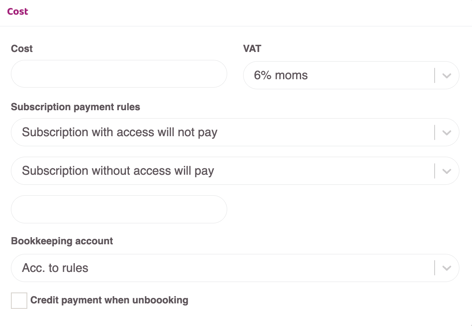
Maksu
Ilmoita, kuinka paljon tämän aktiviteetin varaaminen maksaa vakiona.
ALV
Syötä maksun ALV-kanta.
Subscription payment rules
Jäsenyys, jolla on pääsy - on maksettava / ei tarvitse maksaa:
Tämä pudotusvalikko tarjoaa valinnan siitä, tuleeko asiakkaiden, joilla on varaustyyppiin pääsyn antava jäsenyys, maksaa aktiviteetista vai ei.
Jäsenyys, jolla ei ole pääsyä - on maksettava / ei voi varata:
Tämä pudotusvalikko tarjoaa valinnan siitä, tuleeko asiakkaiden, joilla ei ole pääsyn antavaa jäsenyyttä, maksaa aktiviteetista vai eivätkö he voi varata sitä lainkaan.
Kirjanpitotili
Jos tässä on maksu, valitset tässä, miten summa rekisteröidään kirjanpitoosi.
Hyvitä peruutuksen yhteydessä
Valitse tämä ruutu, jos asiakkaille tulee hyvittää maksu heidän peruuttaessaan.
Säännöt (Rules)
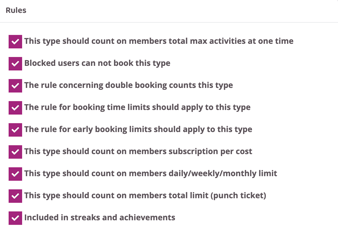
Tässä on useita valintaruutuja, jotka on kaikki valittu oletuksena. Tämä tarkoittaa, että aktiviteetti noudattaa kaikkia muualla järjestelmässä asetettuja sääntöjä.
Tätä on muutettava vain, jos aktiviteetin on tarkoitus olla jonkinlainen poikkeus!
Tämä tyyppi on laskettava mukaan jäsenen kerrallaan varattavissa olevien tuntien enimmäismäärään.
Poista valinta tästä ruudusta, jos tätä aktiviteettia ei tule laskea mukaan istuntojen enimmäismäärään, jonka jäsen saa varata samanaikaisesti.
Asetus sille, kuinka monta aktiviteettia jäsen voi varata samanaikaisesti, määritetään kohdassa Asetukset > Varaus > Tyypit, ja muokkaamalla sitten varaustyyppiä.
Seuraavaksi viitattavat asetukset löytyvät "Säännöt"-välilehdeltä muokkaamasi/luomasi varaustyypin sisältä.
Estetyt käyttäjät eivät voi varata tätä tyyppiä
Poista valinta tästä ruudusta, jos estettyjen asiakkaiden tulisi voida varata tämä aktiviteetti.
Kahden varauksen sääntö koskee tätä tyyppiä
Poista valinta tästä ruudusta, jos tämä aktiviteetti tulisi voida varata, vaikka jäsenellä on toinen aktiviteetti varattuna samaan aikaan.
Aikarajoituksia koskeva sääntö koskee tätä tyyppiä
Poista valinta tästä ruudusta, jos on olemassa jäsenyyksiä, joilla on aikarajoituksia, mutta joiden tulisi voida varata aktiviteetti myös aikarajoituksen ulkopuolella.
Aikaisen varauksen sääntö koskee tätä tyyppiä
Poista valinta tästä ruudusta, jos tätä aktiviteettia ei tule sisällyttää aikaisen varauksen sääntöön, mikä tarkoittaa, että eri jäsenyydet voivat varata eri määrän päiviä ennen istunnon alkua.
Tuntikohtaisesti maksavien jäsenten on makstayttävä tästä tyypistä
Poista valinta tästä ruudusta, jos asiakkaat, joilla on kertamaksullinen jäsenyys, eivät maksa tästä kerrasta. He voivat tällöin varata aktiviteetin ilman, että järjestelmä veloittaa käyntimaksua.
Laske tämä tyyppi jäsenille, joilla on päivä-/viikko-/kuukausirajat
Poista valinta tästä ruudusta, jos on olemassa jäsenyyksiä, joilla on rajoituksia sille, kuinka monta aktiviteettia he voivat varata päivässä/viikossa/kuukaudessa, mutta joiden tulisi voida varata aktiviteetti ilman, että se lasketaan enimmäismäärään.
Laske tämä tyyppi jäsenille, joilla on leikekortti
Poista valinta tästä ruudusta, jos leikekorttijäseniltä ei tule vähentää käyntikertaa tätä aktiviteettia varattaessa.
Included in streaks and achievements
Poista valinta tästä ruudusta, jos aktiviteettia ei tule laskea mukaan putkiin ja saavutuksiin.
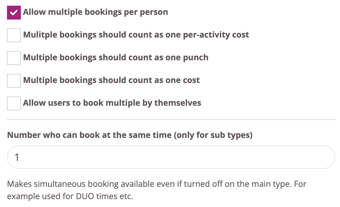
Salli useita osallistujia varausta kohden
Valitse tämä ruutu, jos osallistujien tulisi voida varata useampi kuin yksi henkilö kerrallaan tähän aktiviteettiin. Kun tämä on aktivoitu, saat joitakin lisävaihtoehtoja sille, miten tämän tulisi toimia:
-
Useiden varausten tulisi laskea yhdeksi aktiviteettimaksuksi: Valitse tämä ruutu, jos vain yksi aktiviteettimaksu tulisi vähentää riippumatta siitä, kuinka monta osallistujaa on varattu.
-
Useiden varausten tulisi laskea yhdeksi leimaksi: Valitse tämä ruutu, jos kaikki varatut osallistujat lasketaan yhdeksi leimaksi, jos aktiviteetti varataan leikekortilla.
-
Useiden varausten tulisi laskea yhdeksi maksuksi: Valitse tämä ruutu, jos vain yksi jäsenyyteen liittyvä maksu tulisi vähentää riippumatta siitä, kuinka monta osallistujaa on varattu.
-
Salli käyttäjien varata useita paikkoja itse: Valitse tämä ruutu muokataksesi, kuinka monta ylimääräistä osallistujaa voidaan varata.
-
Jokainen käyttäjä voi varata X paikkaa (ilmestyy vain, jos yllä oleva ruutu on valittu): Syötä, kuinka monta paikkaa yksi osallistuja voi varata.
-
Niiden määrä, jotka voivat varata samanaikaisesti (vain alatyypeille): Valitse tämä ruutu salliaksesi samanaikaisen varauksen, vaikka se olisi poistettu käytöstä päätyypissä. Käytetään esimerkiksi DUO-aikoihin jne.
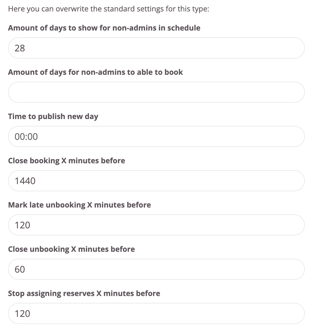
Tässä voit muuttaa vakioasetuksia sille, milloin tämän nimenomaisen aktiviteetin tulisi olla varattavissa ja näkyvissä aikataulussa.
Päivien määrä, jotka näkyvät aikataulussa asiakkaille
Muuta, kuinka monta päivää etukäteen tämä aktiviteetti näkyy aikataulussa.
Päivien määrä, jonka asiakkaat voivat varata aikataulusta
Muuta, kuinka monta päivää etukäteen tämän aktiviteetin voi varata aikataulusta.
Aikaa julkaista uusi päivä
Muuta kellonaikaa, jolloin tämä aktiviteetti julkaistaan aikataulussa.
Sulje varaus X minuuttia ennen
Muuta, kuinka kauan ennen istunnon alkua varaus sulkeutuu tässä aktiviteetissa.
Merkitse myöhäiseksi peruutukseksi X minuuttia ennen
Muuta, kuinka kauan ennen istunnon alkua varauksen tila muuttuu tilaan "Myöhäinen peruutus" tässä aktiviteetissa.
Sulje peruutus X minuuttia ennen
Muuta, kuinka kauan ennen istunnon alkua peruutus sulkeutuu tässä aktiviteetissa.
Lopeta varapaikkojen jakaminen X minuuttia ennen
Muuta, kuinka kauan ennen istunnon alkua varapaikkoja jaetaan tässä aktiviteetissa.
Vakioarvot
HUOM: Muuttaaksesi oletusarvoja aktiviteetille, joka on jo aikataulussa, sinun on muokattava julkaistua aktiviteettia aikataulussa. Tässä tehdyt muutokset vaikuttavat vain tästä lähtien lisättäviin aktiviteetteihin, EIVÄTKÄ ne vaikuta jo aikataulussa oleviin.
VINKKI! Jos saman poikkeuksen tulisi koskea useita tunteja, on helpompaa luoda “Time rule”. Siellä voit määrittää tietyt säännöt ja valita tarkalleen, mihin aktiviteetteihin ne pätevät. Jos tähän aktiviteettiin vaikuttaa olemassa oleva sääntö, aikasääntö ohittaa tässä asetetut arvot.
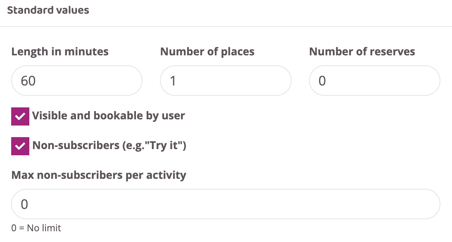
Kesto minuutteina
Syötä aktiviteetin kesto.
Paikkojen määrä
Ilmoita, kuinka monta osallistujapaikkaa on vapaana.
Varapaikkojen määrä
Syötä, kuinka monta varapaikkaa aktiviteetilla on.
Käyttäjän nähtävissä ja varattavissa
Tämän on oltava valittuna, jotta asiakkaat voivat nähdä aktiviteetin aikataulussa ja varata sen. Jos ruutua ei ole valittu, vain henkilökunta voi nähdä ja varata osallistujia tähän aktiviteettiin.
Ei-jäsenet (esim. kokeilu)
Valitse tämä ruutu, jos ei-tilaajien tulisi voida varata tämä aktiviteetti joko ilmaisena kokeiluna tai seuraavassa asetuslaatikossa määritetyn maksun kautta.
Enintään ei-jäseniä per aktiviteetti
Rajoita, kuinka monta ei-tilaajaa voi varata paikan tästä aktiviteetista. 0 = rajoittamaton ja se on vakioarvo, joten rajoitusta ei ole, jos et aseta sellaista.
Zoom
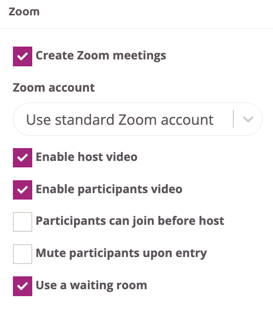
Luo Zoom-kokouksia
Valitse tämä ruutu, jos aktiviteetti lähetetään suorana Zoomin kautta. Tämän integraation käyttämiseksi Zoom-lisäosan on sisällyttävä lisenssiin ja perusasetukset on tehtävä.
Zoom-tili
Wondriin on mahdollista yhdistää useita Zoom-tilejä, ja jos näin on, valitse tästä, mihin tiliin lähetys ohjataan. Tilit yhdistetään Zoomin perusasetusten kautta.
Ota käyttöön isännän video
Valitse tämä ruutu, jos video tulisi käynnistyä automaattisesti isännälle.
Ota käyttöön osallistujan video
Valitse tämä ruutu, jos video tulisi käynnistyä automaattisesti osallistujille.
Osallistujat voivat liittyä ennen isäntää
Valitse tämä ruutu, jos osallistujien tulisi voida liittyä itse. Jos tätä ruutua ei ole valittu, osallistujat pääsevät liittymään vasta, kun isäntä päästää heidät kokoukseen.
Mykistä osallistujat liittyessä
Valitse tämä ruutu, jos kaikki osallistujat tulisi mykistää heidän liittyessään. He voivat laittaa mikrofoninsa päälle itse Zoomin kautta, mutta se ei ole päällä alusta alkaen.
Käytä odotushuonetta
Valitse tämä ruutu, jos ennen isäntää liittyvien osallistujien tulisi päätyä Zoom-odotushuoneeseen, kunnes isäntä päästää heidät kokoukseen.
Jäsenyysoikeudet
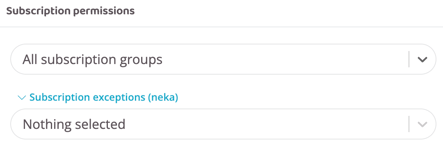
Tämä hallitsee, millä jäsenyyksillä on pääsy varaamaan aktiviteetti. Ohita tämä osa, jos se ei ole relevantti varaustyypille ja kaikkien asiakkaiden tulisi voida varata se jäsenyydestä riippumatta.
Kaikki jäsenyysryhmät
Perusasetus, joka antaa kaikille henkilöille, joilla on aktiivinen jäsenyys, pääsyn varata aktiviteetti.
Vain tietyt jäsenyydet
Valitse tämä vaihtoehto, jos vain tiettyjen jäsenyyksien tulisi voida varata tämä aktiviteetti. Määritä, millä jäsenyyksillä on pääsy alla olevaan "Jäsenyydet"-laatikkoon, joka ilmestyy, kun valitset tämän vaihtoehdon.
Vain tietyt jäsenyysryhmät
Jos järjestelmässä on eri jäsenyysryhmiä, määritä tässä, millä ryhmillä tulisi olla pääsy. Tässä tapauksessa kaikki ryhmän jäsenyydet sisältyvät pääsyyn.
HUOM! Jäsenyysryhmiä ei ole olemassa alussa, vaan tuki luo ne yhteistyössä kanssasi. Jäsenyysryhmä on erittäin hyödyllinen esimerkiksi silloin, jos on useita eri PT-jäsenyyksiä, joilla tulisi voida varata vain PT-aikoja, ja tavallisia jäsenyyksiä, joilla varataan ryhmäliikuntaa.
Sen sijaan, että menisit jokaiseen aktiviteettiin ja määrittäisit kaikki jäsenyydet, joilla tulisi olla pääsy, voit helposti ryhmitellä ne ja määrittää vain, millä jäsenyysryhmällä tai -ryhmillä on varausoikeus tähän aktiviteettiin.
Vain tietyt jäsenyysryhmät + ylimääräiset jäsenyydet
Valitse tämä vaihtoehto, jos yhdellä tai useammalla ryhmällä ja yhdellä tai useammalla tietyllä ryhmän ulkopuolisella jäsenyydellä tulisi olla varausoikeus.
Jäsenyyden poikkeus (evää)
Voidaan käyttää hyödyksi, jos on vain muutama jäsenyys, joilla ei tulisi olla oikeutta varata tätä aktiviteettiä. Siinä tapauksessa oletusasetus "Kaikki jäsenyysryhmät" voidaan jättää ja vain ne jäsenyydet, jotka eivät saa varata, määritetään tässä.
VINKKI! Käytetään joko "Jäsenyyden pääsy" tai "Evää pääsy jäsenyydeltä". Tuleeko pääsy sallia vain muutamalle jäsenyydelle? Käytä silloin "Jäsenyyden pääsy". Tuleeko se evätä vain muutamalta? Käytä silloin "Evää pääsy jäsenyydeltä". Jäsenyys on määritettävä vain toiseen niistä. Käytä siis sitä, jossa on määritettävä vähiten jäsenyyksiä.
Liukuva varaus
Lisätietoja tästä ominaisuudesta löytyy artikkelista: Liukuva varausaika.
Liukuvat varausajat on ominaisuus, jossa asiakkaat voivat varata itsensä istuntoon tiettyjen aikojen välillä. Esimerkkinä voisi olla hieronta tai PT, joka on avoinna varauksille klo 08.00–12.00 välillä. Aikavälin aikana on mahdollista säädellä istuntojen kestoa ja sitä, kuinka usein istuntoja voidaan varata.
Ohita tämä osa, jos se ei ole relevantti varaustyypille!
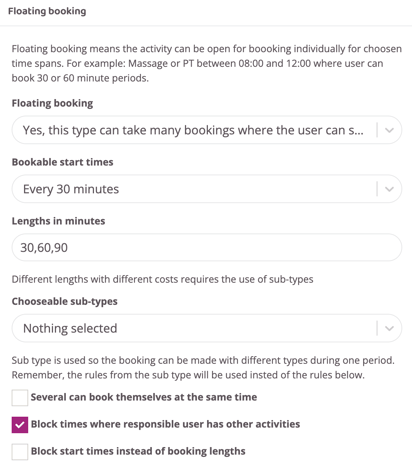
Jos istunto lisätään aikatauluun liukuvana varausaikana, seuraavat kentät on täytettävä:
Liukuva varaus
Valitse tässä kentässä "Kyllä, tämä tyyppi voi ottaa useita varauksia, joissa käyttäjä voi määrittää ajan"
Aloitusajat
Määritä, kuinka usein istuntoja tulisi voida varata. Tämä voi olla mitä tahansa joka minuutista joka 60 minuuttiin.
Kesto minuutteina
Määritä eri kestovaihtoehdot kerralle. Jos määritetään useita aikavälejä, varaaja voi valita, kuinka pitkän ajan hän haluaa varata. Määritä eri aikavaihtoehdot kirjoittamalla näin: 30,60,90 jne.
Valittavissa olevat alatyypit
Kaikki muut varaustyypit löytyvät täältä. Valitse ne, joiden tulisi olla saatavilla alatyypeinä, kun nykyistä aktiviteettia varataan liukuvalla varausajalla. Tämä tarkoittaa, että varaamisen yhteydessä on valittavissa, mikä aktiviteetti varataan. Esimerkkinä on, jos aktiviteetti liukuvalla varausajalla on hieronta. Tällöin jokainen valittavissa oleva alatyyppi voi olla eri tyyppinen hieronta. Tällöin henkilö voi valita myös, minkä tyyppisen hieronnan hän haluaa varata.
Useat henkilöt voivat varata samaan aikaan
Valitse tämä ruutu, jos useampi kuin yksi henkilö tulisi voida varata saman aikavälin. Esimerkiksi jos aktiviteetti on PT Duo ja kaksi henkilöä tulisi voida varata samaan aikaan. Jos ruutua ei ole valittu, sovelletaan yhtä henkilöä aikaväliä kohden.
Estä ajat, jolloin vastuuhenkilöllä on muita aktiviteetteja
Oletetaan, että PT varaa suuren lohkon PT-ajalle koko päiväksi klo 8.00–16.00 välillä. Mutta klo 12.00–13.00 hänellä on lounas ja klo 10.00–11.00 hänellä on ryhmäliikuntatunti. Jos tämä ruutu on valittuna, aikataulu tunnistaa PT:n muut aktiviteetit aikataulussa ja estää automaattisesti PT-ajat, jotta päällekkäisvarauksia ei tapahdu.
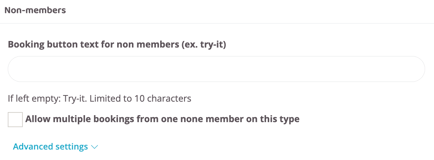
Ei-jäsenet
Painikkeen teksti aikataulun varauspainikkeessa ei-jäsenille
Syötä teksti varauspainikkeelle, joka näkyy ei-jäsenille heidän varatessaan aktiviteettia. Jos kenttä jätetään tyhjäksi, siinä lukee "Kokeile". Tässä on 10 merkin rajoitus, koska se on painike eikä voi olla liian pitkä.
Salli ei-jäsenten tehdä useita varauksia tälle tyypille.
Jos tämä ruutu on valittuna, ei-jäsenet voivat varata istunnon useita kertoja. Sopii esimerkiksi hoitoihin, kun haluat asiakkaan voivan varata useita kertoja ilman rajoituksia. Wondrissa kokeiluharjoittelu on rajoitettu yhteen kertaan sähköpostiosoitetta kohden.
Lisäasetukset
Käyttäjät:
Vakioasetus, joka tarkoittaa, että varauksen tekevä ei-jäsen saa järjestelmään passiivisen asiakasprofiilin, jonka henkilökunta voi helposti aktivoida, jos henkilö haluaa liittyä jäseneksi.
Henkilö (CRM):
Jos käytössä on CRM-lisämoduuli, henkilö voi päätyä tänne liidinä sen sijaan, että hän saisi passiivisen asiakasprofiilin.
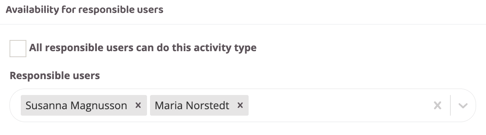
Kaikki ohjaajat voivat pitää tämän tyypin
Jos ruutu pysyy valittuna, kaikki lisätyt ohjaajat ovat valittavissa varausprosessissa. Jos valinta poistetaan, voit manuaalisesti määrittää, kenen ohjaajien tulisi olla näkyvissä ja käytettävissä tässä aktiviteetissa varausprosessissa.
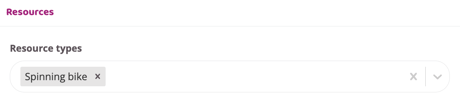
Resurssit
Toiminto, jota käytetään vain, jos sinulla on ylimääräisiä elementtejä varattavaksi aktiviteetin varaamisen yhteydessä. Esimerkiksi tulisi olla mahdollista varata spinning-pyörä nro 12 tai joogamatto nro 1.
Resurssit luodaan kohdassa Asetukset > Varaus > Resurssit, ja tässä määritetään, mitkä resurssit ovat valittavissa varaamisen yhteydessä. Jos esimerkiksi spinning-pyörä nro 5 on rikki, se voidaan helposti poistaa täältä.
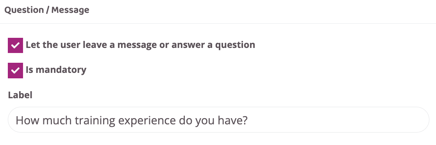
Kysymys / Viesti
Anna käyttäjän jättää viesti tai vastata kysymykseen
Valitse tämä ruutu, jos jäsenyyden ostajan tulisi voida täyttää lisätietoja oston yhteydessä. Esimerkiksi jos kyseessä on PT-jäsenyys, voi olla kysymys nykyisestä terveydentilasta tai mahdollisista vammoista, jotta tiedot saadaan alusta alkaen.
On pakollinen
Valitse tämä ruutu, jos kysymyksen on oltava pakollinen.
Tunniste
Viestin otsikko/nimi.
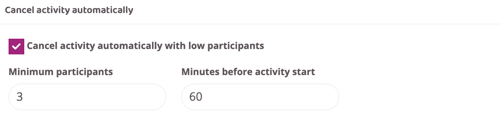
Peruuta aktiviteetti automaattisesti
Peruuta aktiviteetti automaattisesti, kun osallistujia on vähän
Valitse tämä ruutu, jos aktiviteetti tulisi peruuttaa automaattisesti, jos osallistujia on liian vähän.
Osallistujien vähimmäismäärä
Syötä osallistujien vähimmäismäärä. Jos varattuna on vähemmän ihmisiä kuin tässä on määritetty, aktiviteetti peruutetaan automaattisesti ja varatut henkilöt saavat peruutuksesta sähköposti-/push-ilmoituksen.
Minuuttia ennen aktiviteetin alkua
Määritä, kuinka paljon ennen aktiviteetin alkua se tulisi peruuttaa, jos osallistujamäärä on liian alhainen.