Indholdsfortegnelse:
Introduktion
Bemærk: For at oprette en aktivitet skal du være registreret som administrator i Wondr.
For at oprette en aktivitetstype skal du gå til Indstillinger > Booking > Typer.
Når du er under typer, skal du klikke på Tilføj (plustegnet i øverste højre hjørne) for at oprette en ny bookingtype.
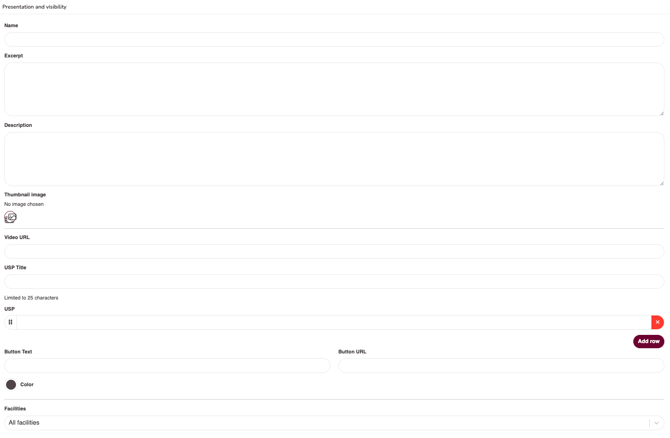
Præsentation og synlighed
Navn
Indtast navnet på aktiviteten.
Opfølgning
Indtast et kort resumé af aktiviteten. Dette fungerer som en introduktion.
Beskrivelse
Giv en detaljeret beskrivelse af aktiviteten. Dette fungerer som den primære brødtekst.
Miniaturebillede
Vælg hvilket billede der skal vises for denne aktivitet i holdplanen.
URL-adresse til video
Indsæt et YouTube- eller Vimeo-link, hvis en video skal vises i stedet for miniaturebilledet. (Hvis aktiviteten vises på hjemmesiden via en aktivitetsblok, vil både videoen og billedet blive vist, men kun én af dem vises i holdplanen.)
USP-titel
Overskrift over punktlisten med USP'er (Unique Selling Points).
USP
Korte fordele ved denne aktivitet vist i punktform. Klik på knappen Tilføj række for at tilføje flere USP'er.
Knaptekst
Hvis der skal vises en knap i aktivitetskortet, skal du indtaste knapteksten og linket her.
Farve
Vælg den farve, som sessionen skal have i holdplanen.
Centre
Hvis du har flere centre i Wondr, kan du her angive, om medlemmer skal kunne vælge et hjemmecenter, når de køber et medlemskab, eller om et specifikt center automatisk skal tildeles medlemmet.
Indstillinger:
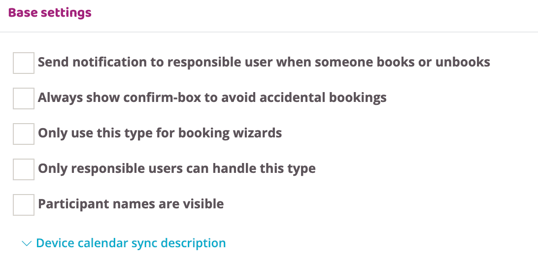
Basis indstillinger
Send besked til ansvarlig instruktør, når nogen booker eller afbooker
Marker feltet, hvis den ansvarlige instruktør skal modtage en besked, når nogen booker eller aflyser sessionen. De kan indstille, hvordan de modtager beskeden under "Notifikationer" på deres egen profil.
Vis altid bekræftelsesboks for at undgå utilsigtede reservationer
Marker feltet for altid at kræve, at kunden bekræfter sin booking. Denne funktion anbefales kraftigt, da den forhindrer, at nogen ved et uheld booker sig ind på aktiviteten.
Brug kun denne type til Flydende Booking
Marker dette felt, hvis aktiviteten skal være synlig i en booking-wizard for kunder.
Hvis den skal vises i din almindelige holdplan for gruppetræning, skal dette felt IKKE markeres.
Kun ansvarlig Instruktør kan håndtere denne type
Marker dette felt, hvis kun den angivne instruktør skal kunne redigere sessionen i holdplanen. Dette gælder også for afmelding af deltagere og aflysning af sessionen. Restriktionen påvirker ikke personer med administratorrollen, men begrænser andre instruktører i at ændre hinandens aktiviteter.
Deltagarnavne er synlige
Hvis offentlige deltagernavne er aktiveret, aktiveres de for denne specifikke aktivitet her. Deltagere, der har godkendt, at deres navne må være synlige, vil derefter kunne se hinandens navne på deltagerlisten.
Beskrivelse af synkronisering af kalender
Indtast en beskrivelse af aktiviteten, som vil fremgå af den bookede persons kalender, hvis funktionen "Kalendersynkronisering" anvendes.
Omkostning
For en mere detaljeret beskrivelse af denne funktion, læs artiklen: Bookingtype med
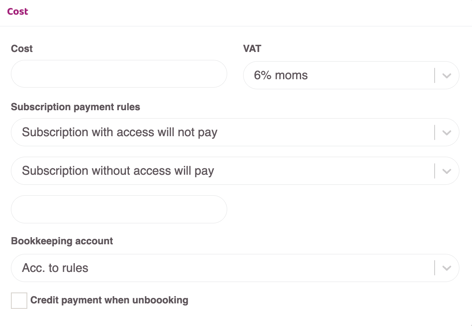
Omkostning
Angiv venligst, hvad det som standard koster at booke denne aktivitet.
Moms
Indtast momssatsen for omkostningen.
Regler for betaling af abonnement
Medlemskab med adgang vil betale / Abonnement med adgang betaler ikke:
Denne rulleliste giver mulighed for at vælge, om kunder med et abonnement, der giver adgang (bookingrettigheder) til bookingtypen, skal betale for aktiviteten eller ej.
Abonnement uden adgang vil betale / Abonnement uden adgang kan ikke bookes:
Denne rulleliste giver mulighed for at vælge, om kunder uden et abonnement, der giver adgang (bookingrettigheder) til bookingtypen, skal betale for aktiviteten, eller om de slet ikke skal kunne booke.
Regnskabskonto
Hvis der er en omkostning her, vælger du, hvordan det beløb skal registreres i dit regnskab.
Tilbagebetale/Kreditere ved aflysning
Marker dette felt, hvis kunder skal krediteres, når de aflyser.
Regler
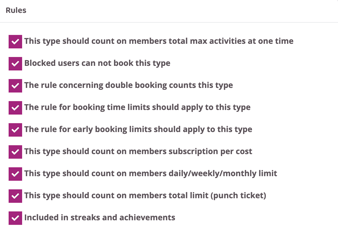
Der er flere felter, som alle er markeret som standard. Dette betyder, at aktiviteten følger alle de regler, der er fastsat andre steder i systemet.
Dette skal kun ændres, hvis aktiviteten skal være en form for undtagelse!
Denne type skal tælle medlemmernes maksimale samlede aktiviteter på én gang
Fjern markeringen i dette felt, hvis denne aktivitet ikke skal tælle med i det maksimale antal sessioner, medlemmer må have booket på samme tid.
Indstillingen for, hvor mange aktiviteter et medlem kan have booket på samme tid, indstilles under Indstillinger > Booking > Typer, og rediger derefter en bookingtype.
De indstillinger, der henvises til herefter, findes under fanen "Regler" i den bookingtype, du redigerer/opretter.
Blokerede brugere kan ikke booke denne type
Fjern markeringen i dette felt, hvis blokerede kunder skal kunne booke denne aktivitet.
Reglen om dobbeltbooking gælder denne type
Fjern markeringen i dette felt, hvis denne aktivitet skal kunne bookes, selvom medlemmet har en anden aktivitet booket på samme tid.
Reglen for bookning tidsfrister bør gælde for denne type
Fjern markeringen i dette felt, hvis der er abonnementer med tidsbegrænsninger, men som skal kunne booke aktiviteten selv uden for tidsgrænsen.
Reglen for grænser for tidlig reservation bør gælde for denne type
Fjern markeringen i dette felt, hvis denne aktivitet ikke skal være omfattet af reglen om tidlig booking, hvilket betyder, at forskellige abonnementer kan booke et forskelligt antal dage før sessionens start.
Denne type bør tælle medlemmernes medlemskab pr. omkostning
Fjern markeringen i dette felt, hvis kunder med et abonnement, der opkræver et pass-gebyr, ikke skal betale for dette pass. De vil derefter kunne booke aktiviteten, uden at systemet udsteder et pass-gebyr.
Denne type bør regne med medlemmer daglig/ugentlig/månedlig grænse
Fjern markeringen i dette felt, hvis der er abonnementer med begrænsninger på, hvor mange aktiviteter de kan booke pr. dag/uge/måned, men som skal kunne booke aktiviteten, uden at det tæller med i den maksimale grænse.
Denne type bør tælle på medlemmernes samlede grænse (Klippekort)
Fjern markeringen i dette felt, hvis et klip ikke skal trækkes fra klippekortsmedlemmer, når de booker denne aktivitet.
Inkluderet i streaks og præstationer
Fjern markeringen i dette felt, hvis aktiviteten ikke skal tælles med i streaks og præstationer.
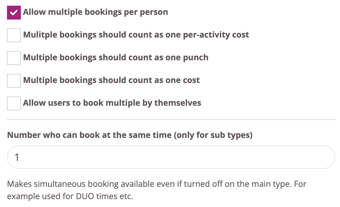
Tillad flere bookinger pr. person
Marker dette felt, hvis deltagerne skal kunne booke mere end én person ad gangen på denne aktivitet. Når det er aktiveret, får du nogle yderligere valgmuligheder for, hvordan dette skal fungere:
-
Flere bookinger skal tælle som én omkostning pr. aktivitet: Marker dette felt, hvis der kun skal trækkes én aktivitetsomkostning, uanset hvor mange deltagere der er booket.
-
Flere bookinger skal tælle som ét klip: Marker dette felt, hvis alle bookede deltagere skal tælle som ét klip, hvis aktiviteten bookes med et klippekort.
-
Flere bookinger skal tælle som én omkostning: Marker dette felt, hvis der kun skal trækkes én abonnementsrelateret omkostning, uanset hvor mange deltagere der er booket.
-
Tillad brugere at booke flere selv: Marker dette felt for at redigere, hvor mange ekstra deltagere der kan bookes.
-
Hver bruger kan booke X pladser (vises kun, hvis ovenstående felt er markeret): Indtast hvor mange pladser én deltager kan booke.
-
Nummer, der kan booke samtidig (kun for undertyper): Marker dette felt for at gøre samtidig booking tilgængelig, selvom det er slået fra på hovedtypen. Bruges f.eks. til DUO-tider osv.
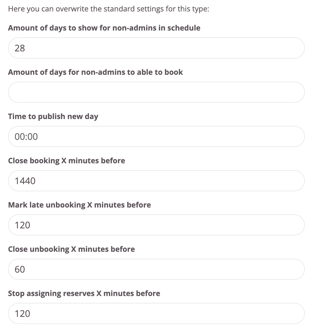
Her kan du ændre standardindstillingerne for, hvornår denne specifikke aktivitet skal kunne bookes og være synlig i holdplanen.
Antal dage, der skal vises for medlemmer i tidsplanen
Skift hvor mange dage i forvejen denne aktivitet vises i holdplanen.
Antal dage for medlemmer til at kunne booke
Skift hvor mange dage i forvejen denne aktivitet kan bookes i holdplanen.
Tid til at offentliggøre en ny dag
Skift det tidspunkt på dagen, hvor denne aktivitet offentliggøres i holdplanen.
Luk booking X minuter før
Skift hvor lang tid før sessionens start bookingen lukker for denne aktivitet.
Markér som sen afbestilling X minutter før
Skift hvor lang tid før sessionens start en booking ændrer status til "Sen afbestilling" for denne aktivitet.
Luk afbookning X minutter før
Skift hvor lang tid før sessionens start afbestillingen lukker for denne aktivitet.
Stop tildeling af venteliste X minutter før
Skift hvor lang tid før sessionens starttidspunkt ventelistepladser tildeles for denne aktivitet.
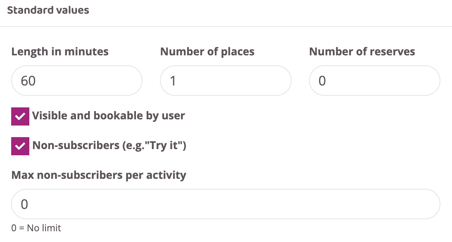
Standardværdier
BEMÆRK: For at ændre standardværdierne for en aktivitet, der allerede er i holdplanen, skal du redigere den opslåede aktivitet i holdplanen. Ændringer her vil kun træde i kraft for det, der tilføjes fra nu af, og vil IKKE påvirke det, der allerede er i holdplanen.
TIP! Hvis flere hold skal være omfattet af den samme undtagelse, er det lettere at oprette en “Tidsregel” (Indstillinger > Booking > Tidsregler). Der kan du opsætte specifikke regler og vælge præcis, hvilke aktiviteter de gælder for. Hvis der er en eksisterende regel, der påvirker denne aktivitet, vil tidsreglen overskrive det, der er indstillet her.
Længde i minutter
Indtast aktivitetens varighed.
Antal pladser
Angiv venligst, hvor mange deltagerpladser der er til rådighed.
Antal ventelistepladser
Indtast hvor mange ventelistepladser aktiviteten har.
Synlig og mulig at booke for bruger
Skal være markeret for at kunder kan se aktiviteten i holdplanen og booke den. Hvis feltet ikke er markeret, er det kun personalet, der kan se og booke deltagere til denne aktivitet.
Ikke-abonnenter (f.eks. "Prøv det")
Marker dette felt, hvis ikke-abonnenter skal kunne booke denne aktivitet, enten som en gratis prøveperiode eller gennem en omkostning fastsat i det næste indstillingsfelt.
Maks. ikke-medlemmer pr. aktivitet
Begræns hvor mange ikke-abonnenter der kan booke en plads på denne aktivitet. 0=ubegrænset og er standardværdien, så der er ingen grænse, hvis du ikke indstiller en.
Zoom
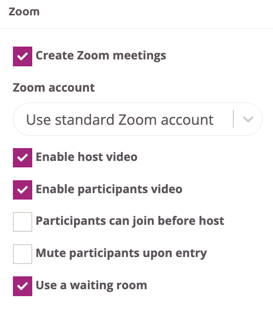
Opret Zoom-møder
Marker dette felt, hvis aktiviteten skal sendes live via Zoom. For at bruge denne integration skal Zoom-tilføjelsen være inkluderet i licensen, og de grundlæggende indstillinger skal være foretaget.
Zoom-konto
Det er muligt at have flere Zoom-konti tilkoblet Wondr, og hvis det er tilfældet, skal du vælge hvilken konto, der skal sendes til her. Konti tilkobles via Zooms grundindstillinger.
Aktivér værtens video
Marker dette felt, hvis videoen automatisk skal starte for værten.
Aktivér deltagerens video
Marker dette felt, hvis videoen automatisk skal starte for deltagerne.
Deltagere kan deltage før værten
Marker dette felt, hvis deltagerne skal kunne deltage selv. Hvis dette felt ikke er markeret, får deltagerne lov til at deltage, når værten lukker dem ind i mødet.
Sæt deltagere på lydløs ved adgang
Marker dette felt, hvis alle deltagere skal sættes på lydløs, når de deltager. De kan selv tænde for deres mikrofon via Zoom, men den er ikke aktiveret fra starten.
Brug venteværelse
Marker dette felt, hvis deltagere, der deltager før værten, skal ende i Zooms venteværelse, indtil værten lukker dem ind i mødet.
Tilladelser til medlemskab
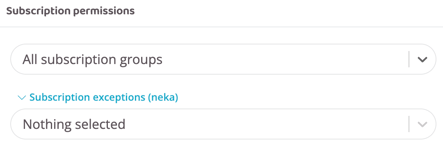
Dette styrer, hvilke abonnementer der har adgang til at booke aktiviteten. Spring denne del over, hvis den ikke er relevant for bookingtypen, og alle kunder skal kunne booke den uanset abonnement.
Alle abonnementsgrupper
Basisindstilling, der giver alle personer med et aktivt abonnement adgang til at booke aktiviteten.
Kun specifikke medlemskaber
Vælg denne mulighed, hvis kun specifikke abonnementer skal kunne booke denne aktivitet. Angiv hvilke abonnementer, der skal have adgang, i feltet "Abonnementer", der vises nedenfor, når du vælger denne mulighed.
Kun specifikke medlemskabsgrupper
Hvis der er forskellige abonnementsgrupper i systemet, skal du her angive, hvilke grupper der skal have adgang. I dette tilfælde er alle abonnementer i gruppen inkluderet under adgangen.
BEMÆRK! Abonnementsgrupper eksisterer ikke fra starten, men oprettes af support i samråd med dig. En abonnementsgruppe er meget nyttig, hvis der f.eks. er flere forskellige PT-abonnementer, der kun skal kunne booke PT, og almindelige abonnementer, der skal booke gruppetræning.
I stedet for at skulle gå ind i hver aktivitet og angive alle de abonnementer, der skal have adgang, kan du nemt gruppere dem og derefter kun angive, hvilken abonnementsgruppe eller -grupper der skal have bookingadgang til denne aktivitet.
Kun specifikke medlemskabsgrupper + ekstra medlemskaber
Vælg denne mulighed, hvis en eller flere grupper og et eller flere specifikke abonnementer uden for gruppen skal have adgang til at booke.
Undtagelse for abonnement (nægt)
Kan med fordel bruges, hvis der kun er få abonnementer, der ikke skal have ret til at booke denne aktivitet. I så fald kan standardindstillingen "Alle abonnementsgrupper" bevares, og så angives kun de abonnementer her, som ikke må få lov til at booke.
TIP! Der bruges enten "Abonnementsadgang" eller "Nægt adgang til abonnement". Skal kun få abonnementer have adgang? Så brug "Abonnementsadgang". Skal kun få nægtes adgang? Så brug "Nægt adgang til abonnement". Abonnement i kun én af dem skal angives. Så brug den, hvor det mindste antal abonnementer skal angives.
Flydende bookingtid
For at lære mere om denne funktion, læs artiklen: Flydende bookingtid.
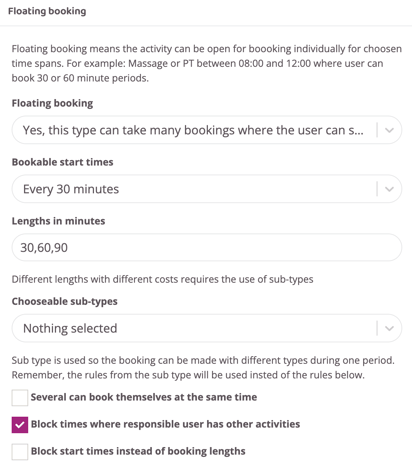
Flydende bookingtider er en funktion, hvor kunderne kan booke sig ind på sessionen mellem visse tidspunkter. Et eksempel kunne være massage eller PT, der er åbent for booking mellem 08.00-12.00. I tidsintervallet er det muligt at regulere, hvor lange sessionerne skal være, og hvor ofte sessionerne kan bookes.
Spring denne del over, hvis den ikke er relevant for bookingtypen!
Hvis sessionen skal tilføjes til holdplanen som en flydende bookingtid, skal følgende felter udfyldes:
Flydende bookingtid
Vælg "Ja, denne type kan modtage mange bookinger, hvor brugeren kan angive et tidspunkt" i dette felt
Bookbare starttider
Angiv, hvor ofte sessionen skal kunne bookes. Dette kan være alt fra hvert minut til hvert 60. minut.
Længde i minutter
Angiv forskellige længdemuligheder for passet. Hvis der er angivet flere tidsintervaller, kan den person, der booker, vælge, hvor længe de vil booke. For at angive forskellige tidsmuligheder skal du skrive således: 30, 60, 90 osv.
Undertyper, der kan vælges
Alle andre bookingtyper findes her. Vælg dem, der skal være tilgængelige som undertyper, når du booker den aktuelle aktivitet med en flydende bookingtid. Det betyder, at der vil være et valg ved booking af, hvilken aktivitet der skal bookes. Et eksempel er, hvis aktiviteten med flydende bookingtid er massage. Så kan hver valgbar undertype være forskellige typer massage. Så kan personen også vælge, hvilken type massage de ønsker at booke.
Flere kan booke sig selv på samme tid
Marker dette felt, hvis mere end én person skal kunne booke det samme tidsrum. For eksempel hvis aktiviteten er PT Duo, og to personer skal kunne booke på samme tid. Hvis feltet ikke er markeret, gælder én person pr. tidsrum.
Bloker tidspunkter, hvor ansvarlig bruger har andre aktiviteter
Lad os sige, at en PT afsætter en stor blok til PT hele dagen fra kl. 8.00 til 16.00. Men fra kl. 12.00 til 13.00 har de frokost, og fra kl. 10.00 til 11.00 har de en gruppetræning. Hvis dette felt er markeret, vil holdplanen genkende PT'ens andre aktiviteter i planen og automatisk blokere tider for PT, så de ikke kan blive dobbeltbooket.
Ikke-medlemmer
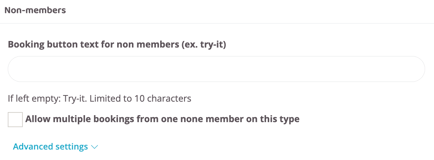
Tekst på reservationsknap for ikke-medlemmer (f. eks. Prøv-det)
Indtast en vilkårlig tekst til bookingknappen, som vil være synlig for ikke-medlemmer, når de booker en aktivitet. Hvis feltet efterlades tomt, vil der stå "Prøv det". Der er en grænse på 10 tegn her, da det er en knap og ikke kan være for lang.
Tillad ikke-medlemmer at booke flere gange på denne type.
Hvis dette felt er markeret, kan ikke-medlemmer booke sig ind på sessionen flere gange. Det er f.eks. godt til behandlinger, når man ønsker, at kunden skal kunne booke flere gange uden begrænsning. I Wondr er prøvetræning begrænset til én gang pr. e-mailadresse.
Avancerede indstillinger
Brugere:
Standardindstilling, der betyder, at det ikke-medlem, der foretager en booking, får en inaktiv kundeprofil i systemet, som nemt kan aktiveres af personalet, hvis personen ønsker at blive medlem.
Person (CRM):
Hvis CRM-tilføjelsesmodulet anvendes, kan personen ende her som et lead i stedet for at modtage en inaktiv kundeprofil.
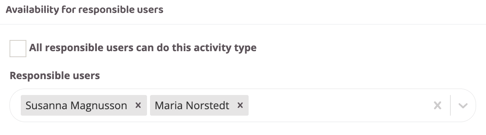
Alle Instruktører kan udføre denne aktivitetstype
Hvis feltet forbliver markeret, vil alle tilføjede instruktører være tilgængelige for valg i bookingflowet. Hvis det afmarkeres, kan du manuelt angive, hvem eller hvilke instruktører der skal være synlige og tilgængelige for denne aktivitet i bookingflowet.
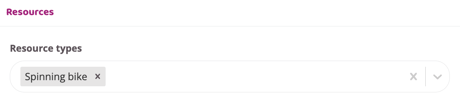
Ressourcer
En funktion, der kun bruges, hvis du har ekstra elementer, der skal bookes, når du booker aktiviteten. For eksempel skal det være muligt at booke spinningcykel nr. 12 eller yogamåtte nr. 1.
Ressourcerne oprettes under Indstillinger > Booking > Ressourcer, og derefter angives det her, hvilke ressourcer der skal være tilgængelige for valg ved booking. Hvis f.eks. spinningcykel nr. 5 er gået i stykker, kan den nemt fjernes herfra.
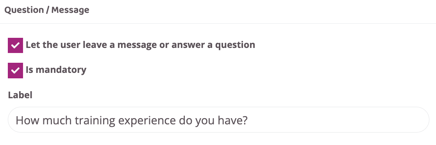
Spørgsmål / Besked
Lad brugeren lægge en besked eller besvare et spørgsmål
Marker dette felt, hvis personen, der køber abonnementet, skal kunne udfylde ekstra oplysninger ved købet. Hvis det f.eks. er et PT-abonnement, kan der være et spørgsmål om nuværende helbred eller eventuelle skader, så de oplysninger indtastes fra starten.
Er obligatorisk
Marker dette felt, hvis spørgsmålet skal være obligatorisk.
Etiket
Overskriften/titlen på beskeden.
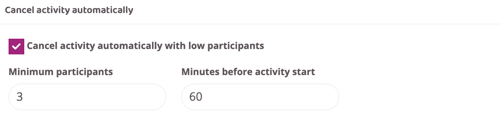
Annuller aktivitet automatisk
Annuller aktivitet automatisk med få deltagere
Marker dette felt, hvis aktiviteten automatisk skal aflyses, hvis der er for få deltagere.
Minimum deltagere
Indtast det mindste antal deltagere. Hvis der er færre personer booket end det her angivne antal, vil aktiviteten automatisk blive aflyst, og de, der var booket, vil blive afmeldt og modtage en e-mail/push-notifikation.
Minutter før aktiviteten starter
Angiv hvor lang tid før aktivitetens start, aktiviteten skal aflyses, hvis antallet af deltagere er for lavt.