
Skaties vai lasi
- Video un šis raksts rāda tieši to pašu tādā pašā secībā.
- Video ir angļu valodā. Šis raksts ir pieejams arī citās valodās. Lai to lasītu savā valodā, izvēlies to palīdzības centra augšdaļā esošajā valodu izvēlnē.
- Katra tālāk redzamā daļa norāda, kur tā sākas video, lai Tu varētu sekot abiem.
Lai izmantotu šo ceļvedi, Tev nav vajadzīgas iepriekšējas zināšanas par Wondr. Atzīmēšanās karte ir abonementa veids, tāpēc Tu to izveido tajā pašā vietā, kur citus savus abonementus.
Šajā rakstā
- Kas ir atzīmēšanās karte?
- Atrodi Abonementu veidus
- Nosaukums un pārdošanas kanāli
- Iestati cenu
- Iestati atzīmēšanās skaitu
- Izvēlies, kā skaitīt atzīmēšanos
- Ļauj dalībniekiem uzpildīt karti
- Iestati, cik ilgi karte ir derīgaIestati, cik ilgi karte ir derīga
- Izveido atzīmēšanās karti
1. Kas ir atzīmēšanās karte?
Video 0:00
Atzīmēšanās karte dod dalībniekam noteiktu apmeklējumu skaitu, piemēram, 10. Katru reizi, kad dalībnieks izmanto karti, tiek izmantota viena atzīmēšanās. Kad visas atzīmēšanās ir izmantotas, karte ir tukša. Šajā piemērā Tu izveido atzīmēšanās karti ar 10 atzīmēšanās, kas ir derīga sešus mēnešus.
Video sākas lapā Informācijas panelis, pirmajā lapā, ko Tu redzi, kad piesakies.
2. Atrodi Abonementu veidus
Video 0:15
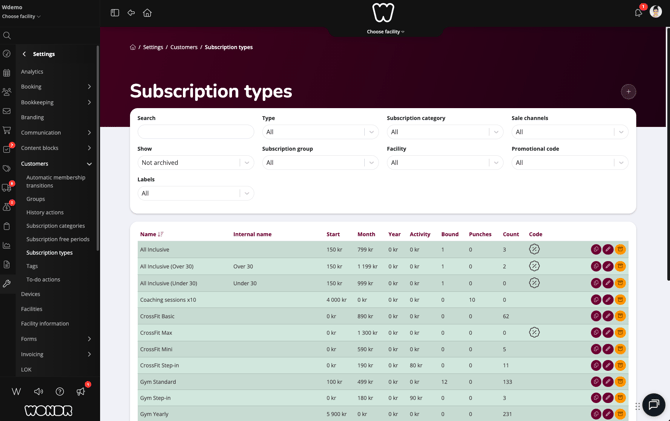
Dodies uz Iestatījumi > Klienti > Abonementu veidi. Šajā lapā ir uzskaitīti visi abonementi, ko Tava vietne pārdod, tostarp atzīmēšanās kartes.
Noklikšķini uz + (Pievienot abonementu) saraksta augšdaļā, lai izveidotu jaunu.
3. Nosaukums un pārdošanas kanāli
Video 0:25
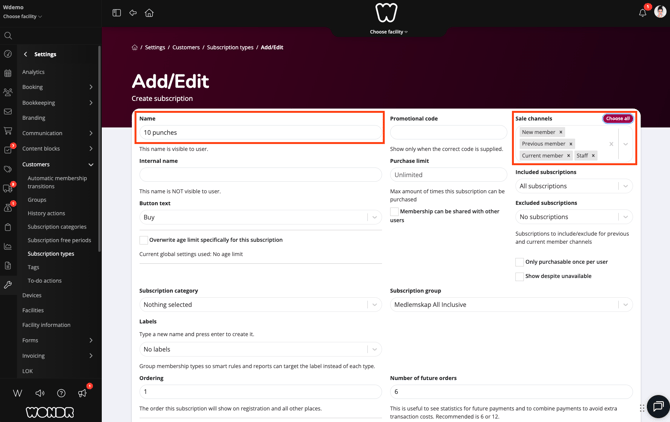
Tiek atvērta lapa Pievienot/rediģēt. Šeit Tu aizpildi visu par atzīmēšanās karti.
- Nosaukums: nosaukums, ko redz Tavi dalībnieki. Video nosaukums ir “10 atzīmēšanās”.
- Pārdošanas kanāli: kas var iegādāties atzīmēšanās karti. Video ir atlasīti: Jauns dalībnieks, Iepriekšējais dalībnieks, Pašreizējais dalībnieks un Personāls.
PADOMS! Izmanto nosaukumu, kas dalībniekam norāda, kas ir iekļauts, piemēram, atzīmēšanās skaitu.
4. Iestati cenu
Video 0:30
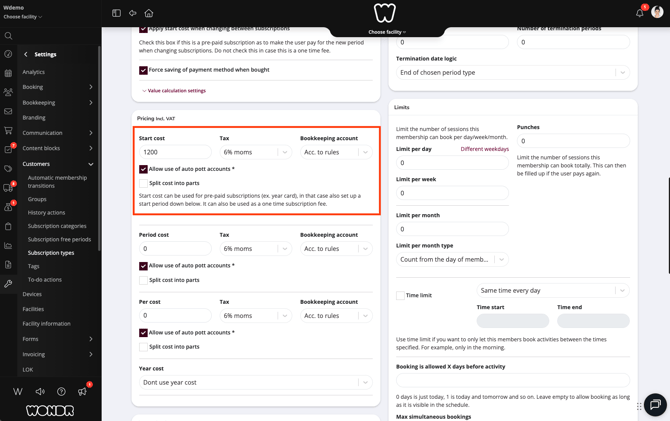
Ritini uz leju līdz Cenu noteikšana iesk. PVN. Ievadi atzīmēšanās kartes cenu laukā Sākuma izmaksas. Video cena ir 1200.
Sākuma izmaksas ir vienreizēja cena, ko dalībnieks maksā, iegādājoties karti.
5. Iestati atzīmēšanās skaitu
Video 0:40
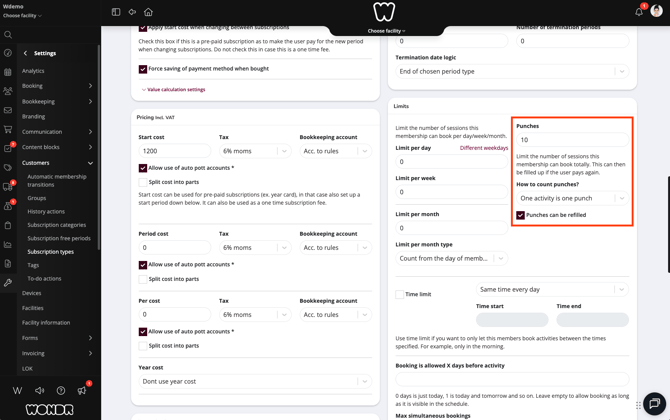
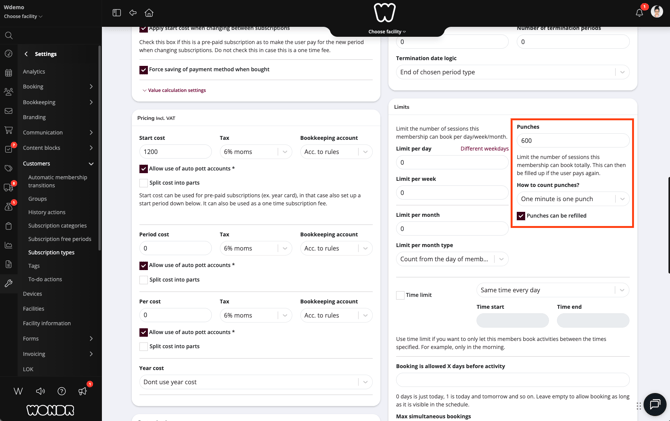
Blakus cenai sadaļā Ierobežojumi atrodi lauku Atzīmēšanās. Ievadi, cik atzīmēšanās ir kartē. Video kartē ir 10 atzīmēšanās. Pēc tam parādās divas jaunas iespējas: Kā skaitīt atzīmēšanos? un Atzīmēšanās skaitu var uzpildīt.
6. Izvēlies, kā skaitīt atzīmēšanos
Video 0:45
Laukā Kā skaitīt atzīmēšanos? Tu izvēlies, ko nozīmē viena atzīmēšanās. Video ir parādītas trīs iespējas:
- Viena aktivitāte ir viena atzīmēšanās: katra rezervētā aktivitāte izmanto vienu atzīmēšanos. Ja dalībnieks vienā dienā rezervē divas nodarbības, tiek izmantotas divas atzīmēšanās.
- Viena diena ir viena atzīmēšanās: viena atzīmēšanās aptver vienu dienu. Dalībnieks var rezervēt vairākas nodarbības vienā dienā, un tiek izmantota tikai viena atzīmēšanās.
- Viena minūte ir viena atzīmēšanās: viena atzīmēšanās aptver vienu minūti. Tu ievadi kopējo skaitu minūtēs. Piemēram, 10 stundas ir 600 atzīmēšanās, un sistēma atskaita atzīmēšanās atkarībā no katras rezervētās nodarbības ilguma. Tā bieži ir laba izvēle PT atzīmēšanās kartēm.
NOTE: If you count in minutes, remember to set the number of punches in minutes too.
7. Ļauj dalībniekiem uzpildīt karti
Video 1:25
Video skaitīšanas veids tiek atkal iestatīts uz Viena aktivitāte ir viena atzīmēšanās un 10 atzīmēšanās. Pēc tam tiek atzīmēta izvēles rūtiņa Atzīmēšanās skaitu var uzpildīt.
Tas nozīmē, ka dalībnieks var uzpildīt karti, vēlreiz samaksājot, nevis pērkot jaunu karti. Dalībnieks uzpilda karti pats, kamēr nav izmantota pēdējā atzīmēšanās. Dalībnieks var uzpildīt tikai tikpat atzīmēšanās, cik kartē bija sākotnēji, un nevar izvēlēties brīvi. Piemēram, karti ar 10 atzīmēšanās var uzpildīt ar 10 jaunām atzīmēšanās. Ja kartei ir derīguma termiņš, tas tiek pagarināts par tik dienām, cik iestatīts kartei.
8. Iestati, cik ilgi karte ir derīga
Video 1:40
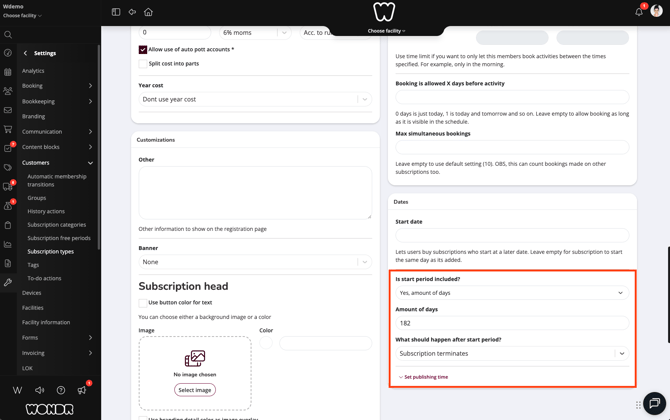
Ritini uz leju līdz Datumi. Šeit Tu iestati, cik ilgi atzīmēšanās karti var izmantot. Šis solis nav obligāts. Ja nevēlies termiņa ierobežojumu, to vari izlaist.
- Vai sākuma periods ir iekļauts?: izvēlies Jā, dienu skaits.
- Dienu skaits: cik dienas karte ir derīga. Video tās ir 182 dienas (aptuveni seši mēneši). Gadam izmanto 365.
- Kas jādara pēc sākuma perioda?: izvēlies Abonementa darbības pārtraukšana. Karte beidzas, kad dienas ir pagājušas.
9. Izveido atzīmēšanās karti
Video 2:05
Ritini līdz lapas apakšai un noklikšķini uz Izveidot abonementu. Atzīmēšanās karte tagad ir saglabāta un tiek rādīta sarakstā sadaļā Abonementu veidi. Atzīmēšanās karte beidzas, kad beidzas derīguma termiņš vai kad ir izmantota pēdējā atzīmēšanās, atkarībā no tā, kas notiek pirmais.
PIEZĪME: Tu redzi tikai tās lapas, kurām Tavai lomai ir piekļuve. Ja nevari atrast Iestatījumi vai Abonementu veidi, vaicā administratoram savā vietnē.
Vārdi, ko redzēsi
Abonementa veids
Kaut kas, ko Tava vietne pārdod, piemēram, abonements vai atzīmēšanās karte.
Atzīmēšanās
Viena atzīmēšanās kartes izmantošanas reize. Viena aktivitāte, viena diena vai viena minūte atkarībā no Tava iestatījuma.
Pārdošanas kanāls
Cilvēku grupa, kam ir atļauts iegādāties abonementu, piemēram, jaunie dalībnieki vai personāls.
Sākuma izmaksas
Vienreizēja cena, ko dalībnieks maksā, iegādājoties abonementu.
Sākuma periods
Dienu skaits, cik abonements ir derīgs no tā sākuma dienas.
Kas tālāk?
-
Izveido savu pirmo gada abonementu
Nākamais video izglītības sērijā. Uzzini, kā izveidot gada abonementu. -
Izveidot jaunu abonementu
Pilns palīdzības raksts, kurā izskaidrots katrs iestatījums.