
Titta eller läs
- Videon och den här artikeln visar exakt samma saker i samma ordning.
- Videon är på engelska. Den här artikeln finns också på andra språk. Om du vill läsa den på ditt språk väljer du det i språkmenyn högst upp i hjälpcentret.
- Varje del nedan visar var den börjar i videon, så att du kan följa med i båda.
Du behöver inga förkunskaper om Wondr för att följa den här guiden. Ett klippkort är en typ av medlemskap, så du skapar det på samma ställe som dina andra medlemskap.
I den här artikeln
- Vad är ett klippkort?
- Hitta Medlemskapstyper
- Namn och säljkanaler
- Ange priset
- Ange antal klipp
- Välj hur klipp räknas
- Låt medlemmar fylla på kortet
- Ange hur länge kortet är giltigt
- Skapa klippkortet
1. Vad är ett klippkort?
Video 0:00
Ett klippkort ger en medlem ett bestämt antal besök, till exempel 10. Varje gång medlemmen använder kortet går ett klipp åt. När alla klipp är använda är kortet tomt.
Videon startar på Dashboard, den första sidan du ser när du loggar in.
2. Hitta Medlemskapstyper
Video 0:15
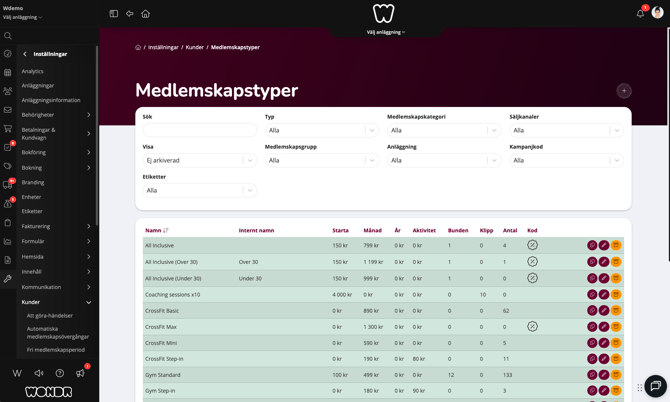
Gå till Inställningar > Kunder > Medlemskapstyper. Den här sidan listar alla medlemskap som din anläggning säljer, till exempel medlemskap och klippkort.
Klicka på + (Lägg till medlemskap) högst upp i listan för att skapa ett nytt.
3. Namn och säljkanaler
Video 0:25
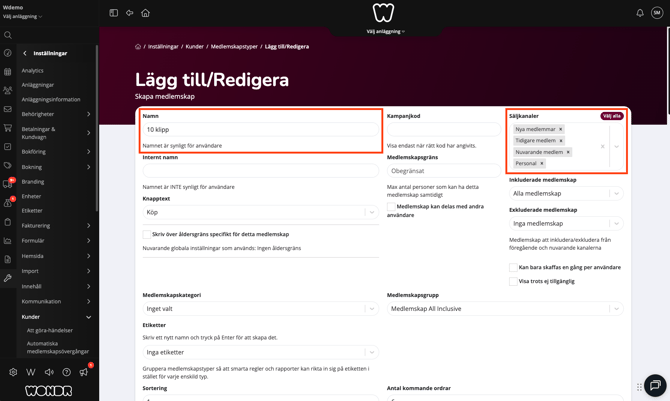
Sidan Lägg till/Redigera öppnas. Här fyller du i allt om klippkortet.
- Namn: namnet som dina medlemmar ser. I videon är namnet ”10 klipp”.
- Säljkanaler: vem som kan köpa klippkortet. I videon är följande valda: Nya medlemmar, Tidigare medlem, Nuvarande medlem och Personal.
TIPS! Använd ett namn som talar om för medlemmen vad som ingår, till exempel antalet klipp.
4. Ange priset
Video 0:30
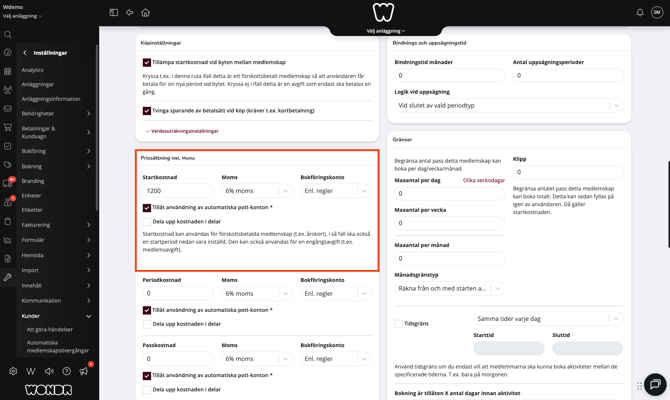
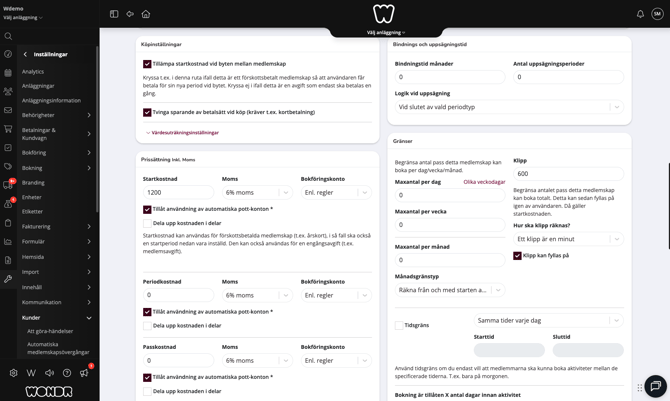
Scrolla ner till Prissättning inkl. moms. Ange klippkortets pris i Startkostnad. I videon är priset 1200.
Startkostnaden är ett engångspris som medlemmen betalar när kortet köps.
5. Ange antal klipp
Video 0:40
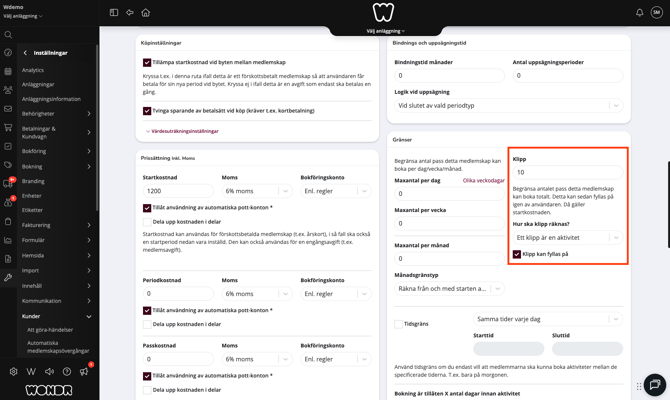
Under Gränser, bredvid prissättningen, hittar du fältet Klipp. Ange hur många klipp kortet har. I videon har kortet 10 klipp.
6. Välj hur klipp räknas
Video 0:45
I Hur ska klipp räknas? väljer du vad ett klipp betyder. Videon visar tre alternativ:
- Ett klipp är en aktivitet: varje bokad aktivitet använder ett klipp.
- Ett klipp är en dag: ett klipp täcker en dag.
- Ett klipp är en minut: ett klipp täcker en minut. I videon är klippen satta till 600 för det här alternativet.
OBS: Om du räknar i minuter, kom ihåg att ange antalet klipp i minuter också.
7. Låt medlemmar fylla på kortet
Video 1:25
I videon sätts räknesättet tillbaka till Ett klipp är en aktivitet och 10 klipp. Sedan kryssas Klipp kan fyllas på i.
Det betyder att medlemmen kan fylla på kortet igen genom att betala igen, i stället för att köpa ett nytt kort. Medlemmen kan bara fylla på med lika många klipp som kortet innehöll från början och kan inte välja fritt. Om kortet har en giltighetstid förlängs den med lika många dagar som är inställda på kortet.
8. Ange hur länge kortet är giltigt
Video 1:40
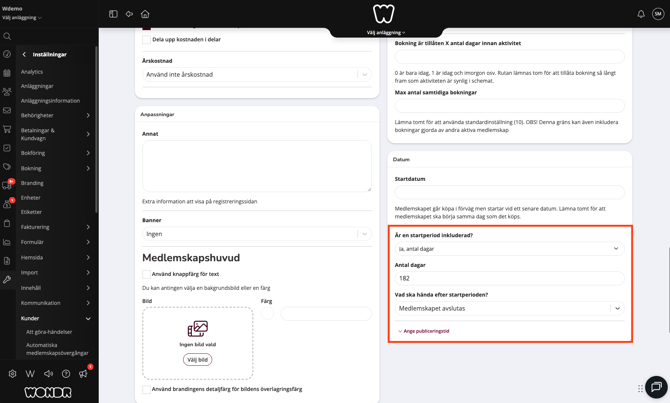
Scrolla ner till Datum. Här anger du hur länge klippkortet kan användas.
- Är en startperiod inkluderad?: välj Ja, antal dagar.
- Antal dagar: hur många dagar kortet är giltigt. I videon är det 182 dagar (ungefär sex månader).
- Vad ska hända efter startperioden?: välj Medlemskapet avslutas. Kortet upphör då när dagarna har gått.
9. Skapa klippkortet
Video 2:05
Scrolla längst ner på sidan och klicka på Skapa medlemskap. Klippkortet är nu sparat och visas i listan under Medlemskapstyper.
OBS: Du ser bara de sidor som din roll har åtkomst till. Om du inte hittar Inställningar eller Medlemskapstyper, fråga en administratör på din anläggning.
Ord du kommer att se
Medlemskapstyp
Något som din anläggning säljer, till exempel ett medlemskap eller ett klippkort.
Klipp
En användning av ett klippkort. En aktivitet, en dag eller en minut, beroende på din inställning.
Säljkanal
En grupp människor som får köpa medlemskapet, till exempel nya medlemmar eller personal.
Startkostnad
Ett engångspris som medlemmen betalar när medlemskapet köps.
Startperiod
Antalet dagar som medlemskapet är giltigt från den dag det startar.
Nästa steg
-
Skapa ditt första årsmedlemskap
Nästa video i utbildningsserien. Lär dig hur du skapar ett årsmedlemskap. -
Skapa nytt medlemskap
En fullständig hjälpartikel där varje inställning förklaras.