
Se eller læs
- Videoen og denne artikel viser præcis de samme ting i samme rækkefølge.
- Videoen er på engelsk. Denne artikel findes også på andre sprog. Hvis du vil læse den på dit sprog, skal du vælge det i sprogmenuen øverst i hjælpecentret.
- Hver del nedenfor viser, hvor den starter i videoen, så du kan følge med i begge dele.
Du behøver ingen forhåndskendskab til Wondr for at følge denne guide. Et klippekort er en type medlemskab, så du opretter det samme sted som dine andre medlemskaber.
I denne artikel
- Hvad er et klippekort?
- Find Medlemskabstyper
- Navn og salgskanaler
- Angiv prisen
- Angiv antal klip
- Vælg, hvordan klip tælles
- Lad medlemmer genopfylde kortet
- Angiv, hvor længe kortet er gyldigt
- Opret klippekortet
1. Hvad er et klippekort?
Video 0:00
Et klippekort giver et medlem et bestemt antal besøg, for eksempel 10. Hver gang medlemmet bruger kortet, bruges ét klip. Når alle klip er brugt, er kortet tomt. I dette eksempel opretter du et klippekort med 10 klip, som er gyldigt i seks måneder.
Videoen starter på Dashboard, den første side du ser, når du logger ind.
2. Find Medlemskabstyper
Video 0:15
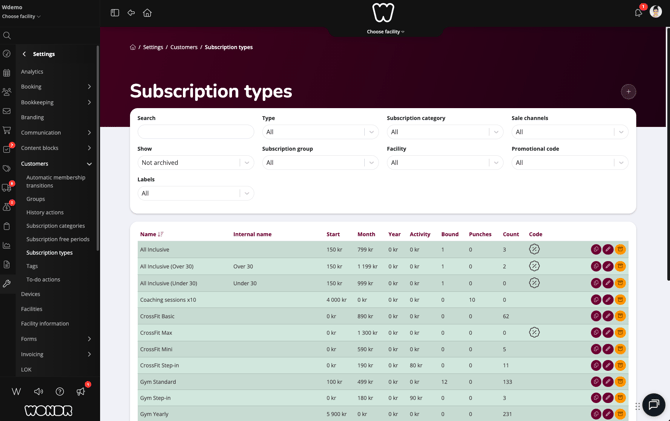
Gå til Indstillinger > Kunder > Medlemskabstyper. Denne side viser alle de medlemskaber, dit center sælger, for eksempel medlemskaber og klippekort.
Klik på + (Tilføj medlemskab) øverst på listen for at oprette et nyt.
3. Navn og salgskanaler
Video 0:25
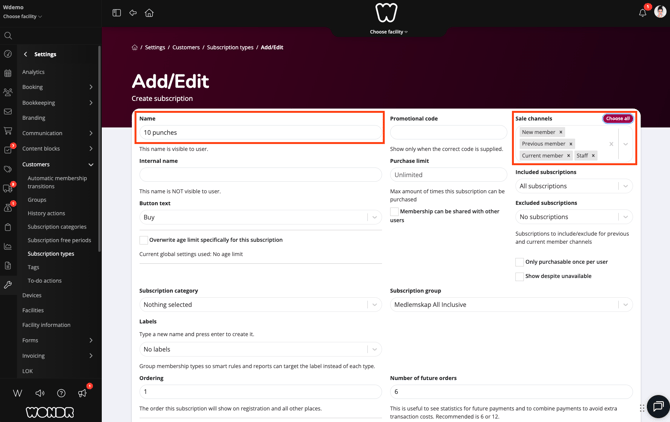
Siden Tilføj/redigér åbnes. Her udfylder du alt om klippekortet.
- Navn: det navn, dine medlemmer ser. I videoen er navnet ”10 klip”.
- Salgskanaler: hvem der kan købe klippekortet. I videoen er disse valgt: Nyt medlem, Tidligere medlem, Nuværende medlem og Personale.
TIP! Brug et navn, der fortæller medlemmet, hvad der er inkluderet, for eksempel antallet af klip.
4. Angiv prisen
Video 0:30
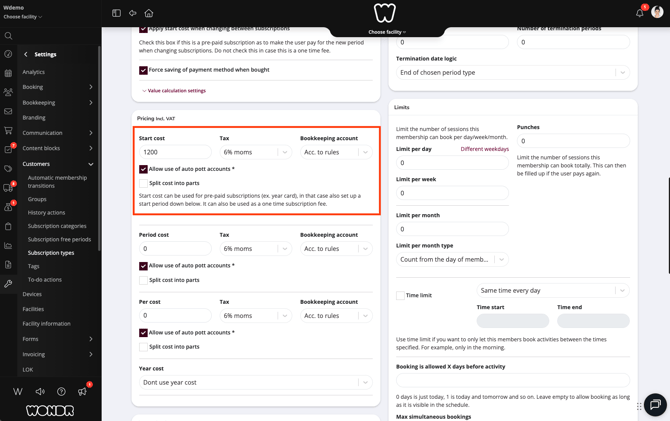
Rul ned til Prissætning inkl. moms. Indtast klippekortets pris i Start omkostning. I videoen er prisen 1200.
Start omkostningen er en engangspris, som medlemmet betaler, når kortet købes.
5. Angiv antal klip
Video 0:40
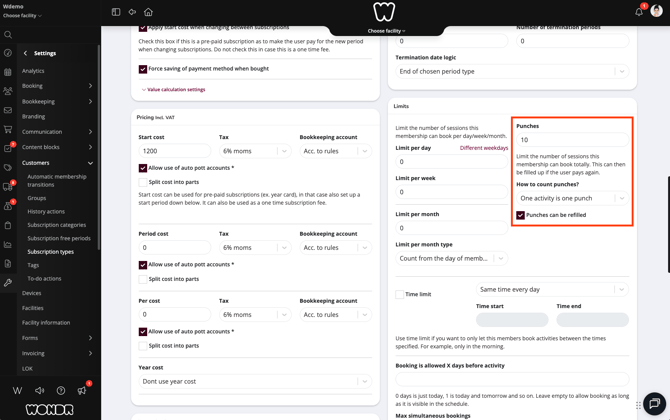
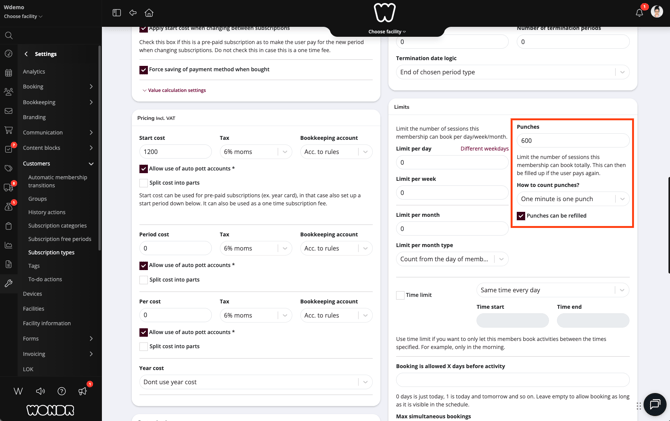
Ved siden af prissætningen finder du under Begrænsninger feltet Klip. Indtast, hvor mange klip kortet har. I videoen har kortet 10 klip. To nye muligheder vises derefter: Sådan tæller du klip? og Klippekort kan genopfyldes.
6. Vælg, hvordan klip tælles
Video 0:45
I Sådan tæller du klip? vælger du, hvad ét klip betyder. Videoen viser tre muligheder:
- Én aktivitet er et klip: hver booket aktivitet bruger ét klip. Hvis et medlem booker to sessioner samme dag, bruges to klip.
- En dag er et klip: ét klip dækker én dag. Et medlem kan booke flere sessioner samme dag, og der bruges kun ét klip.
- Et minut er et klip: ét klip dækker ét minut. Du angiver det samlede antal i minutter. For eksempel er 10 timer 600 klip, og systemet trækker klip ud fra, hvor lang hver booket session er. Det er ofte en god mulighed til PT-klippekort.
NOTE: If you count in minutes, remember to set the number of punches in minutes too.
7. Lad medlemmer genopfylde kortet
Video 1:25
I videoen sættes optællingen tilbage til Én aktivitet er et klip og 10 klip. Derefter sættes der kryds i Klippekort kan genopfyldes.
Det betyder, at medlemmet kan fylde kortet op igen ved at betale igen i stedet for at købe et nyt kort. Medlemmet fylder selv kortet op, så længe det sidste klip ikke er brugt. Medlemmet kan kun fylde op med lige så mange klip, som kortet indeholdt fra start, og kan ikke vælge frit. Et kort med 10 klip kan for eksempel fyldes op med 10 nye klip. Hvis kortet har en gyldighedsperiode, forlænges den med lige så mange dage, som kortet er sat op med.
8. Angiv, hvor længe kortet er gyldigt
Video 1:40
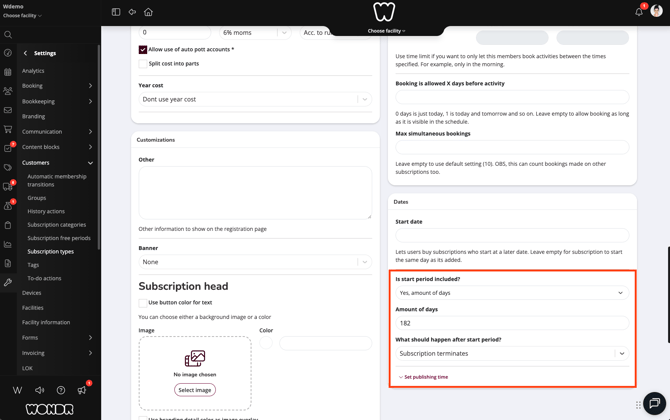
Rul ned til Datoer. Her angiver du, hvor længe klippekortet kan bruges. Dette trin er valgfrit. Hvis du ikke vil have en tidsbegrænsning, kan du springe det over.
- Er en startperiode inkluderet?: vælg Ja, antal dage.
- Antal dage: hvor mange dage kortet er gyldigt. I videoen er det 182 dage (cirka seks måneder). Brug 365 for ét år.
- Hvad skal der ske efter startperioden?: vælg Medlemskabet ophører. Kortet ophører så, når dagene er gået.
9. Opret klippekortet
Video 2:05
Rul helt ned til bunden af siden, og klik på Opret medlemskab. Klippekortet er nu gemt og vises på listen under Medlemskabstyper. Klippekortet udløber, når gyldighedsperioden løber ud, eller når det sidste klip er brugt, alt efter hvad der sker først.
BEMÆRK: Du kan kun se de sider, din rolle har adgang til. Hvis du ikke kan finde Indstillinger eller Medlemskabstyper, så spørg en administrator hos dit center.
Ord, du vil se
Medlemskabstype
Noget, dit center sælger, for eksempel et medlemskab eller et klippekort.
Klip
Én brug af et klippekort. Én aktivitet, én dag eller ét minut, afhængigt af din indstilling.
Salgskanal
En gruppe mennesker, der må købe medlemskabet, for eksempel nye medlemmer eller personale.
Start omkostning
En engangspris, medlemmet betaler, når medlemskabet købes.
Startperiode
Det antal dage, medlemskabet er gyldigt fra den dag, det starter.
Næste skridt
-
Opret dit første årsmedlemskab
Den næste video i uddannelsesserien. Lær, hvordan du opretter et årsmedlemskab. -
Opret nyt medlemskab
En fuld hjælpeartikel, hvor alle indstillinger er forklaret.