
Se eller les
- Videoen og denne artikkelen viser nøyaktig det samme, i samme rekkefølge.
- Videoen er på engelsk. Denne artikkelen finnes også på andre språk. Hvis du vil lese den på ditt språk, velger du det i språkmenyen øverst i hjelpesenteret.
- Hver del nedenfor viser hvor den starter i videoen, slik at du kan følge med i begge.
Du trenger ingen forkunnskaper om Wondr for å følge denne veiledningen. Et klippekort er en type medlemskap, så du oppretter det på samme sted som de andre medlemskapene dine.
I denne artikkelen
- Hva er et klippekort?
- Finn Medlemskapstyper
- Navn og salgskanaler
- Angi prisen
- Angi antall klipp
- Velg hvordan klipp telles
- La medlemmer fylle på kortet
- Angi hvor lenge kortet er gyldig
- Opprett klippekortet
1. Hva er et klippekort?
Video 0:00
Et klippekort gir et medlem et bestemt antall besøk, for eksempel 10. Hver gang medlemmet bruker kortet, brukes ett klipp. Når alle klipp er brukt, er kortet tomt.
Videoen starter på Dashbord, den første siden du ser når du logger inn.
2. Finn Medlemskapstyper
Video 0:15
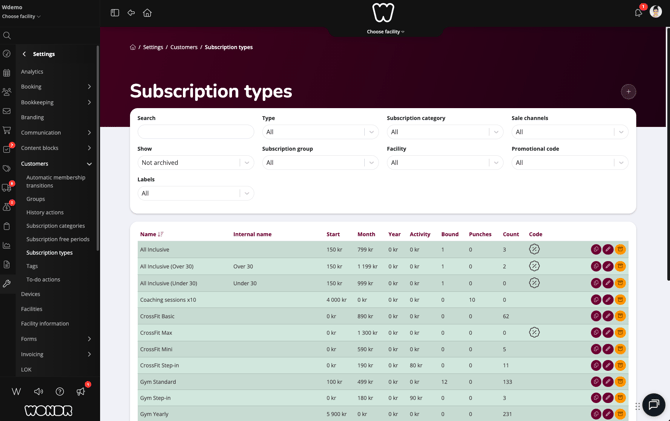
Gå til Innstillinger > Kunder > Medlemskapstyper. Denne siden viser alle medlemskapene anlegget ditt selger, for eksempel medlemskap og klippekort.
Klikk på + (Legg til medlemskap) øverst i listen for å opprette et nytt.
3. Navn og salgskanaler
Video 0:25
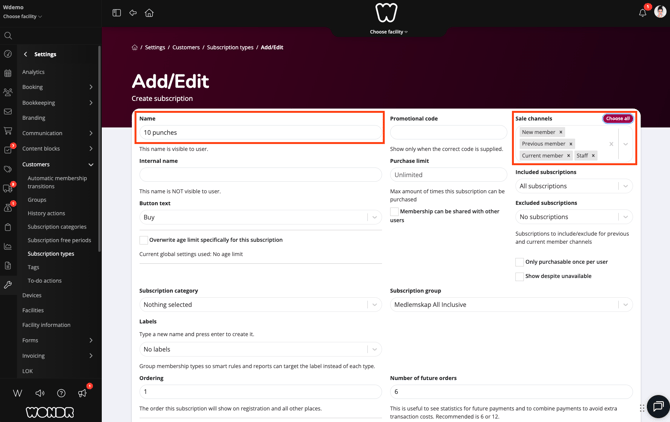
Siden Legg til/Rediger åpnes. Her fyller du ut alt om klippekortet.
- Navn: navnet medlemmene dine ser. I videoen er navnet «10 klipp».
- Salgskanal: hvem som kan kjøpe klippekortet. I videoen er disse valgt: Nytt medlem, Tidligere medlem, Nåværende medlem og Personal.
TIPS! Bruk et navn som forteller medlemmet hva som er inkludert, for eksempel antall klipp.
4. Angi prisen
Video 0:30
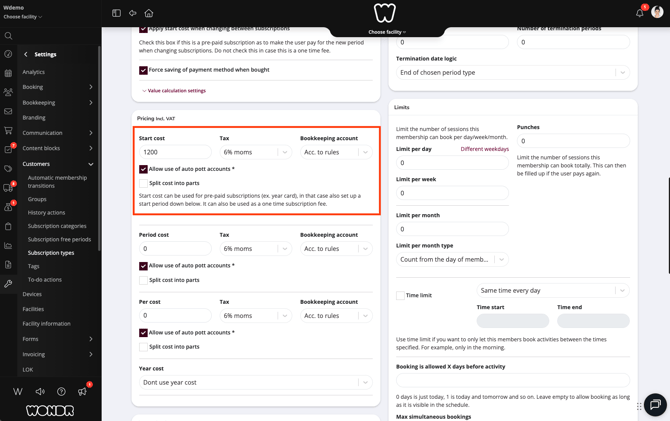
Bla ned til Prissetting inkl. mva. Skriv inn prisen på klippekortet i Startkostnad. I videoen er prisen 1200.
Startkostnaden er en engangspris som medlemmet betaler når kortet kjøpes.
5. Angi antall klipp
Video 0:40
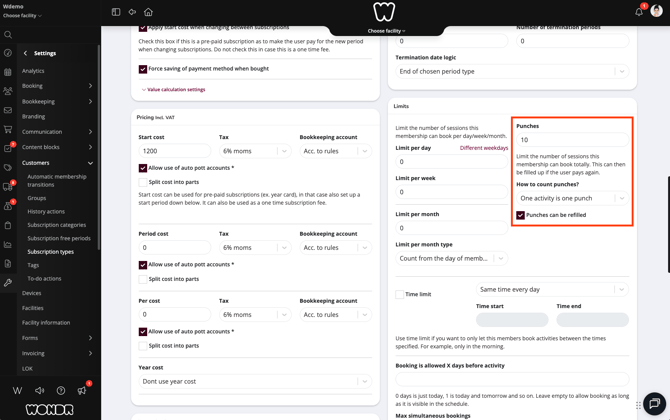
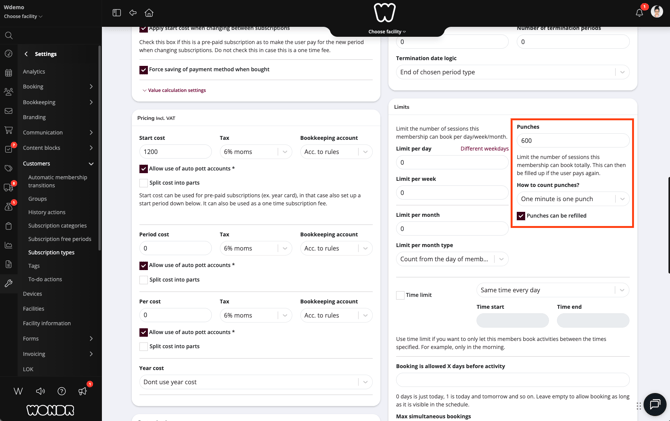
Ved siden av prissettingen, under Grenser, finner du feltet Klipp. Skriv inn hvor mange klipp kortet har. I videoen har kortet 10 klipp.
6. Velg hvordan klipp telles
Video 0:45
I Hvordan skal klipp telles? velger du hva ett klipp betyr. Videoen viser tre alternativer:
- Et klipp er en aktivitet: hver bookede aktivitet bruker ett klipp.
- Et klipp er en dag: ett klipp dekker én dag.
- Ett minutt er ett slag: ett klipp dekker ett minutt. I videoen er klippene satt til 600 for dette alternativet.
MERK: Hvis du teller i minutter, husk å angi antall klipp i minutter også.
7. La medlemmer fylle på kortet
Video 1:25
I videoen settes tellingen tilbake til Et klipp er en aktivitet og 10 klipp. Deretter huker du av for Klipp kan fylles på.
Det betyr at medlemmet kan fylle på kortet igjen ved å betale på nytt, i stedet for å kjøpe et nytt kort. Medlemmet kan bare fylle på med like mange klipp som kortet hadde fra start, og kan ikke velge fritt. Hvis kortet har en gyldighetstid, forlenges den med like mange dager som er angitt på kortet.
8. Angi hvor lenge kortet er gyldig
Video 1:40
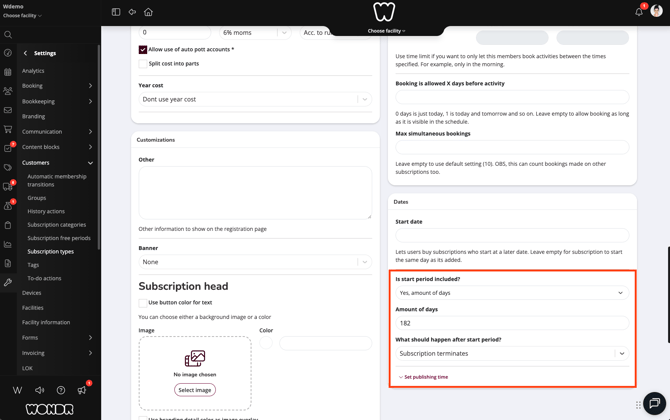
Bla ned til Datoer. Her angir du hvor lenge klippekortet kan brukes.
- Er en oppstartsperiode inkludert?: velg Ja, antall dager.
- Antall dager: hvor mange dager kortet er gyldig. I videoen er det 182 dager (omtrent seks måneder).
- Hva skal skje etter startperioden?: velg Medlemskapet avsluttes. Kortet avsluttes da når dagene har gått.
9. Opprett klippekortet
Video 2:05
Bla helt ned på siden og klikk på Opprett medlemskap. Klippekortet er nå lagret og vises i listen under Medlemskapstyper.
MERK: Du ser bare sidene rollen din har tilgang til. Hvis du ikke finner Innstillinger eller Medlemskapstyper, spør en administrator ved anlegget ditt.
Ord du vil se
Medlemskapstype
Noe anlegget ditt selger, for eksempel et medlemskap eller et klippekort.
Klipp
Én bruk av et klippekort. Én aktivitet, én dag eller ett minutt, avhengig av innstillingen din.
Salgskanal
En gruppe mennesker som har lov til å kjøpe medlemskapet, for eksempel nye medlemmer eller ansatte.
Startkostnad
En engangspris medlemmet betaler når medlemskapet kjøpes.
Startperiode
Antall dager medlemskapet er gyldig fra dagen det starter.
Neste steg
-
Opprett ditt første årsmedlemskap
Neste video i opplæringsserien. Lær hvordan du oppretter et årsmedlemskap. -
Opprett nytt medlemskap
En fullstendig hjelpeartikkel der alle innstillinger er forklart.