
Table of contents:
Esimerkki 1 (Example 1)
Kaikki varaustyypit, jotka vaativat hieman kehittyneemmän varausjärjestelmän, voidaan varata prosessivarauksen kautta.
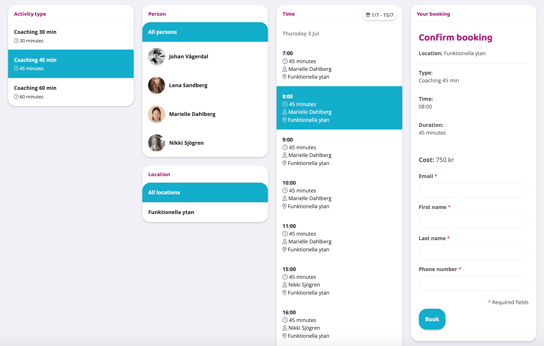
Toimipisteesi tarjoaa erityyppisiä hierontoja tai personaalista valmennusta eri ohjaajien suorittamana. Kun asiakas tekee varauksen, hänen tekemiensä valintojen tulisi heijastua seuraaviin käytettävissä oleviin vaihtoehtoihin. Esimerkiksi prosessivaraus voi näyttää tältä:
Asiakas valitsee aktiviteettityypin, jonka hän haluaa varata. Sen jälkeen hän voi valita kyseisestä aktiviteettityypistä vastaavien henkilöiden joukosta (tai kaikista saatavilla olevista), ja seuraavassa vaiheessa asiakas valitsee ajan, jonka hän haluaa varata.
Katso alla olevasta kuvasta esimerkki siitä, miltä prosessi saattaa näyttää.
Luo prosessivaraus
Luo varausvirta menemällä ensin kohtaan Asetukset > Varaus > Prosessit.
Luo uusi klikkaamalla plus-merkkiä oikeassa yläkulmassa. Seuraavat asetukset ovat käytettävissä:
Nimi
Syötä nimi, se näkyy varaussivun yläreunassa.
Kuvaus
Syötä vapaamuotoinen kuvaus (valinnainen).
Painiketeksti
Syötä teksti painikkeelle, jota käytetään varaukseen pääsemiseksi.
Järjestys
Määritä järjestys, jossa prosessin tulisi sijaita, jos niitä on useita.
Suodata vastuuhenkilön mukaan
Määritä, voiko asiakas suodattaa eri vastuuhenkilöiden välillä.
Suodata paikan mukaan
Määritä, voiko asiakas suodattaa eri paikkojen välillä.
Näytä vastuuhenkilö
Näyttää, kuka on vastuussa varauksesta.
Näytä paikka
Näyttää varauksen paikan.
Näytä ylityyppi (vain jos alatyyppi)
Päätä, näkyykö ylityypin nimi virrassa sen alatyyppien sijaan.
Valittavissa olevat tyypit
Määritä, mitkä eri aktiviteetit voidaan varata virran kautta.
HUOMIO: Nämä tyypit on ensin luotava yksittäisinä varaustyyppeinä, jotta ne ovat valittavissa tässä.
Valittavissa olevat paikat
Määritä, näkyvätkö kaikki tietyn paikan varaustyypit aikataulussa.
Show future activities in wizards for X days. Tämä kenttä ohittaa globaalin asetuksen (tällä hetkellä 14 päivää). Aseta arvoksi 0 käyttääksesi globaalia asetusta.
os tämän nimenomaisen prosessin tulisi näyttää aktiviteetteja pidemmälle tai lyhyemmälle tulevaisuuteen kuin vakioasetus, aseta tähän numero. Muussa tapauksessa jätä se tyhjäksi, jotta se noudattaa globaaleja asetuksia.
Klikkaa sitten Luo.
Luo varaustyyppi (Create booking type)
Mene kohtaan Asetukset > Varaus > Tyypit
Luo kelluva varaustyyppi, jonka tulisi olla varattavissa.
Lue lisää artikkelista "Kelluvat varaustyypit" saadaksesi ohjeita kelluvan varaustyypin luomiseen.
Jokainen valittavissa oleva aktiviteetti on myös luotava ja asetettava valittaviksi alatyypeiksi aktiviteetille, joka lisätään virtaan.
Lisää sitten kelluva varaustyyppi virtaan kohdassa Valittavissa olevat tyypit, jolloin kaikki alatyypit ovat valittavissa aikataulussa lueteltuina aikoina (lue osio Lisää varaustyyppi aikatauluun nähdäksesi, miten aktiviteetti lisätään aikatauluun).
Määritä vastuukäyttäjät
Koska vain tietyt henkilöt voivat pitää aktiviteetin virrassa, tämä on asetettava varaustyypille.
Mene kohtaan Asetukset > Varaus > Tyypit
Vieritä alas kohtaan "Kaikki vastuuhenkilöt voivat suorittaa tämän aktiviteettityypin". Tässä on kaksi vaihtoehtoa.
Vaihtoehto 1
Valitse "Kaikki vastuuhenkilöt voivat suorittaa tämän aktiviteettityypin", jos kaikilla, joilla on rooli "Henkilökunta", on oikeus olla vastuussa tästä varaustyypistä.
Vaihtoehto 2
Pitäisikö vain yhden tai muutaman erityisesti valitun henkilön olla vastuussa tästä varaustyypistä?
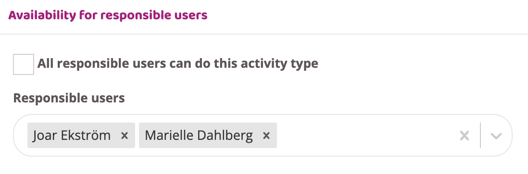
Syötä kyseiset henkilöt "Vastuuhenkilöt"-laatikkoon. Alla olevassa esimerkissä vain Joar Ekström ja Marielle Dahlberg ovat vastuussa varaustyypistä.
Lisää varaustyyppi aikatauluun
Prosessin luomiseksi kelluva varaustyyppi, jonka tulisi olla valittavissa, on lisättävä aikatauluun.
HUOMIO: Se on lisättävä kerran jokaiselle vastuuhenkilölle niiden aikojen välille, joiden tulisi olla varattavissa.
Varmistaaksesi, ettei tämä aktiviteetti näy aikataulussa käyttäjille vaan ainoastaan itse prosessissa, on kaksi vaihtoehtoa.
Vaihtoehto 1
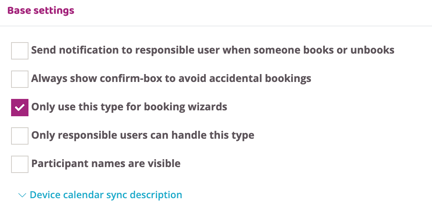
Valitse valintaruutu "Käytä tätä tyyppiä vain prosessivarauksiin" varaustyypin asetuksista.
Vaihtoehto 2
Luo piilotettu paikka ja aseta varaustyypit kyseiseen paikkaan, jolloin se näkyy vain syötteessä eikä tavallisessa aikataulussa.
Mene kohtaan Asetukset > Varaus > Paikat.
Lisää uusi napauttamalla plus-merkkiä oikeassa yläkulmassa.
Tee kaikki muut asetukset ja valitse Piilotettu käyttäjiltä -ruutu.
Lisätäksesi aktiviteetin aikatauluun, mene kohtaan Aikataulu > Viikkoaikataulu.
Klikkaa päivää, jolle aktiviteetti tulisi merkitä.
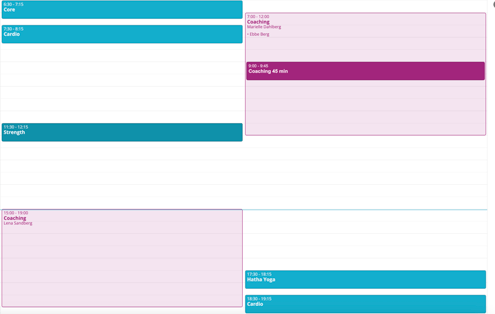
Valitse tyyppi, joka luotiin prosessia varten. Valitse aika, jonka välillä aktiviteetin tulisi olla varattavissa käyttäjille, esimerkiksi välillä 08:00–18:00 kuten alla olevassa kuvassa.
HUOMIO: Tämä tulisi tehdä kerran per vastuuhenkilö.
Alla oleva kuva näyttää, miltä sen tulisi näyttää, jos kaksi vastuuhenkilöä on vastuussa eri aikoina ja ovat varattavissa prosessissa.
Ei varattavissa taukojen aikana
Jos vastuuhenkilön ei tulisi olla varattavissa esimerkiksi lounaan tai tauon aikana välillä 12:00–13:00, sille on asetus.
-
Mene prosessissa käytettyyn varaustyyppiin ja valitse ruutu "Estä ajat, jolloin vastaavalla käyttäjällä on muita aktiviteetteja"
-
Luo sitten toinen tyyppi, esimerkiksi "Tauko" tai "Ei-varattavissa oleva aika"
-
Lisää aktiviteetti aikatauluun oikealla vastuuhenkilöllä ja oikeiden aikojen välille
-
Tällöin ajat, jolloin aktiviteetti "tauko/ei-varattavissa oleva aika" on aikataulussa, eivät ole varattavissa prosessissa
Esimerkki 2
Alla oleva esimerkki näyttää vaihe vaiheelta, miten tietyn tyyppinen prosessi luodaan.
Prosessivarauksen tulisi koskea valmennusta ja tarjota eri tyyppejä eri vastuuhenkilöillä valmennuksen suorittamiseksi.
1. Luo oma varaustyyppisi jokaiselle valmennustyypille, jonka tulisi olla varattavissa prosessissa.
Tässä esimerkissä niitä on kolme: Coaching 30 min, Coaching 45 min ja Coaching 60 min.
Alla on asetukset, jotka on tehtävä näille kolmelle aktiviteettityypille. Muita asetuksia, joita ei ole lueteltu tässä, ei tarvitse asettaa näille varaustyypeille.
Aseta
-
Nimi
-
Pituus minuutteina
-
Paikat
-
Varapaikat
-
Jätä "Käyttäjien varattavissa" -ruutu valituksi.
-
Valitse ruutu "Ei-jäsenet (esim. kokeilu)", JOS ihmisten, jotka eivät ole aiemmin harjoitelleet kanssasi, tulisi voida varata tämä aktiviteetti.
-
Valitse ruutu "Salli ei-jäsenten tehdä useita varauksia tälle tyypille", JOS edellisen kohdan ruutu valittiin ja ei-jäsenet voivat varata tunnin.
-
Kustannus (maksaako tämän aktiviteetin varaaminen jotain joko ei-jäsenille, jäsenille tai molemmille)
-
Vastuukäyttäjien saatavuus (joko kaikki ohjaajat tai poista valinta kyseisestä ruudusta tuodaksesi esiin valinnan yksittäisille ohjaajille)
Luo sitten varaustyyppi ja seuraa näitä vaiheita jokaiselle varaustyypille, jonka tulisi olla varattavissa prosessissa.
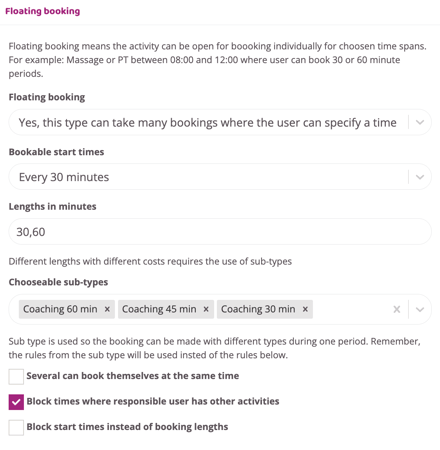
2. Luo toinen varaustyyppi. Tämän varaustyypin nimi on vain Personaali valmennus ja se on kelluva varausaika.
Aseta
-
Nimi
-
Valitse ruutu "Käytä tätä tyyppiä vain prosessivarauksiin"
-
Jätä "Käyttäjien varattavissa" -ruutu valituksi.
-
Valitse ruutu "Ei-jäsenet (esim. kokeilu)"
-
Valitse ruutu "Salli ei-jäsenten tehdä useita varauksia tälle tyypille", JOS edellisen kohdan ruutu valittiin ja ei-jäsenet voivat varata tunnin.
-
Ota käyttöön kelluvat varausajat
-
Valitse alkamisajat
-
Syötä kolme aiempaa varaustyyppiä "Valittavissa olevat alatyypit" -laatikkoon
-
Valitse ruutu "Estä ajat, jolloin vastaavalla käyttäjällä on muita aktiviteetteja"
-
Katso alta kuva "Personaali valmennus" -kelluvan varaustyypin asetuksista
3. Luo prosessivaraus
-
Mene kohtaan Asetukset > Varaus > Prosessit
-
Napauta plus-merkkiä oikeassa yläkulmassa luodaksesi uuden
-
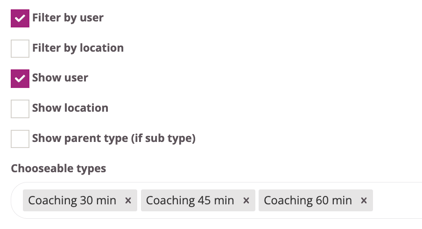
Syötä kaikki asetukset (Vieritä ylös kohtaan "Luo prosessivaraus" nähdäksesi, mitä kaikki asetukset tarkoittavat). Tärkeintä on, että varaustyyppi "Coaching" on syötetty kohtaan "Valittavissa olevat tyypit", katso alta esimerkkejä.
Luo sitten prosessi.
4. Lisää vapaat ajat kaikille vastuukäyttäjille aikatauluun
-
Mene Aikatauluun
-
Lisää varaustyyppi "Coaching" kaikkiin aikoihin, joiden tulisi olla varattavissa prosessissa.
-
Tee tämä kerran jokaiselle vastuukäyttäjälle, jolla on valittavissa olevia aikoja aikataulussa.
-
Tässä esimerkissä kaksi henkilöä on oikeutettu valmennukseen. Tällöin aikataulun tulisi näyttää alla olevalta.
5. Tarkista prosessivaraus, jotta kaikki näyttää oikealta, ja julkaise se verkkosivustolla
Nähdäksesi miltä se näyttää ja julkaistaksesi sen verkkosivustolla, käytä prosessin linkkiä.
-
Mene kohtaan Asetukset > Varaus > Prosessit
-
Muokkaa tarkistettavaa tai julkaistavaa prosessia
-
Kopioi koko linkki selaimesi osoitepalkkiin.
-
Muuta linkkiä ja korvaa sana "edit" sanalla "book"
-
Liitä linkki uuteen välilehteen nähdäksesi syötteen.

Viimeksi päivitetty: 1.7.2025