
Sisällysluettelo:
3. Epäonnistuneet maksut -raportti
4. Kuinka voit ottaa yhteyttä asiakkaisiin, joilla on maksamaton tilaus?
Johdanto ja maksun tila
Toimipisteesi talouden seuraamiseksi on tärkeää, että seuraat asiakkaidesi epäonnistuneita maksuja. Epäonnistuneet maksut ovat tilauksia, joita ei ole voitu suorittaa loppuun eri syistä, ja ne edustavat rahaa, jonka asiakkaat ovat sinulle velkaa.
Hyvän ja terveellä pohjalla olevan talouden varmistamiseksi on tärkeää, että sinä vastuuhenkilönä (tai joku muu tiimistäsi) seuraat ja käsittelet epäonnistuneita maksuja säännöllisesti.
Löydät tietoa epäonnistuneista maksuista hallintapaneelin (Dashboard) "Talous"-välilehdeltä sekä raporteista.
Ymmärryksen lisäämiseksi tarkastelemme ensin tilauksen kulkua tilasta Tulevat tilaan Epäonnistunu Wondrin käyttäjäprofiilissa.
Tulevat
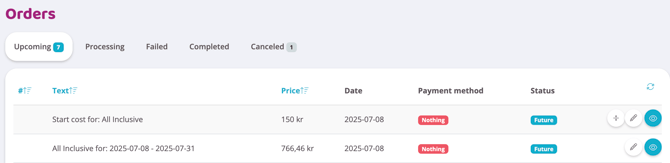
Tänne kerätään tulevat tilaukset, jotka maksetaan jossain vaiheessa tulevaisuudessa.
Käsittelyssä

Kun tilaus aktivoituu automaattisesti tai manuaalisesti, se siirtyy tilasta Tulevat tilaan Käsittelyssä. Tässä vaiheessa tilauksia käsitellään.
Riippuen käyttäjän oletusmaksutavasta, tilaus käy läpi eri vaiheita ennen kuin se siirtyy tilaan Epäonnistunu (tai suoritettu).
Kortti
Tässä veloitusta yritetään joka päivä yhteensä 6 päivän ajan, ennen kuin tilaus siirtyy tilaan Epäonnistunut.
Autogiro
Suoraveloituksella (Autogiro) maksettava tilaus ei koskaan siirry automaattisesti tilaan Epäonnistunu. Tilaus pysyy käsittelyssä ja veloitusta yritetään jatkuvasti. Tämä johtuu siitä, että Bankgirocentralen lähettää kaikki epäonnistuneet veloitukset seuraavan veloitusyrityksen yhteydessä yhdessä seuraavan maksun kanssa. Jos tilausta ei käsitellä ja makseta, se voi nopeasti johtaa erittäin suureen summaan epäonnistuneita maksuja.
Jos haluat, että Autogiro-tilaus päätyy tilaan Epäonnistunu ja automaattinen uudelleenyrititys lopetetaan, voit tehdä tämän manuaalisesti klikkaamalla kyseisen tilauksen ostoskoria ja poistamalla valinnan kohdasta Automaattinen käsittely (poista valinta kohdasta ”epäonnistunut-tila”).
Swish
Jos maksu ei koskaan mene läpi Swishiin ja henkilökunta suorittaa oston loppuun, tilaus siirtyy suoraan tilaan Epäonnistunu. Jos asiakas taas tekee oston itse Swishillä eikä koskaan maksa, tilaus peruuntuu.
Lasku
Lasku on käsittelyssä, kunnes se on käsitelty joko Fortnoxissa tai Wondrin omassa laskutusmoduulissa.
Puuttuvat maksusopimukset
Jos asiakkaalla ei ole maksutapaa profiilissaan, tehdään yksi veloitusyritys ennen kuin tilaus siirtyy tilaan Epäonnistunu.
Epäonnistuneet
Tänne päätyvät tilaukset, joiden kaikki veloitusyritykset ovat epäonnistuneet ja jotka vaativat käsittelyä, jotta saat rahasi.
Miksi tilaus epäonnistuu
Tilauksen epäonnistumiseen voi olla useita syitä, tässä on joitakin yleisiä esimerkkejä:
Kortti
-
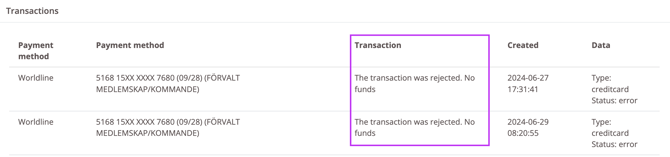
Kortilla ei ole rahaa. Voit nähdä virhekoodin, jos kortilla ei ole rahaa. Klikkaa kyseisen tilauksen vieressä olevaa silmä-ikonia nähdäksesi virhekoodin ”No funds” kohdassa Transaction:
-
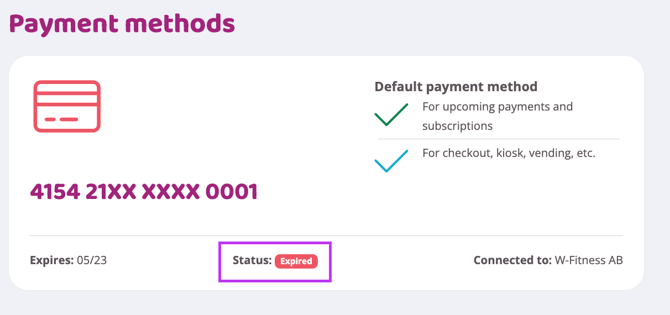
Kortti on vanhentunut. Näet kortin vanhentumisen suoraan käyttäjäprofiilista maksutapojen kohdalta, jolloin se näyttää tältä:
-
Maksunvälittäjä on estänyt kortin (yleensä petosepäilyn vuoksi). Eston kesto vaihtelee maksunvälittäjästä riippuen. Jos kortti on estetty Stripessä, Wondr-tuki voi joutua auttamaan, mutta jos kyseessä on Swedbank Pay tai Bambora, esto kestää 30 päivää, minkä jälkeen voit poistaa kortin ja lisätä sen uudelleen uusia veloitusyrityksiä varten. Näet eston suoraan käyttäjäprofiilista maksutapojen alta.
-
Kortti on menettänyt yhteyden Wondriin. Yhteyden menettäminen ei välttämättä tarkoita vikaa kortissa; joskus riittää kortin poistaminen ja lisääminen uudelleen. Näet yhteyden katkenneen, jos tilaukselta puuttuu transaktionumero. Klikkaa silmä-ikonia tilauksen kohdalla nähdäksesi virhekoodin ”Not found” kohdassa Transaction.
Autogiro
-
Autogiro-suostumus on poistettu asiakkaan tai asiakkaan pankin toimesta. Näet tämän suoraan käyttäjäprofiilista maksutapojen alta.
-
Tilillä ei ole rahaa. Tästä ei tule virhekoodia transaktioihin kuten korttimaksuissa, vaan selvittääksesi asian on tarkistettava IN-tiedostot kohdasta Talous - Autogiro. Tässä ei ole hakutoimintoa, vaan jokainen IN-tiedosto on tarkistettava erikseen syyn selvittämiseksi. Jos painat näppäimistölläsi Command-F / Control-F tiedoston sisällä, voit etsiä asiakkaan maksajanumeroa nähdäksesi, onko asiakas kyseisessä tiedostossa.
Jos et saa virhevastauksia IN-tiedostoihin Bankgirocentralenilta, syynä voi olla "vanha asettelu", jolloin saat IN-tiedostoissa vain hyväksytyt veloitukset. Tällöin sinun on vaihdettava "uuteen asetteluun" saadaksesi vastaustiedostot myös epäonnistuneista veloituksista. Voit tehdä tämän ottamalla yhteyttä Bankgirocentraleniin.
Lasku
Lasku päätyy tilaan Epäonnistunut vain, jos se peruutetaan Fortnoxissa. Jos käytät Wondrin omaa laskutusmoduulia, lasku päätyy tilaan Epäonnistunut vain, jos vastaat "ei" kysymykseen laskun peruuttamisesta.
Puuttuvat maksusopimukset
Jos käyttäjällä ei ole maksutapaa profiilissaan, on selvää miksi maksu epäonnistuu – rahaa ei ole mistä veloittaa. Jos kohtaat tapauksen, josta et löydä mitään yllä mainituista virheistä etkä ole varma syystä, voit aina ottaa yhteyttä Wondr-tukeen vianetsintää varten!
Epäonnistuneet maksut -raportti
Jos et suodata raportin hakukenttiä, näet heti kaikki toimipisteesi epäonnistuneet maksut Tulokset-kohdassa. Näet myös kokonaissumman sekä summat jaettuna maksutavoittain. Katso alla oleva esimerkki.
Kokonaissumma
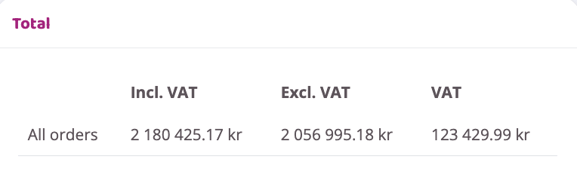
Kokonaissumma maksutavoittain
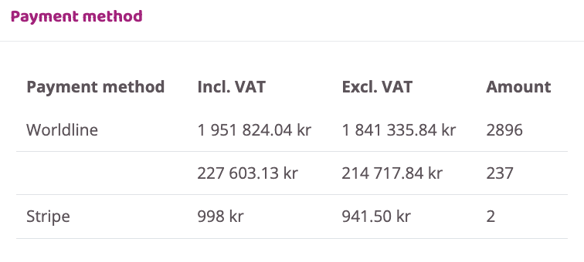
Mistä tilauksista raportti tarkalleen koostuu?
-
Kortti: Kun tilaus on siirretty tilaan Epäonnistunut käyttäjäprofiilissa, se sisältyy raporttiin.
-
Autogiro: Autogiro-tilaus näkyy raportissa heti, kun se on siirtynyt tilaan Käsittelyssä (Processing) käyttäjäprofiilissa, ja se pysyy siellä, kunnes tilaus on suoritettu.
-
Lasku: Lasku näkyy raportissa sen luomisesta lähtien siihen asti, kunnes se on kirjattu Fortnoxiin ja linkitetty takaisin laskunumerolla Wondriin. Tämän jälkeen lasku siirtyy Maksetut tilausrivit -raporttiin riippumatta siitä, onko lasku maksettu vai ei. Sama pätee Wondrin omaan laskutusmoduuliin.
-
Swish: Koska maksu ei koskaan siirry Swishiin ja jos henkilökunta suorittaa oston, tilaus on raportissa.
-
Puuttuvat maksusopimukset: Kun tilaus on siirretty tilaan Epäonnistunut käyttäjäprofiilissa, se sisältyy raporttiin.
Kuinka voit ottaa yhteyttä asiakkaisiin, joilla on maksamaton tilaus?
Aluksi on hyvä tietää, että oletusarvoisesti asiakkaillesi lähetetään aina automaattinen sähköposti heti, kun heillä on epäonnistunut maksu. Sähköposti näyttää tältä:
“Hei XXX!
Sinulla on yksi tai useampi maksamatta jäänyt suoritus. Estääksesi palvelusi keskeytymisen, kirjaudu sisään ja hoida asia mahdollisimman pian.
Maksamattomia suorituksia tällä hetkellä: 3
Ystävällisin terveisin,
XXX
Jos siis teet oman sähköpostiviestin, voit nähdä ne enemmänkin muistutuksina, joiden sisältöä voi mukauttaa.
Voit lähettää sähköpostia suoraan Epäonnistuneet maksut-raportista klikkaamalla kirjekuori-ikonia sivun oikeassa yläkulmassa.
Yksi vinkki on, että sähköpostiviesti kannattaa mukauttaa asiakkaidesi käyttämän maksutavan mukaan.
Alla on kaksi esimerkkiä siitä, miten tämä voisi toimia:
Esimerkki 1: Jos joiltakin asiakkailta puuttuu maksutapa, voit helposti suodattaa heidät valitsemalla Maksutapa-kohdasta Ilman maksutapaa.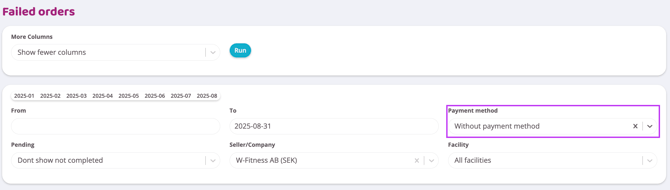
Tuloksissa näet tällöin kaikki asiakkaat, joilla on epäonnistuneita maksuja ja joilta puuttuu maksutapa.
Kun klikkaat lähetyspainiketta, otat automaattisesti mukaan kaikki hakuusi sisältyvät käyttäjät.
Viestissäsi voit tällöin kehottaa näitä asiakkaita kirjautumaan Wondriin ja lisäämään maksutavan profiiliinsa olemassa olevien epäonnistuneiden maksujen hoitamiseksi.
Esimerkki 2: Jos sen sijaan suodatat maksutavan mukaan korttimaksuihin (tässä esimerkissä Worldline), näet kaikki korttimaksulla toimivat asiakkaat, joiden maksu on epäonnistunut.
Tuloksista voit nähdä esimerkiksi, mitkä kortit ovat vanhentuneet.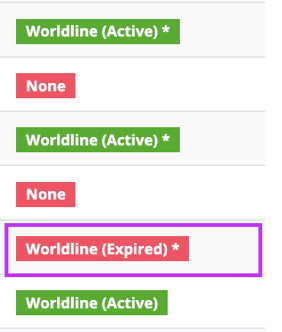
Tiettyjen asiakkaiden poimimiseen hausta voit käyttää Wei-toimintoamme, ja tämä toimii myös viestien lähettämisessä.
Löydät Wei-toiminnon aivan päävalikon alareunasta vasemmalta.
Valitse raportista Nimi-kohdan alta asiakkaat, joiden pitäisi saada viesti, ja klikkaa sitten Suorita (toistokuvake) Weissä.
Seuraavassa vaiheessa valitse sähköposti viestin luomiseksi. (Voit halutessasi valita myös ilmoituksen tai tekstiviestin).
Yllä olevan esimerkin mukaisesti, jossa osalla hakuun kuuluvista asiakkaista on vanhentunut kortti, voit helposti tavoittaa nämä asiakkaat merkitsemällä heidät Wei-toiminnon kautta ja luomalla viestin.
Voit tällöin ilmoittaa näille asiakkaille viestissä, että heidän korttinsa on vanhentunut ja että heidän on lisättävä uusi kortti epäonnistuneiden maksujen hoitamiseksi.
Voiko epäonnistuneille maksuille tehdä jotain muuta?
Kyllä voi! Jos haluat yksinkertaisesti tehdä uuden veloitusyrityksen näille asiakkaille, voit asettaa maksun uudelleen jonoon, jolloin tehdään uudet veloitusyritykset.
Voit tehdä tämän myös Epäonnistuneet maksut-raportissa käyttämällä jälleen Wei-toimintoa
.
Jos haluat asettaa kaikki haun tilaukset uudelleen jonoon, voit valita Wei-toiminnossa lasso-työkalun Nykyinen haku poimiaksesi kaikki haun tilaukset ja klikata sitten suorita.
Jos haluat asettaa uudelleen jonoon vain osan haun tilauksista, valitse ne tilausnumeron (#) kohdalta ja klikkaa suorita. Valitse sitten Aseta tilaukset maksujonoon tehdäksesi uudet veloitusyritykset näille asiakkaille.
Voit myös asettaa yksittäisen tilauksen uudelleen jonoon suoraan käyttäjäprofiilista. Klikkaa silmää kyseisen tilauksen kohdalla ja valitse sitten Aseta tämä tilaus maksujonoon.
Estä käyttäjä
Jos asiakas ei hoida epäonnistuneita maksujaan kehotuksista huolimatta, voit evätä heidän pääsynsä toimipisteelle estämällä käyttäjän.
Estääksesi käyttäjän, mene käyttäjäprofiiliin ja klikkaa muokkaa tietoja, skrollaa alas ja valitse ruutu Estä tämän käyttäjän varaukset ja sisäänkirjautumiset (Block this user from booking and checking in). Tallenna lopuksi.
Poistaaksesi eston, toista yllä oleva menettely, poista valinta ruudusta Estä tämän käyttäjän varaukset ja sisäänkirjautumiset ja tallenna.
Viimeksi muokattu: 5.1.2026