
Innholdsfortegnelse:
3. Mislykkede betalinger rapport
4. Hvordan kan du kontakte kunder som har en ubetalt ordre?
Intro & betalingsstatus
For å ha god kontroll på økonomien i anlegget ditt, er det viktig at du følger opp eventuelle mislykkede betalinger fra kundene dine. Mislykkede betalinger er ordrer som av ulike årsaker ikke har blitt fullført, og innebærer dermed penger som kundene skylder deg.
For å sikre en sunn økonomi er det viktig at du som ansvarlig (eller noen andre i teamet ditt) følger opp og jobber med mislykkede betalinger fortløpende.
Du finner informasjon om mislykkede betalinger i Dashboard under fanen "Økonomi" og i Rapporter.
For å øke forståelsen starter vi med å se på en ordres reise fra status Kommende til Mislykkede på en brukerprofil i Wondr.
Kommende
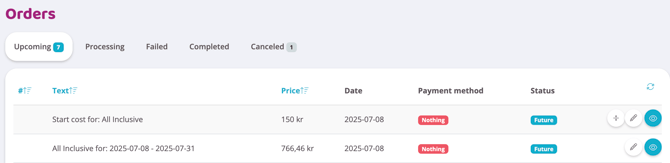
Kommende ordrer som skal betales på et tidspunkt i fremtiden samles her.
Behandles

Når en ordre aktiveres automatisk eller manuelt, flyttes den fra Kommende til Behandles. Det er her ordrene håndteres.
Avhengig av hvilken standard betalingsavtale brukeren har, skjer ulike trinn før en ordre flyttes til Mislykkede (eller fullført).
Kort
Her skjer et trekkforsøk hver dag i totalt 6 dager før en ordre flyttes til Mislykkede.
Autogiro
En ordre som skal trekkes via Autogiro flyttes aldri automatisk til status Mislykkede. Ordren forblir under behandling og fortsetter forsøkene på å bli trukket. Dette er fordi Bankgirocentralen sender alle mislykkede trekk ved neste trekkforsøk sammen med neste betaling. Hvis en ordre ikke håndteres og betales, kan det raskt føre til en veldig stor sum med mislykkede betalinger.
Hvis du vil at en Autogiro-ordre skal ende opp under Mislykkede og stoppe den automatiske trekkprosessen, kan du gjøre dette manuelt ved å klikke på handlekurven for den aktuelle ordren og deretter fjerne merkingen for Automatisk håndtering (fjern merking for "missed status").
Swish
Hvis betalingen aldri går gjennom i Swish og personalet fullfører kjøpet, vil ordren gå direkte til Mislykkede. Men hvis kunden selv gjør et kjøp med Swish og aldri betaler, vil ordren i stedet bli avbrutt.
Faktura
En faktura avventer behandling til den er håndtert enten i Fortnox eller i Wondrs egen fakturamodul.
Manglende betalingsavtaler
Hvis kunden ikke har en betalingsavtale på profilen sin, gjøres det et trekkforsøk før ordren flyttes til Mislykkede.
Mislykkede
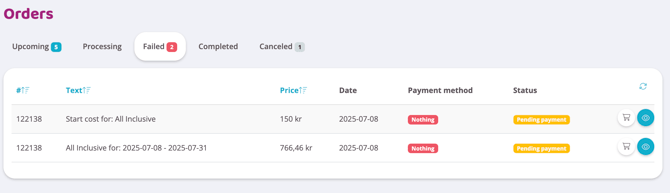
Her havner ordrer der alle trekkforsøk har mislyktes, og som må håndteres for at du skal motta pengene.
Hvorfor en ordre mislykkes
Det kan være flere grunner til at en ordre ikke blir fullført. Nedenfor er noen vanlige eksempler:
Kort
-
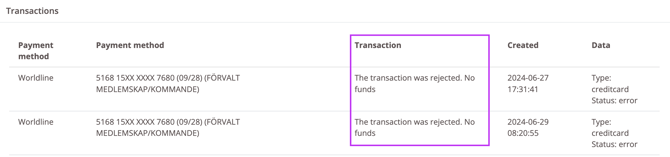
Det er ikke penger på kortet. Du kan se i en feilkode hvis det ikke er penger på kortet. Klikk på øyet ved siden av den aktuelle ordren for å se feilkoden "No funds" under Transaksjon:
-
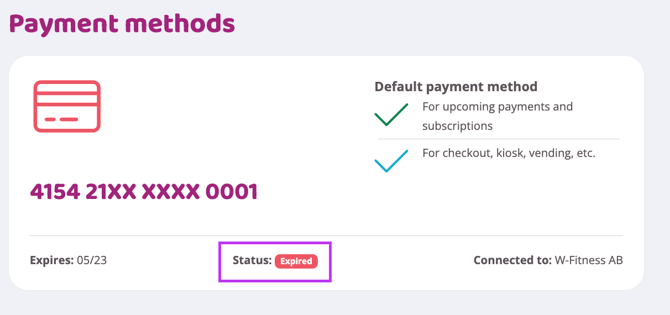
Kortet har utløpt. Du kan se om et kort har utløpt direkte på brukerprofilen under betalingsavtaler, da ser det slik ut:
-
Kortet er sperret av betalingsleverandøren (i disse tilfellene vanligvis ved mistanke om svindel). Hvor lenge kortet er sperret kan variere avhengig av hvilken betalingsleverandør du har. Hvis kortet er sperret i Stripe, kan vi i Wondr trenge å hjelpe til, men hvis det er Swedbank Pay eller Bambora, varer sperren i 30 dager, og deretter kan du fjerne og legge til kortet på nytt for nye trekkforsøk.
Du kan se om et kort er blokkert direkte på brukerprofilen under betalingsavtaler.
-
Kortet har mistet forbindelsen til Wondr. At kortet har mistet forbindelsen betyr ikke nødvendigvis at det er noe galt med kortet; det kan være nok å fjerne kortet og legge det til på nytt. Du kan se at et kort har mistet forbindelsen hvis ordren mangler et transaksjonsnummer.
Klikk på "øyet" ved siden av den aktuelle ordren for å se feilkoden "Not found" under Transaksjon.
Autogiro
-
Autogiro-fullmakten er fjernet på initiativ fra kunden eller kundens bank. Du kan se om en fullmakt er fjernet direkte i brukerprofilen under betalingsavtaler.
-
Det er ikke penger på kontoen. Det finnes ingen feilkode for dette som havner under transaksjonen slik det gjør med kortbetalinger, men for å finne ut om en kunde ikke har penger på kontoen, må du se i IN-filene under Økonomi - Autogiro. Det er ingen søkefunksjon her, så du må gå aktivt inn i hver IN-fil og se etter årsaken.
Hvis du trykker Command-F / Control-F på tastaturet mens du er inne i en fil, kan du søke etter kundens betalernummer for å se om kunden er i akkurat den filen.
Hvis du ikke mottar noen feilsvar i IN-filene fra Bankgirocentralen, kan dette skyldes at du har et "gammelt oppsett", og da mottar du bare de godkjente trekkene i IN-filene.
I så fall må du bytte til "nytt oppsett" slik at du også mottar svarfiler for trekkene som ikke går gjennom. Dette kan du gjøre ved å kontakte Bankgirocentralen.
Faktura
En faktura havner bare under Mislykkede hvis den blir avbrutt i Fortnox.
Hvis du har Wondrs egen fakturamodul, vil en faktura bare havne under Mislykkede hvis du svarer nei på spørsmålet om fakturaen skal avbrytes.
Manglende betalingsavtaler
Hvis brukeren ikke har noen betalingsavtale lagt til på profilen sin, er det tydelig hvorfor en betaling mislykkes; det er ingenting å trekke penger fra. Skulle det være tilfeller der du ikke finner noen av de ovennevnte feilene og er usikker på hva den mislykkede betalingen skyldes, kan du alltid kontakte Wondr support, så hjelper vi deg med videre feilsøking!
Mislykkede betalinger rapport
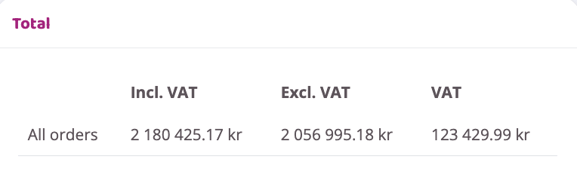
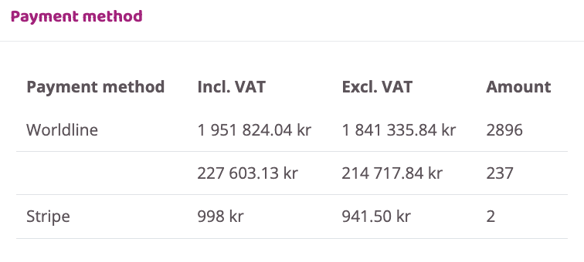
Hvis du ikke filtrerer søkefeltene i rapporten, vil du umiddelbart se alle mislykkede betalinger for anlegget ditt under Resultater. Du kan også se et totalbeløp og totalbeløpet fordelt på betalingsavtale. Se eksempelet nedenfor.
Totalbeløp
Totalbeløp fordelt på betalingsavtale
Hvilke ordrer består rapporten av mer presist?
Kort
Når en ordre har blitt flyttet til Mislykkede på en brukerprofil, inkluderes ordren i rapporten.
Autogiro
En Autogiro-ordre vil vises i rapporten så snart ordren har blitt flyttet til Behandles på brukerprofilen, og vil vises der til ordren er fullført.
Faktura
En faktura vil være synlig i rapporten fra den er opprettet til den er bokført i Fortnox og koblet tilbake med fakturanummer til Wondr. Fakturaen vil da bli flyttet til rapporten for Betalte ordrelinjer, uavhengig av om fakturaen er betalt eller ikke.
Det samme gjelder hvis du har Wondrs egen fakturamodul.
Swish
Siden betalingen aldri går gjennom i Swish og hvis personalet gjør kjøpet, er ordren i rapporten.
Manglende betalingsavtaler
Når en ordre har blitt flyttet til Mislykkede på en brukerprofil, inkluderes den i rapporten.
Hvordan kan du kontakte kunder som har en ubetalt ordre?
Til å begynne med er det greit å vite at det som standard alltid sendes en automatisk e-post til kundene dine så snart de har en mislykket betaling. E-posten ser slik ut:
“Hei XXX!
Du har en eller flere ubetalte betalinger. For å unngå avbrudd i tjenesten din, vennligst logg inn og løs dette så snart som mulig.
Ubetalte betalinger akkurat nå: 3
Med vennlig hilsen,
XXX
Så hvis du lager din egen e-post, kan du se på dem mer som påminnelser med mulighet for å tilpasse innholdet.
Du kan sende en e-post direkte fra Mislykkede betalingerrapporten ved å klikke på brev-ikonet øverst til høyre på siden.
Et tips er at det er lurt å skreddersy e-posten din i henhold til betalingsavtalen kundene dine har.
Nedenfor er to eksempler på hvordan dette kan gjøres:
Eksempel 1: Hvis noen kunder mangler en betalingsavtale, kan du enkelt filtrere dem ut ved å velge Uten betalingsavtale under Betalingsavtale.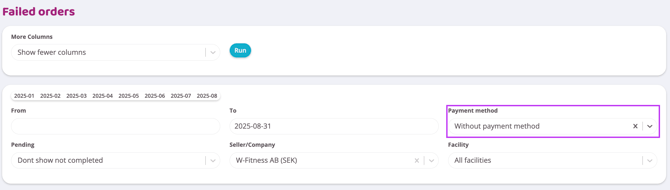
Under resultater vil du da se alle kunder med mislykkede betalinger som mangler en betalingsavtale.
Når du deretter klikker på send-knappen, vil du automatisk inkludere alle brukere i søket ditt.
I utsendelsen kan du oppmuntre disse kundene til å logge inn i Wondr og legge til en betalingsavtale på profilen sin for å håndtere de mislykkede betalingene som finnes.
Eksempel 2: Hvis du i stedet filtrerer under betalingsavtale på kortbetaling (i dette eksempelet Worldline), vil du se alle kunder med mislykkede betalinger som har kort som betalingsavtale.
Du kan da se under resultater for eksempel hvilke kort som har utløpt.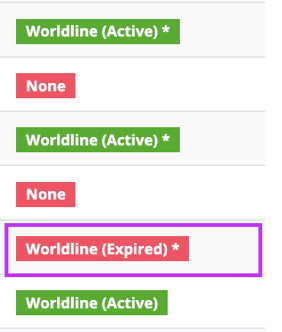
For å fange opp spesifikke kunder i et søk, kan du bruke vår Wei-funksjon, og dette fungerer også for utsendelser.
Du finner Wei helt nederst i hovedmenyen til venstre.
Marker kundene som skal motta utsendelsen under Navn i rapporten, og klikk deretter på Kjør (spill av-ikonet) i Wei.
I neste trinn velger du e-post for å opprette utsendelsen. (Du kan også velge notifikasjon eller SMS hvis ønskelig).
I henhold til eksempelet over, der noen av kundene i søket har utløpte kort, kan du enkelt nå disse kundene ved å markere dem via Wei og deretter opprette en utsendelse.
Du kan da informere disse kundene i utsendelsen om at kortet deres har utløpt, og at de må legge til et nytt kort for å håndtere de mislykkede betalingene som finnes.
Er det noe annet du kan gjøre for å håndtere mislykkede betalinger?
Ja, det er det! Hvis du bare ønsker å gjøre et nytt forsøk på å belaste disse kundene, kan du legge en betaling i kø på nytt, og nye trekkforsøk vil bli gjort.
Du kan også gjøre dette i Mislykkede betalingerrapport ved å bruke Wei-funksjonen igjen.
Hvis du vil at alle ordrer i søket skal legges i kø på nytt, kan du velge lassoen for Gjeldende søk i Wei for å fange alle ordrer i søket, og deretter klikke på kjør.
Hvis du bare vil legge noen av ordrene i søket i kø på nytt, markerer du dem under ordrenummer (#) og klikker på kjør. Velg deretter Kø ordrer for å gjøre nye trekkforsøk for disse kundene.
Du kan også legge en enkelt ordre i kø på nytt direkte fra brukerprofilen. For å gjøre dette klikker du på øyet ved siden av den aktuelle ordren og velger Legg denne ordren i kø for betaling.
Sperr bruker
Hvis en kunde ikke håndterer sine mislykkede betalinger til tross for purringer, kan du nekte dem tilgang til anlegget ved å sperre brukeren.
For å sperre en bruker, gå til brukerprofilen og klikk på rediger detaljer, rull ned og huk av i boksen Sperr denne brukeren fra booking og innsjekking. Lagre deretter.
For å fjerne sperren gjentar du bare prosedyren over og fjerner haken i boksen Sperr denne brukeren fra booking og innsjekking og lagrer.
Sist redigert: 05.01.2026