
Innehållsförteckning:
1. Intro & betalstatus
2. Varför blir en order misslyckad?
3. Rapporten misslyckade betalningar
4. Nå kunderna med misslyckade betalningar
5. Blockera användare
Intro & betalstatus
För att ha bra koll på ekonomin på din anläggning är det viktigt att du följer upp om dina kunder har misslyckade betalningar. Misslyckade betalningar är ordrar som av olika anledningar inte har slutförts, och det handlar alltså om pengar som kunder är skyldiga dig.
Så, för att säkerställa en god och sund ekonomi är det viktigt att du som ansvarig (eller någon annan i ditt team) följer upp och jobbar med misslyckade betalningar löpande.
Detta kan du göra under rapporten Misslyckade betalningar.
En genomgång av rapporten och tips på vad du som ansvarig kan göra för att driva in pengarna kommer längre ner i dokumentet.
För att öka förståelsen så börjar vi med att titta på en orders resa från status Kommande till Misslyckade på en användarprofil i Wondr.
Kommande
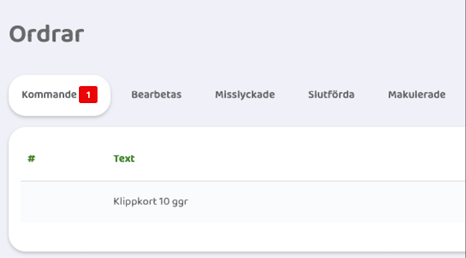
Här samlas Kommande ordrar som ska betalas någon gång i framtiden.
Bearbetas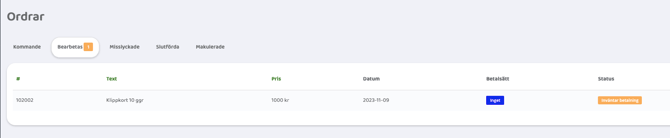
När en order aktiveras automatiskt eller manuellt så flyttas den från Kommande till Bearbetas och det är här som ordrar hanteras.
Beroende på vilket förvalt betalsätt användaren har så sker här olika steg innan en order flyttas över till Misslyckade (eller genomförda).
Kort
Här sker ett dragningsförsök varje dag i totalt 6 dagar innan en order flyttas över till Misslyckade.
Autogiro
En order som ska dras mot autogiro flyttar aldrig över till statusen Misslyckade automatiskt. Ordern ligger kvar under bearbetas och fortsätter att försöka dras. Detta då Bankgirocentralen skickar alla misslyckade dragningar vid nästa dragningsförsök tillsammans med nästkommande betalning. Om en order inte hanteras och betalas kan det då snabbt leda till en väldigt stor klumpsumma av misslyckade betalningar.
Vill man att en autogiro-order ska hamna under Misslyckade och stoppa den automatiska omdragningsprocessen så kan man göra detta manuellt genom att klicka på varukorgen vid ordern det gäller och sedan bocka ur “Automatisk hantering (kryssa ur för “missad status”).
Swish
Om betalningen aldrig går igenom mot Swish och personal utför köpet så hamnar ordern direkt under Misslyckade, men om kunden själv handlar med Swish och aldrig betalar så blir ordern istället makulerad.
Faktura
En faktura ligger under bearbetas tills dess att den har blivit hanterad antingen i Fortnox eller i Wondrs egna fakturamodul.
Saknar betalsätt
Om kunden saknar betalsätt på sin profil sker ett dragningsförsök innan en order flyttas över till Misslyckade.
Misslyckade
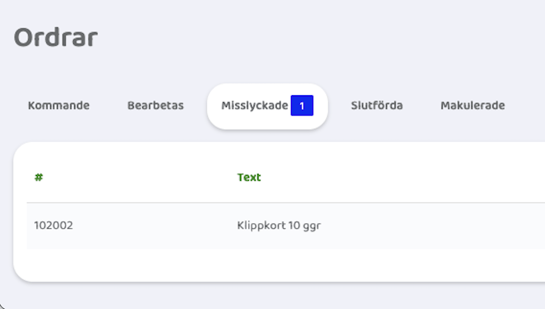
Här hamnar de ordrar som misslyckades med samtliga dragningsförsök och som behöver hanteras för att du ska få in pengarna.
Varför blir en order misslyckad?
Det kan finnas flera anledningar till varför en order inte slutförs, nedan kommer några vanliga exempel:
Betalkort
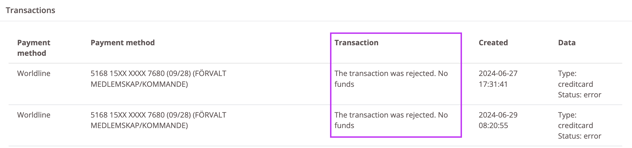
1. Det finns inga pengar på kortet. Du kan se i en felkod om det inte finns pengar på kortet, klicka på ögat vid den order det gäller för att se felkod “No funds” under Transaktion:
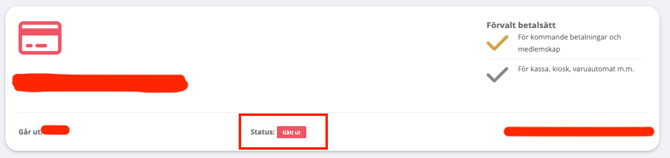
2. Kortet har utgått. Du kan se om ett kort har utgått direkt på användarprofilen under betalsätt, då ser det ut såhär:
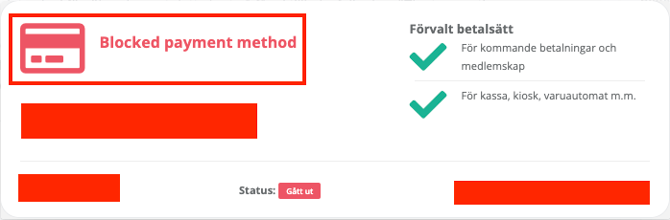
3. Kortet är blockerat av betalningsleverantören (i dessa fall oftast misstänkt för fraud). Hur länge kortet är blockerat kan variera beroende på vilken betalningsleverantör man har. Är kortet blockerat i Stripe kan vi på Wondr behöva hjälpa till men är det Swedbank Pay eller Bambora så varar blockeringen i 30 dagar och sedan kan man ta bort och lägga till kortet på nytt för nya dragningsförsök.
Du kan se om ett kort har blockerats direkt på användarprofilen under betalsätt, då ser det ut såhär:
4. Kortet har tappat sin koppling till Wondr. Att kortet har tappat sin koppling behöver inte betyda att något är fel på kortet, det kan räcka med att ta bort kortet och lägga till det på nytt. Du kan se att ett kort har tappat sin koppling om ordern saknar ett transaktionsnummer.
Klicka på ögat vid den order det gäller för att se felkod “Not found” under Transaktion.
Autogiro
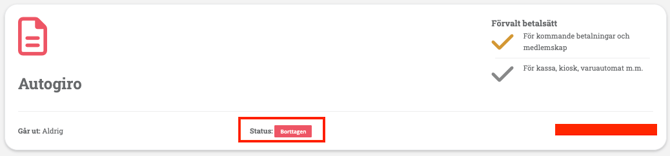
1. Autogiromedgivandet är borttaget på initiativ av kunden eller kundens bank. Du kan se om ett autogiromedgivande är borttaget direkt på användarprofilen under betalsätt, då ser det ut såhär:
2. Det finns inga pengar på kontot. Det finns ingen felkod för detta som hamnar under transaktion likt det gör med kortbetalning utan för att ta reda på om en kund inte har pengar på kontot så måste du titta i IN-filerna under Ekonomi - Autogiro. Det finns ingen sökfunktion här utan man måste aktivt gå in i varje IN-fil och titta för att se orsaken.
Om du inne i en fil trycker på Command-F / Control-F på ditt tangentbord kan du söka på kundens betalarnummer för att se om kunden finns i just den filen.
Får du inga felsvar i IN-filerna från Bankgirocentralen så kan detta bero på att du har en “gammal layout” och då får man helt enkelt bara de godkända dragningarna i IN-filerna.
I detta fall måste du byta till "ny layout" så man även får svarsfiler på de dragningar som inte går igenom. Detta gör du genom att kontakta Bankgirocentralen.
Faktura
En faktura hamnar endast under Misslyckade om den makuleras i Fortnox.
Har man Wondrs egna fakturamodul så hamnar endast en faktura under Misslyckade om man svarar nej på frågan om fakturan ska makuleras.
Saknar betalsätt
Har inte användaren något betalsätt tillagt på sin profil så är det solklart varför en betalning blir misslyckad, det finns ju ingenting att dra pengar från.Skulle det vara ett fall där du inte hittar något av ovan fel och är osäker på vad den misslyckade betalningen beror på så kan du alltid höra av dig till Wondr support så hjälper vi dig att felsöka vidare!
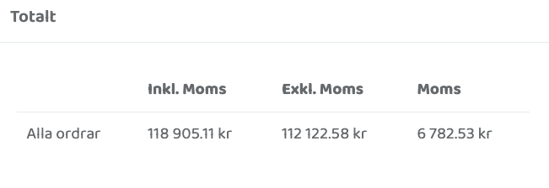
Totalsumma fördelad per betalsätt
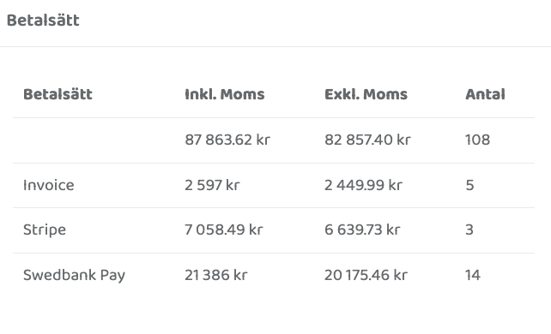
Mer exakt, vilka ordrar består rapporten av?
Kort
Från det att en order flyttats över till Misslyckade på en användarprofil så finns ordern i rapporten.
Autogiro
En autogiro order kommer att synas i rapporten så fort ordern flyttats över till Bearbetas på användarprofilen och synas där tills dess att ordern har blivit slutförd.
Faktura
En faktura kommer att synas i rapporten från det att den har blivit skapad tills dess att den har blivit bokförd i Fortnox och återkopplad med fakturanr till Wondr. Då flyttas fakturan över till rapporten Betalda orderrader oavsett om fakturan är betald eller ej.
Samma sak gäller om du har Wondrs egna fakturamodul.
Swish
Från det att betalningen aldrig går igenom mot Swish och om personal utför köpet så finns ordern i rapporten.
Saknar betalsätt
Från det att en order flyttats över till Misslyckade på en användarprofil så finns den i rapporten.
Nå kunderna med misslyckade betalningar
Till att börja med så är det bra att känna till att det som standard alltid går ut ett automatiskt mejl till dina kunder så fort de har en misslyckad betalning. Mejlet ser ut såhär:
“Hej XXX!
Du har en eller flera missade betalningar. För att förhindra avbrott i din tjänst ber vi dig logga in och lösa detta så snart som möjligt
Missade betalningar just nu: 3
Med vänliga hälsningar,
XXX
https://www.wondr.se”
Så gör du egna utskick så kan man se det mer som påminnelser med möjligheten att anpassa innehållet.
Du kan direkt genom rapporten Misslyckade betalningar skapa ett utskick. Det gör du genom att klicka på följande ikon längst upp till höger på sidan.
Ett tips är att det är bra att forma ditt utskick efter vilken betalningsmetod kunderna har.
Nedan följer två exempel på hur det skulle kunna gå till:
Exempel 1: Om några kunder saknar en betalningsmetod så kan du enkelt filtrera fram dessa genom att välja Utan betalsätt under Betalningsmetod.
Du kommer då under resultat att se samtliga kunder med misslyckade betalningar och som saknar betalningsmetod.
När du sedan klickar på utskick-knappen kommer du automatiskt att få med samtliga användare i din sökning.
I ditt utskick kan du sedan uppmana dessa kunder att logga in i Wondr och lägga till ett betalsätt på sin profil för att hantera de misslyckade betalningar som finns.
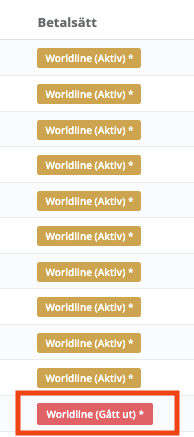
Exempel 2: Om du under betalningsmetod istället filtrerar på kortbetalning (i detta exempel Worldline) så får du fram samtliga kunder med misslyckade betalningar som har ett kort som betalningsmetod.
Du kan då under resultat se t.ex. vilka kort som har utgått.
För att fånga in några specifika kunder i en sökning så kan du använda vår Wei-funktion och detta fungerar även för utskick.
Wei hittar du allra längst ner i huvudmenynmenyn till vänster.
Markera de kunder som ska få utskicket under Namn i rapporten och klicka sedan på Kör (playtecknet) i Wei.
I nästa steg ska du välja e-post för att skapa utskicket. (Du kan även välja avisering eller SMS om så önskas).
Så enligt exemplet ovan där några av kunderna i sökningen har kort som utgått så kan du enkelt nå dessa kunder genom att markera dem via Wei och sedan skapa ett utskick.
Du kan då i utskicket informera dessa kunder om att deras kort har utgått och att de behöver lägga in ett nytt kort för att hantera de misslyckade betalningar som finns.
Finns det något mer man kan göra för att hantera misslyckade betalningar?
Ja, det gör det! Om du helt enkelt vill göra ett nytt försök att debitera dessa kunder så kan du köa en betalning på nytt och då kommer nya dragningsförsök att genomföras.
Även detta kan du göra i rapporten Misslyckade betalningar genom att återigen använda vår Wei funktion.
Vill du att alla ordrar i sökningen ska köas om så kan du välja lassot “Nuv. sökning” i Wei för att fånga in alla ordrar i sökningen, klicka sedan på kör.
Om du bara ska köa om några av ordrarna i sökningen så markerar du istället dem under ordernummer (#) och klickar sedan på kör. Sedan väljer du Köa order för att göra nya dragningsförsök på dessa kunder.
Du kan även köa om en enstaka order direkt på användarprofilen. För att göra det klickar du på ögat vid den order det gäller och väljer sedan Köa denna order för betalning.
Blockera användare
Om en kund trots uppmaningar inte hanterar sina misslyckade betalningar kan du neka dem tillgång till anläggningen genom att blockera användaren.
För att blockera en användare går du till användarprofilen och klickar på redigera uppgifter. Det går även att skapa smarta regler som gör detta automatiskt och avblockerar när summan betalats.
Senast uppdaterad: 18/2-2025