
Indholdsfortegnelse:
3. Mislykkede ordrer – Rapport
4. Hvordan rækker man ud til kunder, der har en ubetalt ordre?
Intro & betalingsstatus
For at holde godt styr på din facilitets økonomi, er det vigtigt, at du følger op på eventuelle mislykkede betalinger fra dine kunder. Mislykkede betalinger er ordrer, der af forskellige årsager ikke er blevet gennemført, og som dermed indebærer penge, som kunderne skylder dig.
For at sikre en sund økonomi er det vigtigt, at du som ansvarlig (eller en anden på dit team) løbende følger op på og arbejder med mislykkede betalinger.
Du kan finde information om mislykkede betalinger i kontrolpanelet under fanen "Økonomi" og under Rapport.
For at øge forståelsen starter vi med at se på en ordres rejse fra status Kommende til Fejlet på en brugerprofil i Wondr.
Kommende
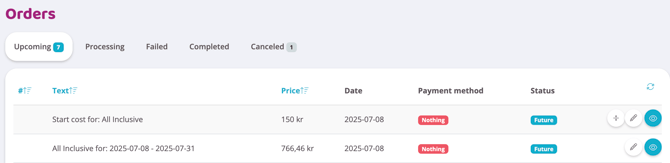
Kommende ordrer, der skal betales på et tidspunkt i fremtiden, samles her.
Behandler

Når en ordre aktiveres automatisk eller manuelt, flyttes den fra Kommende til Behandler, og det er her, ordrerne håndteres.
Afhængigt af hvilken standardbetalingsmetode brugeren har, finder forskellige trin sted, før en ordre flyttes til Fejlet (eller gennemført).
Kort
Her finder et hævningsforsøg sted hver dag i alt 6 dage, før en ordre flyttes til Fejlet.
Autogiro
En ordre, der skal trækkes via betalingsservice, flyttes aldrig automatisk til status Fejlet. Ordren forbliver under behandling og fortsætter med at forsøge at blive trukket. Dette skyldes, at Bankgirocentralen sender alle mislykkede træk ved næste trækningsforsøg sammen med den næste betaling. Hvis en ordre ikke håndteres og betales, kan det hurtigt føre til en meget stor sum af mislykkede betalinger.
Hvis du ønsker, at en betalingsservice-ordre skal ende under Fejlet og stoppe den automatiske gen-trækningsproces, kan du gøre dette manuelt ved at klikke på indkøbskurven for den pågældende ordre og derefter fjerne markeringen i Automatisk håndtering (fjern markering af "missed status").
Swish
Hvis betalingen aldrig går igennem til Swish, og personalet gennemfører købet, vil ordren gå direkte til Fejlet, men hvis kunden selv foretager et køb med Swish og aldrig betaler, vil ordren i stedet blive annulleret.
Faktura
En faktura afventer behandling, indtil den er blevet håndteret enten i Fortnox eller i Wondrs eget fakturamodul.
Manglende betalingsmetode
Hvis kunden ikke har en betalingsmetode på sin profil, foretages et hævningsforsøg, før en ordre flyttes til Fejlet.
Fejlet
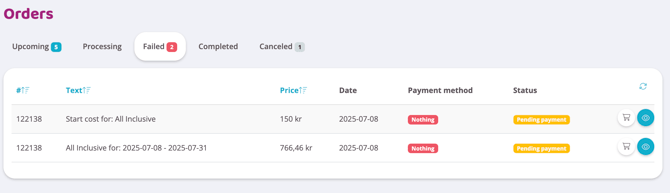
Det er her, ordrer, der fejlede i alle hævningsforsøg, ender, og som skal håndteres, for at du kan modtage pengene.
Hvorfor en ordre fejler
Der kan være flere grunde til, at en ordre ikke gennemføres. Nedenfor er nogle almindelige eksempler:
Kort
-
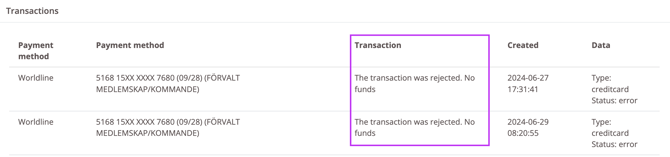
Der er ingen penge på kortet. Du kan se i en fejlkode, hvis der ikke er penge på kortet. Klik på øjet ud for den pågældende ordre for at se fejlkoden ”No funds” under Transaktion:
-
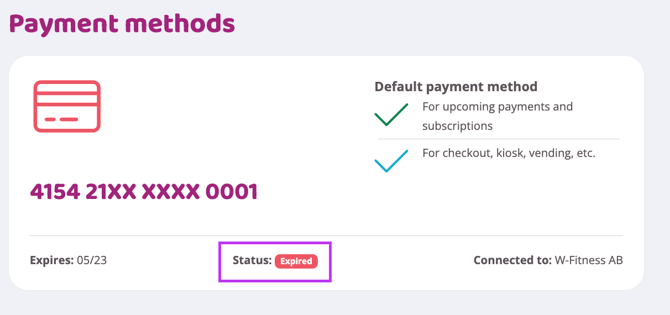
Kortet er udløbet. Du kan se, om et kort er udløbet direkte på brugerprofilen under betalingsmetoder, så ser det således ud:
-
Kortet er blokeret af betalingsudbyderen (i disse tilfælde normalt ved mistanke om svindel). Hvor længe kortet er blokeret, kan variere afhængigt af, hvilken betalingsudbyder du har. Hvis kortet er blokeret i Stripe, kan vi hos Wondr have brug for at hjælpe, men hvis det er Swedbank Pay eller Bambora, varer blokeringen i 30 dage, og derefter kan du fjerne og tilføje kortet igen for nye hævningsforsøg.
Du kan se, om et kort er blevet blokeret direkte på brugerprofilen under betalingsmetoder.
-
Kortet har mistet sin forbindelse til Wondr. Det faktum, at kortet har mistet forbindelsen, betyder ikke nødvendigvis, at der er noget galt med kortet; det kan være nok at fjerne kortet og tilføje det igen. Du kan se, at et kort har mistet forbindelsen, hvis ordren mangler et transaktionsnummer.
Klik på "øjet" ud for den pågældende ordre for at se fejlkoden ”Not found” under Transaktion.
Autogiro
-
Autogiro-fuldmagten er blevet fjernet på initiativ af kunden eller kundens bank. Du kan se, om en fuldmagt er blevet fjernet direkte på brugerprofilen under betalingsmetoder.
-
Der er ingen penge på kontoen. Der er ingen fejlkode for dette, der ender under transaktionen ligesom ved kortbetalinger, men for at finde ud af, om en kunde ikke har penge på kontoen, skal du kigge i IN-filerne under Økonomi - Autogiro. Der er ingen søgefunktion her, men du skal aktivt gå ind i hver IN-fil og kigge efter årsagen.
Hvis du trykker Command-F / Control-F på dit tastatur, mens du er inde i en fil, kan du søge efter kundens betalernummer for at se, om kunden er i netop den fil.
Hvis du ikke modtager nogen fejlsvar i IN-filerne fra bankgirocentralen, kan det skyldes, at du har et "gammelt layout", og så modtager du simpelthen kun de godkendte træk i IN-filerne.
I dette tilfælde skal du skifte til "nyt layout", så du også modtager svarfiler for de træk, der ikke går igennem. Dette kan du gøre ved at kontakte Bankgirocentralen.
Faktura
En faktura ender kun under Fejlet, hvis den annulleres i Fortnox.
Hvis du har Wondrs eget fakturamodul, vil en faktura kun ende under Fejlet, hvis du svarer nej til spørgsmålet om, hvorvidt fakturaen skal annulleres.
Manglende betalingsmetode
Hvis brugeren ikke har tilføjet nogen betalingsmetode til sin profil, er det tydeligt, hvorfor en betaling fejler; der er intet at trække penge fra. Skulle der opstå et tilfælde, hvor du ikke finder nogen af ovenstående fejl og er usikker på, hvad den mislykkede betaling skyldes, kan du altid kontakte Wondr support, så hjælper vi dig med yderligere fejlfinding!
Mislykkede ordrer – Rapport
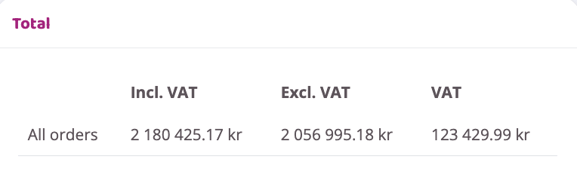
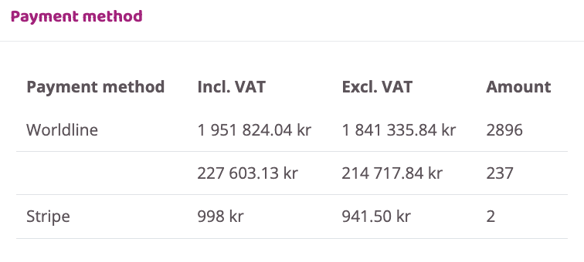
Hvis du ikke filtrerer søgefelterne i rapporten, vil du med det samme se alle mislykkede betalinger for din facilitet under Resultater. Du kan også se et samlet beløb og det samlet beløb fordelt på betalingsmetode. Se eksemplet nedenfor.
Samlet beløb
Samlet beløb fordelt på betalingsmetode
Mere præcist, hvilke ordrer består rapporten af?
Kort
Når en ordre er flyttet til Fejlet på en brugerprofil, inkluderes ordren i rapporten.
Autogiro
En Autogiro-ordre vil fremgå af rapporten, så snart ordren er flyttet til Behandler på brugerprofilen, og vil fremgå der, indtil ordren er gennemført.
Faktura
En faktura vil være synlig i rapporten fra det tidspunkt, den er blevet oprettet, indtil den er blevet bogført i Fortnox og linket tilbage med fakturanummer til Wondr. Fakturaen vil derefter blive flyttet til rapporten over betalte ordrelinjer, uanset om fakturaen er betalt eller ej.
Det samme gælder, hvis du har Wondrs eget fakturamodul.
Swish
Da betalingen aldrig går igennem til Swish, og hvis personalet foretager købet, er ordren med i rapporten.
Manglende betalingsmetode
Når en ordre er flyttet til Fejlet på en brugerprofil, inkluderes den i rapporten.
Hvordan rækker man ud til kunder, der har en ubetalt ordre?
Til at starte med er det godt at vide, at der som standard altid sendes en automatisk e-mail til dine kunder, så snart de har en mislykket betaling. E-mailen ser således ud:
“Hej XXX!
Du har en eller flere ubetalte betalinger. For at undgå afbrydelse af din tjeneste, bedes du logge ind og løse dette hurtigst muligt.
Ubetalte betalinger lige nu: 3
Med venlig hilsen,
XXX
Så hvis du laver din egen e-mail, kan du se dem mere som påmindelser med mulighed for at tilpasse indholdet.
Du kan sende en e-mail direkte fra rapporten Mislykkede ordrer ved at klikke på brev-ikonet øverst til højre på siden.
Et tip er, at det er en god idé at skræddersy din e-mail i forhold til den betalingsmetode, dine kunder har.
Nedenfor er to eksempler på, hvordan dette kunne fungere:
Eksempel 1: Hvis nogle kunder mangler en betalingsmetode, kan du nemt filtrere dem ud ved at vælge "Uden betalingsmetode" under Betalingsmetode.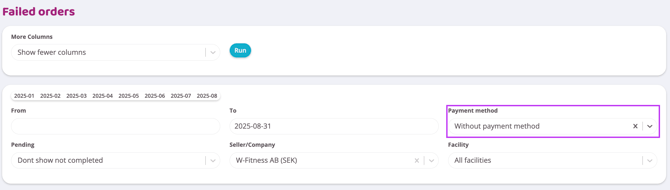
Under resultater vil du derefter se alle kunder med mislykkede betalinger, og som mangler en betalingsmetode.
Når du derefter klikker på send-knappen, vil du automatisk inkludere alle brugere i din søgning.
I din forsendelse kan du derefter opfordre disse kunder til at logge ind på Wondr og tilføje en betalingsmetode til deres profil for at håndtere de eksisterende mislykkede betalinger.
Eksempel 2: Hvis du i stedet filtrerer under betalingsmetode på kortbetaling (i dette eksempel Worldline), vil du se alle kunder med mislykkede betalinger, som har et kort som betalingsmetode.
Du kan derefter se under resultater, for eksempel hvilke kort der er udløbet.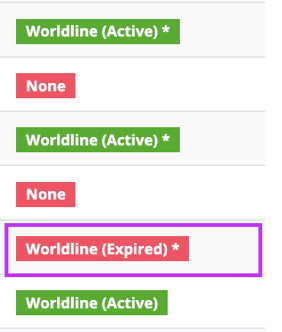
For at fange specifikke kunder i en søgning kan du bruge vores Wei-funktion, og dette fungerer også til forsendelser.
Du finder Wei nederst i hovedmenuen til venstre.
Vælg de kunder, der skal modtage forsendelsen under Navn i rapporten, og klik derefter på Kør (afspil-ikonet) i Wei.
I næste trin skal du vælge e-mail for at oprette forsendelsen. (Du kan også vælge notifikation eller SMS, hvis det ønskes).
Så i henhold til eksemplet ovenfor, hvor nogle af kunderne i søgningen har udløbne kort, kan du nemt nå disse kunder ved at markere dem via Wei og derefter oprette en forsendelse.
Du kan derefter informere disse kunder i forsendelsen om, at deres kort er udløbet, og at de skal tilføje et nyt kort for at håndtere de eksisterende mislykkede betalinger.
Er der andet, du kan gøre for at håndtere mislykkede betalinger?
Ja, det er der! Hvis du blot ønsker at gøre endnu et forsøg på at trække penge fra disse kunder, kan du gen-køe en betaling, og der vil blive foretaget nye hævningsforsøg.
Dette kan du også gøre i rapporten Mislykkede ordrer ved igen at bruge Wei-funktionen.
Hvis du ønsker, at alle ordrer i søgningen skal gen-køes, kan du vælge Nuværende søgning-lassoen i Wei for at fange alle ordrer i søgningen og derefter klikke på kør.
Hvis du kun ønsker at gen-køe nogle af ordrerne i søgningen, skal du vælge dem under ordrenummer (#) og derefter klikke på kør. Vælg derefter Kø ordrer for at foretage nye trækningsforsøg for disse kunder.
Du kan også gen-køe en enkelt ordre direkte fra brugerprofilen. For at gøre dette skal du klikke på øjet ud for den pågældende ordre og derefter vælge Sæt denne ordre i kø til betaling.
Bloker bruger
Hvis en kunde ikke håndterer sine mislykkede betalinger trods opfordringer, kan du nægte dem adgang til faciliteten ved at blokere brugeren.
For at blokere en bruger skal du gå til brugerprofilen og klikke på rediger detaljer, scrolle ned og markere feltet Bloker denne bruger fra booking og tjek-ind. Gem derefter.
For at ophæve blokeringen skal du blot gentage proceduren ovenfor og fjerne markeringen i feltet Bloker denne bruger fra booking og tjek-ind og gemme.
Sidst redigeret: 5/1-2026