
Indholdsfortegnelse
- Opsummering
- Åben listen over knapperne
- Tilføj en ekstra knap
- Vælg hvem der ser knapperne
- Change the button order
- Rediger eller slet en knap
- Oversæt knapperne til andre sprog
- Validering / Test
- Troubleshooting & kendte problemer
Opsummering
- Du administrerer alle knapper på Wondr-wall under
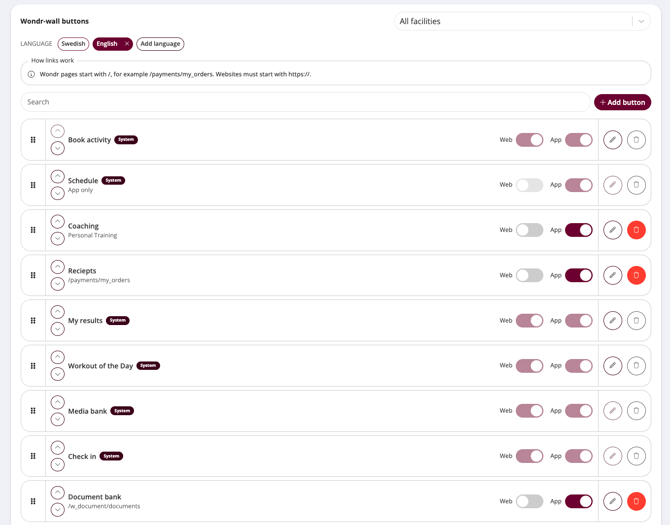
Indstillinger > Wondr-walli sektionen Wondr-wall-knapper. - Listen viser alle knapper på Wondr-wall: systemknapper (f.eks. Book aktivitet, Skema, Check ind, Dokumenter, Mine resultater og WOD), genveje til smarte regler og dine egne ekstra knapper.
- Du kan tilføje ekstra knapper, der linker til en bookingguide, en Wondr-side eller en hjemmeside.
- Knappernes rækkefølge på listen bestemmer, hvilken rækkefølge medlemmerne ser dem i på Wondr-wall, både på hjemmesiden og i appen.
- Du kan vælge, om hver ekstra knap skal vises for alle eller kun for brugere med bestemte roller eller medlemslabels.
- Systemknapper er markeret med System. De styres via andre indstillinger i Wondr, så du kan ændre deres placering på listen, men ikke slette eller redigere dem.
Bemærk: For at ændre disse indstillinger skal du være registreret som administrator eller centeradministrator i Wondr.
Åben listen over knapperne
- Gå til
Indstillinger > Wondr-wall. - Rul ned til Wondr-wall-knapper. Hver række repræsenterer én knap på Wondr-wall.
- Hvis du har flere centre, skal du vælge et center i listen øverst til højre. Du kan også beholde Alle centre for at opsætte de samme knapper på tværs af alle centre.
Hver række viser knappens navn, hvor den linker hen, og om den vises på Web, i App eller begge steder.
Brug Søg til hurtigt at finde en bestemt knap, hvis listen er lang.
Tip! Boksen Sådan fungerer links over listen giver en hurtig vejledning i, hvordan du angiver stier til Wondr-sider og webadresser.
Tilføj en ekstra knap
- Klik på + Tilføj knap.
- Udfyld felterne nedenfor.
- Klik på Færdig.
- Klik på Gem nederst på siden. En besked øverst på siden bekræfter, at indstillingerne er gemt.
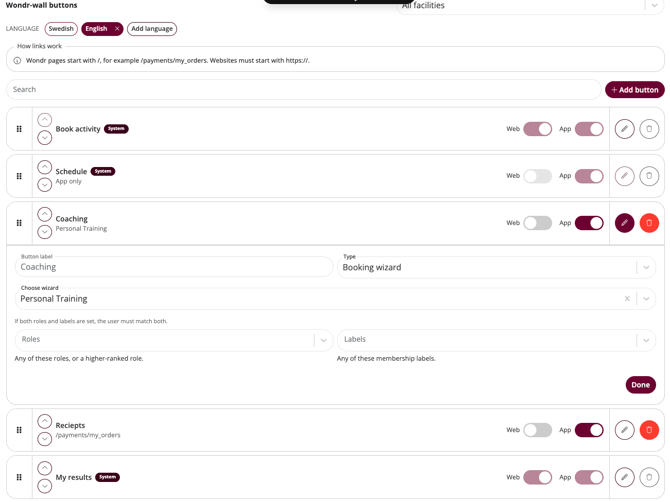
Knaptekst Teksten, der vises på knappen. Hold teksten kort, så den passer på Wondr-wall, f.eks. "Book PT" eller "Prisliste".
Type Vælg, hvad knappen skal åbne:
- Bookingguide Vælg en af dine bookingguider på listen.
- Side i Wondr Indtast stien til siden i feltet Starter med /, f.eks.
/payments/my_orders. - Hjemmeside Indtast den fulde webadresse i feltet Hjemmeside. Adressen skal starte med
https://.
Åbn i ny fane Aktivér denne indstilling for at åbne linket i en ny browserfane, så medlemmet stadig har Wondr-wall åben. Det anbefales især til eksterne hjemmesider.
Web / App Brug knapperne på rækken til at vælge, om knappen skal vises på Wondr-wall i browseren (Web), i Wondr-appen eller begge steder.
Tip! Er du i tvivl om, hvilken sti du skal bruge til en side i Wondr? Åbn siden, mens du er logget ind, og kopiér alt i adresselinjen efter domænenavnet.
Læs artiklen: Booking Wizard.
Vælg, hvem der kan se knappen
Hvis du lader felterne Roller og Labels være tomme, vises knappen for alle. Brug dem, hvis knappen kun skal være synlig for bestemte brugere.
- Klik på blyantikonet ud for den ekstra knap, du vil begrænse adgangen til.
- Vælg en eller flere roller, labels eller begge dele.
- Klik på Færdig og derefter Gem.
Roller Vis knappen for brugere med en af de valgte roller eller en rolle med højere rang. Vælg Personale, hvis knappen kun skal være synlig for medarbejdere, f.eks. hvis den linker til interne arbejdsgange.
Labels Vis knappen for medlemmer med en eller flere af de valgte medlemslabels. Det er nyttigt til knapper som f.eks. "Book PT", der kun er relevante for bestemte medlemskaber.
Bemærk: Hvis du vælger både roller og labels, skal brugeren opfylde begge kriterier for at kunne se knappen.
Read the articles: Labels for memberships and booking types and Roles.
Ændr rækkefølgen på knapperne
- Træk en række ved hjælp af håndtaget i venstre side for at flytte den til en ny placering. Du kan også bruge pilene op og ned på rækken til at flytte knappen én plads ad gangen.
- Gentag for de øvrige knapper efter behov.
- Klik på Gem.
Rækkefølgen på listen bestemmer rækkefølgen af knapperne på Wondr-wall. Det gælder alle knapper, herunder systemknapper og genveje til smarte regler. Rækkefølgen er den samme på både web og i appen.
Rediger eller slet en knap
Rediger
- Klik på blyantikonet på rækken. Felterne åbnes under rækken.
- Foretag dine ændringer, og klik på Færdig.
- Klik på Gem.
Slet
- Klik på det røde skraldespandsikon på rækken ud for den ekstra knap, du vil slette.
- Klik på Gem.
Bemærk: Ingen ændringer på listen gemmes, før du klikker på Gem nederst på siden.
Det gælder også slettede knapper. En knap forsvinder straks fra listen, når du sletter den, men den forbliver synlig på Wondr-wall, hvis du forlader siden uden at gemme ændringerne.
Oversæt knapper til andre sprog
Alle sprog deler de samme knapper, den samme rækkefølge, de samme links og de samme synlighedsindstillinger. Det eneste, du kan tilpasse for hvert sprog, er Knaptekst på dine ekstra knapper. På den måde ser medlemmerne knappernes tekst på det sprog, de bruger Wondr på.
- Klik på Tilføj sprog, og vælg et sprog. Det tilføjes ved siden af SPROG over listen.
- Klik på det nye sprog for at vælge det. Det valgte sprog bliver fremhævet.
- Klik på blyantikonet ud for en ekstra knap, og indtast den oversatte tekst i feltet Knaptekst.
- Klik på Færdig, og gentag processen for de øvrige ekstra knapper.
- Klik på Gem.
Hvis du vil fjerne et sprog, skal du klikke på x ud for sprogets navn og derefter klikke på Gem.
Tip! Opsæt først alle knapper, links og roller på dit primære sprog. Tilføj derefter de øvrige sprog, og oversæt kun knappernes tekster.
Validering og test
- Åbn Wondr-wall i en browser, og kontrollér, at knapperne vises i samme rækkefølge som på listen.
- Åbn Wondr-appen, og kontrollér det samme. Knapper, hvor kun Web er aktiveret, skal ikke vises i appen, og omvendt.
- Klik på hver ny knap, og kontrollér, at den åbner den korrekte bookingguide, side eller hjemmeside. Kontrollér også, at linket åbnes i en ny fane, hvis du har aktiveret denne indstilling.
- Hvis du har begrænset adgangen til en knap, skal du logge ind som en testbruger, der opfylder de valgte krav til roller og labels, og en, der ikke gør. Kun den første bruger skal kunne se knappen.
Fejlfinding og kendte problemer
- Knappen vises ikke på Wondr-wall: Kontrollér, at Web eller App er aktiveret, at du har klikket på Gem, at knappen er opsat til det korrekte center, og at brugeren opfylder de valgte krav til roller og labels.
- Jeg får en fejl, når jeg gemmer en hjemmeside: Adressen skal starte med
https://. Adresser, der starter medhttp://ellerwww., accepteres ikke. - Linket til en side i Wondr virker ikke: Stien skal starte med
/og må ikke indeholde domænenavnet. Brug f.eks./payments/my_ordersi stedet for den fulde webadresse. - Jeg kan ikke slette en systemknap: Dette er forventet. Systemknapper styres via andre indstillinger i Wondr og kan kun flyttes på listen.
Relaterde artikler
Last updated: 29/09-2026