
Indholdsfortegnelse:
Intro
Denne artikel beskriver både, hvordan man opretter produkter, der sælges i kassen, og i en webshop.
For mere info om, hvordan man opretter en webshop, klik her.
Gør dette
Start med at gå til indstillinger > Produkter > Produkter for at tilføje et produkt.
Produkt med variationer
Hvis produktet skal have variationer såsom forskellige størrelser, farver eller smage, skal denne knap aktiveres. Hvis det er et enkelt produkt uden variationer, skal du blot fortsætte.
Enkelt produkt
Information
SKU
Internt artikelnummer kan indtastes her, men det er ikke påkrævet.
Navn
Navnet på produktet.
Kort beskrivelse
Indtast en kort beskrivelse af produktet (hvis du har en, ellers kan dette felt efterlades tomt).
Lang beskrivelse
Indtast en lang beskrivelse af produktet (hvis du har en, ellers kan dette felt efterlades tomt).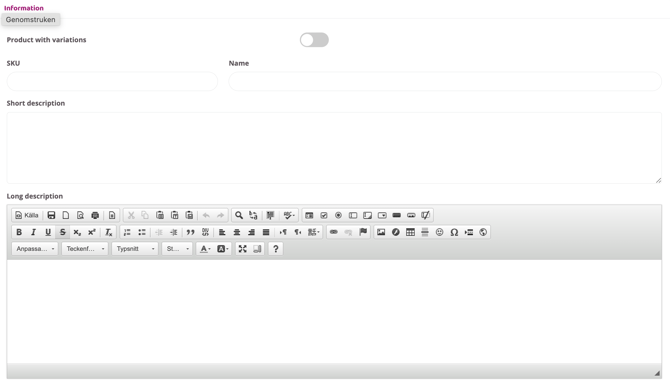
Rediger pris
Pris
Prisen på produktet.
Moms
Indtast den korrekte moms for produktet.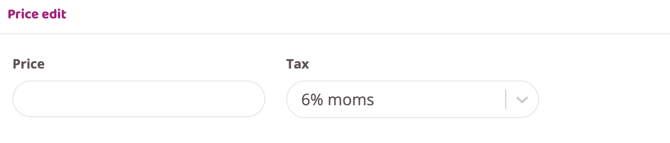
Værdikort
Værdikort
Hvis dette produkt skal være et værdikort, skal du aktivere denne funktion, hvorefter nogle yderligere valg vil blive synlige.
Navn på kort
Indtast navnet på værdikortet.
Kan kun bruges på én momssats
Aktiver denne mulighed, hvis du ønsker at låse dette værdikort til en enkelt momssats. Muligheden vil blive synlig i prisindstillingerne ovenfor under Moms.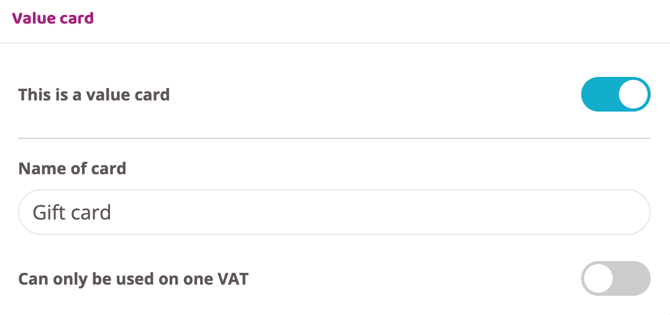
Bestillingsprioritet
I hvilken rækkefølge skal produkterne placeres? Indtast dette produkts plads i rækkefølgen. Lavere nummer betyder højere position, så 1 vises før 2.
Skjul produkt
Aktiver denne mulighed, hvis du ønsker at skjule produktet for kunder uden at skulle slette det helt. Når du er klar til at begynde at sælge det igen, skal du blot deaktivere denne handling og gemme produktet, hvorefter det vil dukke op igen.
Påkrævet produkt
Her kan du tilføje en funktion, hvor kunderne skal købe et andet produkt, før de kan købe dette.
Maks. købbart antal er det samme som købt påkrævet produkt
Aktiver denne funktion, hvis de ikke skal kunne købe mere af dette produkt end antallet af påkrævede produkter, de køber.
Vareautomat-ID'er
Hvis du har en vareautomat, der skal tilsluttes, indsættes ID'et her.
Lagerstyring
Aktiver lagerstyring for dette produkt her. Læs mere om denne funktion her.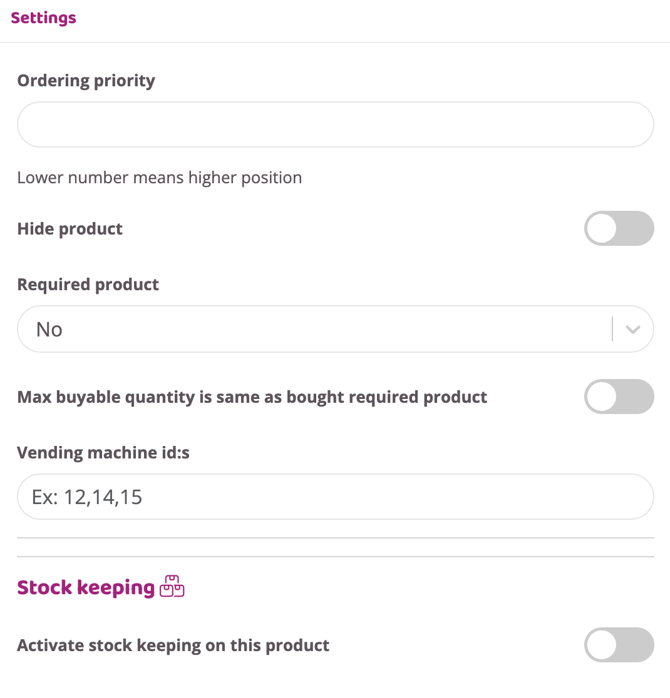
Kategorier
Vælg den kategori, du oprettede til din webshop. Læs mere om dette her.
Produktbilleder
Upload et billede til produktet.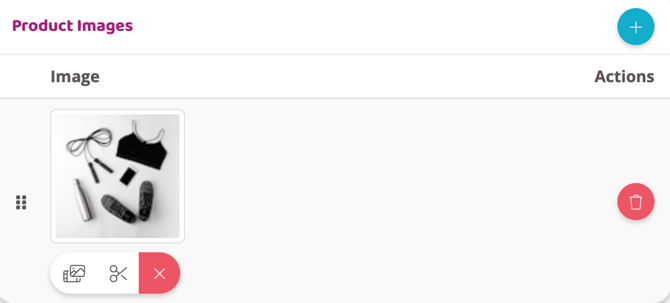
Produkt med variationer
BEMÆRK! Før du opretter et produkt med variationer, skal du oprette selve variationerne, eller det vi kalder "Attributter". Hvis du allerede har oprettet dine attributter, kan du læse videre, ellers skal du først gå til kapitlet "Attributter", følge disse trin og vende tilbage hertil senere.
Hvis produktet skal have flere variationer, skal du aktivere det øverst ved at klikke på knappen Produkt med variationer.
I denne artikel beskriver vi kun, hvordan man opretter flere variationer. Hvis du ønsker en gennemgang af alle andre felter og et produkts grundlæggende indstillinger, skal du læse det forrige kapitel for "Enkelt produkt" – alle felter er beskrevet der.
Opret et produkt med flere variationer:
-
Klik på plustegnet i øverste højre hjørne under
Produkter. -
Klik på knappen
Produkt med variationerfor at aktivere funktionen for flere variationer. -
Foretag alle indstillinger for navne, beskrivelser, kategorier osv.
-
Nederst på siden under
Produktvariationer, klik på plustegnet for at tilknytte attributter til dette produkt. -
Vælg hvilke attribut(ter) dette produkt skal have, f.eks. størrelse og farve (du kan have maksimalt tre attributter pr. produkt).
-
Vælg derefter hvilke attributværdier, der skal kunne vælges for dette produkt. En hættetrøje findes måske ikke i blå, men kun i sort og hvid, mens en T-shirt findes i alle farver. Så vælger du kun de værdier, der gælder for dette produkt (dette kan naturligvis rettes senere, hvis det ændrer sig).
-
Indtast SKU (artikelnummer), pris og moms. Hvis det skal være forskelligt for forskellige attributter, kan dette springes over her og indstilles i næste trin.
-
Gennemse oversigten nederst for at sikre, at alle attributter er korrekte. Du kan vælge at fjerne markeringen ved specifikke, hvis du ikke ønsker at oprette dem nu. Dette kan også gøres senere.
-
Klik på
Opret variationer.
Efter variationerne er oprettet, kan du indtaste SKU, pris og moms på hver række. Hvis du vil have dem alle til at være ens, kan du blot indtaste den korrekte værdi på den øverste række og derefter klikke på "Udfyld", hvorefter værdien vil blive kopieret til alle rækker.
Du kan også angive et brugerdefineret billede for hver attribut, som derefter vil blive vist i webshoppen. Rul lidt op til Produktbilleder og klik på plustegnet for at tilføje et eller flere billeder. Vælg derefter billedet og hvilken attributvariation, det skal knyttes til.
Alt, hvad vi har gennemgået ovenfor, er eksemplificeret i videoen nedenfor. Se den venligst for tydelige eksempler.
Attributter
Attributter er det, der definerer variationerne af et produkt. En attribut kan f.eks. være størrelse, farve, smag osv. Hvis en trøje i webshoppen skal være tilgængelig i forskellige farver og størrelser, eller en shake i forskellige smage, skal disse attributter oprettes og derefter føjes til produktet. Læs videre for at se, hvordan du opretter attributter og knytter dem til dine produkter.
TIP! Selv hvis du glemmer at oprette attributter, før du begynder at tilføje produkter, er det muligt at oprette dem i forbindelse med produktet. Der er et plustegn der, så du kan få adgang til den samme funktion, som vi beskriver nedenfor.
Gå til indstillinger > Produkter > Produktattributter og klik på plustegnet i højre hjørne for at oprette en ny attribut.
BEMÆRK! Du behøver kun at oprette attributten én gang. Hvis du har en attribut for størrelse, kan denne anvendes på alle produkter, og du vælger selv, hvilke der skal knyttes til hvilket produkt. Hvis der tilføjes flere størrelser senere, kan du nemt redigere attributten og tilføje dem.
Opret attributter:
-
Klik på plustegnet øverst til højre.
-
Indtast et navn for attributten, f.eks. smag eller størrelse.
-
Angiv den rækkefølge, som attributterne skal findes i på hvert produkt, dvs. hvad der skal vælges først osv.
-
Klik på plustegnet ud for
Produktattributterfor at tilføje variationer, såsom small, medium, large eller vanilla og chokolade. -
Klik på opret.
Rediger attributter:
-
Klik på blyanten på den attribut, der skal redigeres.
-
Klik på plustegnet ud for
Produktattributterfor at tilføje flere. -
Du kan nemt ændre rækkefølgen ved at trække og slippe dem, hvis du klikker og holder musen over prikkerne til venstre for hver række.
-
Klik på gem, når du har foretaget dine ændringer.
Videoen nedenfor viser et eksempel på, hvordan man opretter og redigerer en attribut.
Relaterede artikler
Sidst redigeret: 4/3-2025