Indholdsfortegnelse
Generelle indstillinger del 1
Generelle indstillinger del 2
Generelle indstillinger del 3
Periodetyper & Købsindstillinger
Priser
Bindings- og opsigelsesperiode
Begrænsninger
Datoer
Tilpasninger
Smart-regel
Tildel adgangsgrupper
Postering
Generelle indstillinger del 1
Gå til Indstillinger > Kunder > Medlemskabstyper for at oprette et nyt medlemskab.
Klik på plus-ikonet i øverste højre hjørne for at oprette et nyt medlemskab.
Nedenfor findes en beskrivelse af alle de funktioner, der er synlige på billedet (bemærk, at dette kun er en del af skærmbilledet, og at resten af skærmen med de resterende funktioner findes længere nede i flowet).
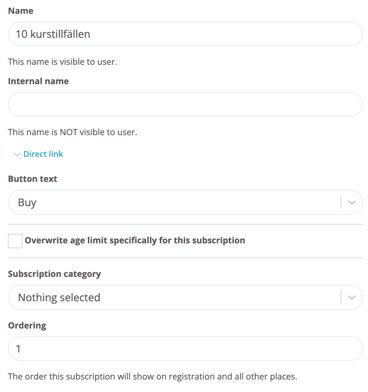
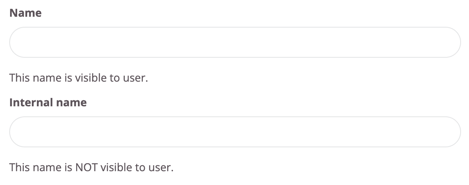
Navn
Indtast navnet på medlemskabet (synligt for kunder på hjemmesiden og i appen).
Internt navn
Ikke synligt for kunder. Bruges hvis et internt navn til medlemskabet ønskes; kan efterlades tomt.
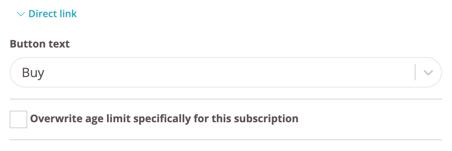
Direkte link
Her kan du finde et direkte link til medlemskabet, hvis du ønsker at slå det op på din hjemmeside, sociale medier eller sende det til en bruger for nem registrering.
Knap tekst
Vælg mellem en række forskellige muligheder for, hvad der skal stå på knappen, når en kunde vælger/køber medlemskabet online.
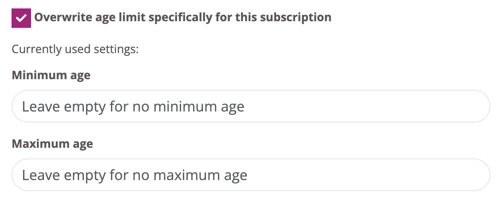
Overskriv aldersgrænsen specifikt for dette abonnement
Hvis du bruger aldersgrænser for medlemskaber, kan disse indstillinger overskrives her for dette specifikke medlemskab.
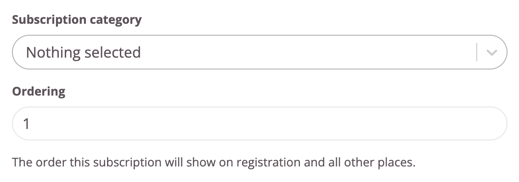
Medlemskabskategori
Hvis medlemskaber sælges via en hjemmeside, kan de deles op i forskellige kategorier/menuer for at lette købsprocessen. Angiv hvilken kategori medlemskabet skal inkluderes i (det kan være i flere kategorier eller slet ingen).
BEMÆRK! Denne liste er tom fra starten, du skal selv oprette kategorierne. Dette gør du via Indstillinger > Kunder > Medlemskabskategorier.
Sortering
Tallet i dette felt bestemmer den rækkefølge, som medlemskabet præsenteres i på hjemmesiden. Et 1-tal vises højere end et 2-tal i listen.
Generelle indstillinger del 2
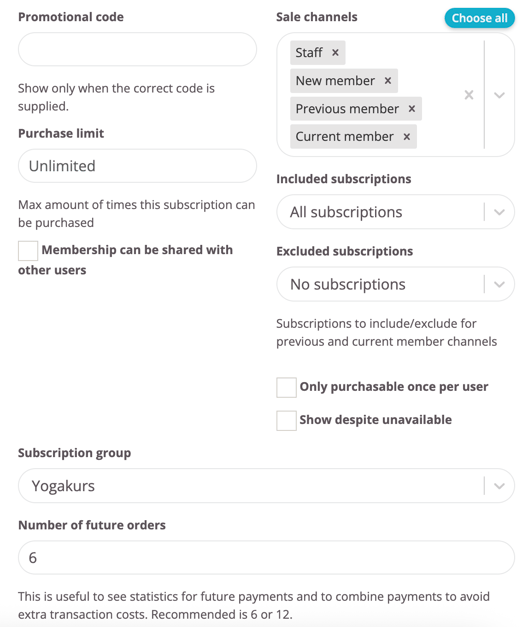
Kampagne kode
Her kan der oprettes en kampagnekode, hvis et medlemskab skal skjules og kun være tilgængeligt for køb af dem, der har den korrekte kode. Medlemskabet vil først være synligt på hjemmesiden, når kunden har indtastet koden.
Salgskanaler
Her angives, hvordan/hvor medlemskabet skal sælges, og hvem der skal kunne købe det. Det er muligt at vælge flere salgskanaler. Nedenfor er en beskrivelse af, hvad hver salgskanal indebærer.
Vælg alle: Medlemskabet sælges i alle kanaler. Til helt nye kunder via hjemmesiden, via receptionspersonale og kan også købes af eksisterende medlemmer i appen.
Personale: Gennem denne salgskanal kan medlemskabet kun sælges af personale, og kunder kan ikke købe det selv. Det er derfor slet ikke synligt for omverdenen; kun personale kan se dette medlemskab.
Nyt medlem: Gennem denne salgskanal kan medlemskabet kun købes af nye kunder, der ikke tidligere har haft et medlemskab hos jer (med andre ord er det kun synligt på hjemmesiden og ikke via appen).
Tidligere medlem: Gennem denne salgskanal kan medlemskabet kun købes af personer, der tidligere har haft et medlemskab hos jer. Når du vælger denne salgskanal, kan du også vælge, hvilket medlemskab de tidligere skal have haft for at tilmelde sig dette medlemskab.
Nuværende medlem: Kun personer med et eksisterende og aktivt medlemskab kan købe dette medlemskab gennem denne salgskanal. Når du vælger denne salgskanal, får du også lov til at vælge, hvilket medlemskab de aktuelt skal have for at tilmelde sig dette medlemskab.
Ingen salgskanaler: Medlemskabet sælges ingen steder og findes kun i listen over medlemskabstyper. Med andre ord er det arkiveret. Hvis det skal genaktiveres, skal du blot tilføje salgskanaler igen.
Købsbegrænsning
Angiv hvor mange personer der kan have dette medlemskab på samme tid.
Kan kun købes én gang pr. bruger
Hvis dette felt er markeret, kan medlemskabet kun købes én gang pr. person. Med andre ord, hvis det allerede har været aktivt på en profil, kan det ikke tilføjes igen.
Vis trods ikke tilgængelig
Marker dette felt for at få vist medlemskabet på hjemmesiden, selvom det ikke er tilgængeligt. Tilgængeligheden kan styres af forskellige ting såsom: skjult bag en kampagnekode, medlemskabsgrænsen er nået, eller medlemskabets udgivelsesdato er endnu ikke nået. Vælg/køb-boksen vil nu være grået ud, og kunder vil ikke kunne klikke på medlemskabet, men vil stadig kunne se, at det eksisterer og er en del af udbuddet.
Medlemskab kan deles med andre brugere
Marker dette felt, hvis medlemskabet skal deles mellem forskellige profiler. For eksempel hvis dette medlemskab skal være et klippekort, der kan deles.
Medlemskabsgruppe
Hvis der findes forskellige medlemskabsgrupper, for eksempel personlig træning, kan du knytte medlemskabet til medlemskabsgruppen og styre adgangen til at booke forskellige sessioner i skemaet. Læs guiden: Medlemskabsgrupper for at lære mere.
Antal fremtidige ordrer
Denne indstilling påvirker kun, hvad personalet ser. Standardindstillingen på "6" er noget, vi anbefaler, at du beholder i de fleste tilfælde. Denne funktion styrer, hvor mange kommende ordrer der vises som eksempel på brugerens profil. Når "6" er indtastet, ser personalet altid fremtidige ordrer for de næste seks måneder. Hvis du i stedet skriver "12" her, vil personalet se et helt år frem.
Generelle indstillinger del 3

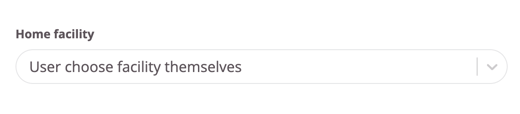
Hjem facility
Kun for kunder med flere faciliteter! Hvis der er flere faciliteter, bestemmer du her, om kunden automatisk skal tildeles en facilitet ved køb af dette medlemskab, eller om de selv skal have lov til at vælge faciliteten.
Medtag ikke dette abonnement i statistik
Klik på dette felt for at ekskludere medlemskabet fra alle salgsstatistikker. For eksempel hvis der oprettes et personalemedlemskab.
Dage før for at oprette næste medlemskab, hvis dette fortsætter som andet medlemskab
Hvis et medlemskabsskift er planlagt på en kundes profil, styrer denne funktion, hvor tæt på det nye medlemskabs startdato ordrer begynder at fremgå i visningen på kundeprofilen.
Tillad medlem at annullere medlemskab
Denne funktion skal først aktiveres under "Indstillinger > Kunder", hvorefter den vil være tilgængelig her. Marker feltet, hvis brugere skal kunne afslutte dette medlemskab på egen hånd uden at skulle kontakte personale. Bindingsperioden skal selvfølgelig være udløbet!
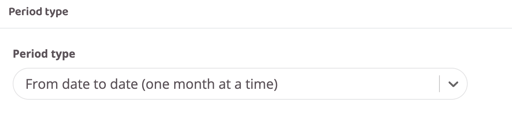

Periodetype
Denne indstilling styrer, hvornår det månedlige medlemsgebyr opkræves.
BEMÆRK: Hvis månedspris ikke anvendes, gør denne indstilling ingenting.
Fra dato til dato (en måned ad gangen)
Brugeren betaler for en hel måned ad gangen og vil altid have den dag, det første køb blev foretaget, som betalingsdato (alle brugere vil derefter have forskellige betalingsdatoer afhængigt af, hvornår medlemskabet blev købt). Bemærk, at dette kun virker, hvis kortbetaling er den valgte betalingsmetode, da det kan opkræves når som helst. Hvis AG (Betalingsservice) bruges som betalingsmetode, vil alle ordrer blive sendt med den månedlige fil.
Antal dage ad gangen
Vælg denne mulighed, hvis medlemskabet f.eks. skal opkræves hver anden uge eller hver uge. I boksen, der kommer frem "Antal dage i periode", angives intervallerne for opkrævningerne.
Hele kalendermåneder ad gangen
Denne mulighed samler alle aktive medlemmers hævninger til en bestemt dag hver måned (normalt den 27.), så alle har samme betalingsdag. Første gang kunden tilmelder sig, betaler de et delbeløb for de resterende dage i den måned, hvorefter de bliver opkrævet for hele den kommende måned på den valgte dato.
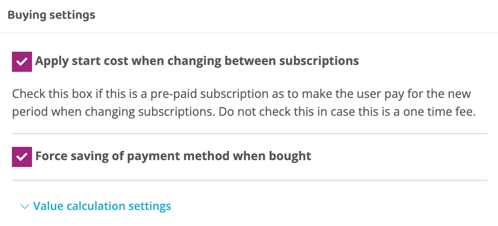
Anvend startpris ved skift mellem medlemskaber
-
Hvis medlemskabet kun har en startomkostning (engangsbeløb), skal feltet markeres.
-
Hvis medlemskabet bruger startomkostningen som et administrationsgebyr, der kun skal betales én gang, skal feltet ikke markeres.
Gennemtving lagring af betalingsmetode ved køb
Fjern markeringen i dette felt, hvis det ikke er et krav, at et betalingskort gemmes ved køb.
For eksempel hvis medlemskabet er en engangsbetaling, kan dette felt fravælges. Hvis det er et medlemskab med løbende månedlige betalinger, bør feltet forblive markeret.
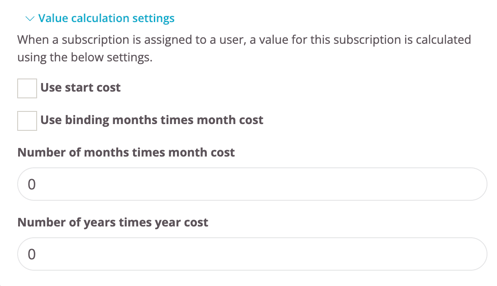
Indstillinger for værdiberegning
Når et medlemskab tildeles en bruger, beregnes en værdi af den samlede omsætning for hele den tid, medlemskabet er aktivt, ved hjælp af nedenstående indstillinger. Værdien rapporteres i rapporten "Værdi".
Brug startomkostninger
Marker dette felt, hvis opstartsomkostningen skal inkluderes i medlemskabets samlede værdi.
Brug bindende måneder gange månedspris
Hvis der anvendes en bindingsperiode, kan dette felt markeres, og så vil bindingsperioden blive ganget med månedsprisen for at se den samlede værdi for hele bindingsperioden.
Antal måneder gange månedspris
Hvis der ikke anvendes bindingsperiode, kan du manuelt indtaste det gennemsnitlige antal måneder, et medlem bliver hos jer, og værdien baseres derefter på det antal måneder, du indtaster, ganget med månedsprisen.
Antal år gange års omkostninger
Hvis der anvendes en tilbagevendende årlig omkostning, indtastes her, hvor mange gange den skal inkluderes i den samlede værdi. Igen baseret på, hvor længe dine medlemmer i gennemsnit bliver.
Priser
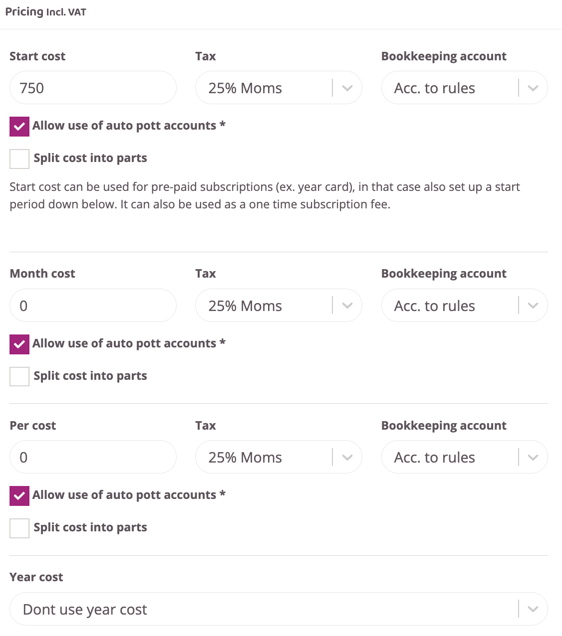
Startomkostning
Startomkostningen er et engangsbeløb, der opkræves én gang ved medlemskabets start.
Denne omkostning kan bruges for sig selv. For eksempel hvis medlemskabet skal være et årskort, hvor hele beløbet opkræves direkte. Indtast derefter hele beløbet her.
Denne omkostning kan også kombineres med f.eks. en månedspris som et administrativt opstartsgebyr.
Periodeomkostninger
Indtast medlemsgebyret her, hvis det skal opkræves på månedsbasis.
Pr. aktivitet omkostning
Indtast den omkostning, der skal betales pr. trænet session. Denne omkostning opkræves ved check-in til sessionen. Kan være en enkeltstående omkostning, men kan også kombineres med en løbende periodeomkostning.
Års omkostninger
Hvis medlemskabet skal have en tilbagevendende årlig administrativ omkostning, indtastes den her.
Tillad anvendelse af Kundekonto
Når en bruger har en Kundekonto med automatisk medlemskabstræk, kan du her vælge, hvilke typer betalinger der skal trækkes fra kontoen.
For eksempel når en Kundekonto bruges til skattefri motionsydelse (friskvård), må du måske ikke bruge den til at betale opstartsomkostninger eller årlige omkostninger. Medmindre omkostningen bruges til at betale for hele årets træning på én gang.
Split cost into parts
Brug denne indstilling, hvis det samlede beløb inkluderer flere elementer, der skal have forskellige momssatser og bogføres forskelligt.
Et eksempel kunne være en Foodbox-udfordring. Kunden betaler en pakkepris på 2000 kr., hvor 1000 kr. er for maden (skal bogføres til 12% moms i visse lande) og 1000 kr. er træningen til 6% moms. Marker derefter dette felt og opdel omkostningen på to linjer med forskellige momssatser.
Moms
Indtast moms for omkostningen (altid forudindstillet til 6% og skal kun ændres, hvis det skal være en anden momssats).
Regnskabskonto
Hvis dette medlemskab skal bogføres anderledes end det, der er angivet i dine bogføringsregler, kan det overskrives manuelt her. Hvis der ikke foretages nogen indstilling, følges de regler, der er sat i systemet.
Bindings- og opsigelsesperiode

Bindingstid måneder
Her indtaster du bindingsperioden for medlemskabet. Hvis der ikke er nogen bindingsperiode, skal du lade 0 stå.
Opsigelse periode
Her angiver du opsigelsesperioden for medlemskabet. Hvis der ikke er nogen opsigelsesperiode, skal du lade 0 stå.
Logik i opsigelse
Hvis et medlemskab automatisk ophører efter bindingsperioden, bestemmes logikken her.
Afslutning af valgt periodetype - Selvom bindingsperioden udløber midt på måneden, ophører medlemskabet først på den sidste dag i den måned.
Præcis dato - Medlemskabet ophører samme dag som bindingsperioden slutter. Den sidste ordre vil automatisk blive rettet, så medlemmet kun betaler frem til den dato, medlemskabet ophører.
Hvad skal der ske efter bindingstiden?
Denne mulighed er kun synlig, hvis der er angivet en bindingstid. Her angives, hvad der skal ske, når bindingstiden udløber.
Medlemskabet fortsætter - Intet sker, medlemskabet fortsætter med at være aktivt, og trækningerne fortsætter.
medlemskab ændres til et andet - Det nuværende medlemskab opsiges, og der skiftes automatisk til et andet. Dette angives i en ny boks, der kommer frem, når denne mulighed vælges.
Medlemskabet ophører - Medlemskabet afsluttes, og trækningerne ophører.
Begrænsninger
Klip
Bruges ved oprettelse af et klippekort. Indtast antallet af klip i dette felt. Husk at udfylde startomkostningen som prisen for selve klippekortet. Læs venligst artiklen: Opret et klippekort
Sådan tæller du klip?
Denne mulighed vises kun, hvis antallet af klip er indtastet i feltet ovenfor. Her er tre muligheder. Enten tælles ét klip som én aktivitet; med andre ord, hvis en bruger er booket på to sessioner samme dag, vil der blive trukket to klip.
Den anden mulighed er, at ét klip er én dag. Hvis denne mulighed vælges, vil brugeren kunne booke to sessioner på samme dag, men vil stadig kun blive opkrævet ét klip.
Den tredje mulighed er at tælle timerne i minutter. For eksempel hvis klippekortet skal give 10 timer, indtastes 600 i feltet Antal (hvis det er minutter). Minutter fratrækkes for hver booket aktivitet afhængigt af, hvor lang den bookede aktivitet er.
Klippekort kan genopfyldes
Denne mulighed vises kun, hvis antallet af klip er indtastet i feltet ovenfor. Skal brugere selv kunne fylde dette klippekort op? Så marker dette felt.
Begrænsning per dag
Hvis medlemskabet skal have en grænse for, hvor mange gange om dagen brugere kan træne, indstilles det her. Enten er grænsen den samme hver dag, eller du kan klikke på "forskellige ugedage" for at have forskellige grænser for forskellige ugedage.
Grænse pr. uge
Hvis medlemskabet skal have en maksimal grænse for bookede sessioner pr. uge, indtastes det maksimale antal i dette felt. Hvis en maksimal grænse ikke skal bruges, skal 0 forblive, i hvilket tilfælde et ubegrænset antal sessioner er inkluderet.
Grænse pr. måned
Hvis medlemskabet skal have en maksimal grænse for bookede pas pr. måned, indtastes det maksimale antal i dette felt. Denne funktion er ikke aktiveret fra starten; hvis den skal bruges, skal support kontaktes først.
Grænse pr. måneds type
Tæl fra starten af medlemskabet - Hvis en månedsgrænse på f.eks. 10 pas/måned bruges, gælder grænsen fra den dag, medlemskabet aktiveres, og datoerne nulstilles hver efterfølgende måned.
Tæl hele kalendermåneder - Hvis en månedsgrænse på f.eks. 10 pas/måned bruges, gælder grænsen over hele kalendermåneder og nulstilles ved månedens udgang uanset hvornår medlemskabet blev aktiveret første gang.
Tidsfrist
Marker dette felt, hvis medlemskabet skal være tidsbegrænset til f.eks. middags- eller aftentimer. Udfyld felterne for starttid og sluttid. Det er mellem disse tidspunkter, at medlemskabet er aktivt for booking. Læs venligst artiklen: Medlemskab med tidsbegrænsning.
Reservation er tilladt X dage før aktivitet
Indstil hvor mange dage i forvejen dette medlemskab kan booke en aktivitet. Lad feltet stå tomt for at bruge standardindstillingen.
Max antal samtidige bookinger
Lad feltet stå tomt for at bruge standardindstillingen i skemaet (alle brugere har tilladelse til at have det samme antal samtidige bookinger). Hvis dette skal differentieres mellem medlemskaber, skal du angive, hvor mange bookinger dette medlemskab må have samtidigt.

Startdato
Hvis medlemskabet skal starte på en senere dato, men være tilgængeligt for køb i forvejen, indtastes datoen i dette felt. Lad det stå tomt, hvis medlemskabet skal starte samme dag, som det købes.
Bemærk! Hvis denne funktion bruges til et medlemskab med et månedsgebyr, vil kunden blive opkrævet for den første måned umiddelbart ved køb (dette sikrer, at de opgiver deres kortoplysninger, så du ikke risikerer en mislykket betaling). Der vil ikke forekomme yderligere opkrævninger før den anden måned, hvor medlemskabet bliver aktivt.
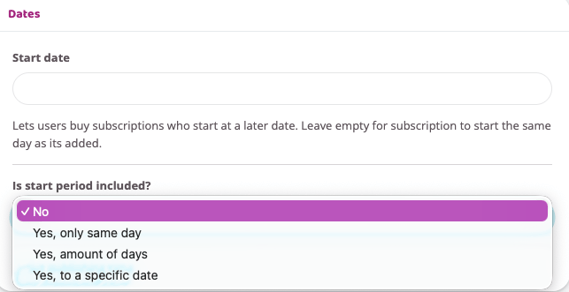
Er en startperiode inkluderet?
Vælg "Ja" eller "Nej" fra rullemenuen (en startperiode bør kun bruges ved afslutning eller skift af et medlemskab, der har en opstartsomkostning. Hvis medlemskabet har en bindingsperiode, skal afslutning eller skift til et andet medlemskab administreres via bindingsperioden).
Der er fire muligheder:
Nej – Standard. Skift kun dette, hvis der skal ske noget med medlemskabet efter en vis periode. Hvis medlemskabet blot skal fortsætte, indtil kunden annullerer, skal du lade det stå som "Nej".
Ja, kun samme dag – Vælg denne mulighed, hvis medlemskabet kun skal være gyldigt i én dag. Uanset hvornår kunden køber det, udløber det ved midnat samme dag. Dette er en god mulighed for prøvemedlemskaber eller dagsbilletter. Der kræves ingen yderligere indstillinger, hvis du vælger denne mulighed.
Ja, antal dage – Vælg denne mulighed, hvis medlemskabet skal være gyldigt i et bestemt antal dage. For eksempel hvis et klippekort automatisk skal udløbe 365 dage efter aktivering, selvom der er resterende klip.
Ja, til en bestemt dato – Vælg denne mulighed, hvis medlemskabet skal ophøre eller skifte til et andet på en bestemt dato. For eksempel hvis du har et sommerpas, der skal slutte på den sidste dag i august.
Hvis "Ja" blev valgt i rullemenuen Er en startperiode inkluderet, skal du fortsætte med at udfylde felterne nedenfor.
Antal dage
Antal dage for startperioden.
Hvad skal der ske efter startperioden?
Vælg en af følgende muligheder fra rullelisten "Medlemskabet fortsætter", "medlemskab ændres til et andet" eller "Medlemskabet ophører".
Fortsæt som medlemskab
Udfyld dette felt, hvis medlemskabet skal fortsætte som et andet medlemskab efter den indledende periode, og vælg et andet eksisterende medlemskab fra rullelisten.
Indstil udgivelses tid
Angiv den dato, hvor medlemskabet skal udgives på hjemmesiden. Angiv tid og dato for både udgivelse og afslutning af udgivelse.
BEMÆRK: Kræver stadig korrekte salgskanaler for at være synlig.
Tilpasninger
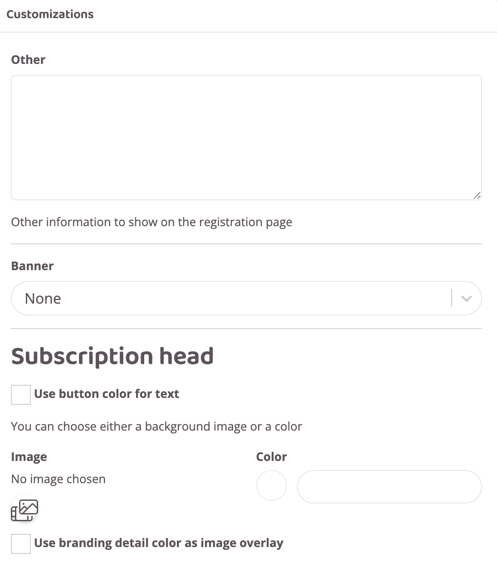
Andet
Fritekstboks til information, der skal inkluderes om medlemskabet på hjemmesiden og i appen.
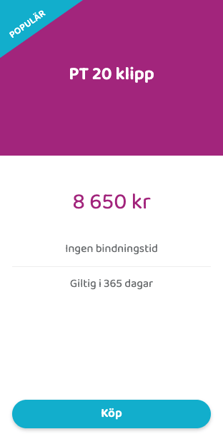
Banner
Vælg om der skal være en lille ekstra boks øverst på medlemskabet med en af følgende tekster: "Bedste værdi", "Tilbud" eller "Populær". Se billede for eksempel.
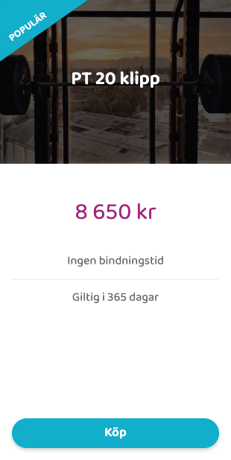
Medlemskabs overskrift
Vælg dit eget billede eller farve til medlemskabets overskrift. Se eksemplet nedenfor.
Brug knapfarve til tekst
Knapfarven indstilles via "Indstillinger > Branding". Marker feltet, hvis den valgte farve skal bruges til teksten i medlemskabets overskrift og matche knappen i bunden.
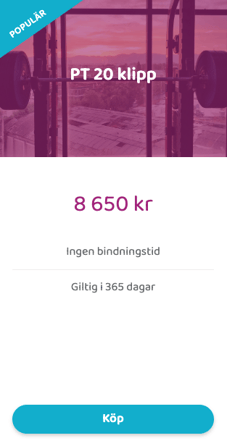
Brug brandingdetaljefarve som billedoverlejring
Detaljefarven indstilles via "Indstillinger > Branding". Marker feltet for at have den som overlejringsfarve i medlemskabets overskrift. Se eksempel med overlejringsfarve nedenfor.
Smart-regel
Denne boks er kun synlig, hvis du har tilføjelsesmodulet "Smart Rules" i din licens. Hvis du bruger smart-regler, kan du oprette en regel her, der kun gælder for dette medlemskab. Læs mere om smart-regler i kategorien "Smart-regler".