
Innholdsfortegnelse
Generelle innstillinger del 1
Generelle innstillinger del 2
Generelle innstillinger del 3
Periodetyper & Kjøpsinnstillinger
Prising
Bindings- og oppsigelsestid
Grenser
Datoer
Tilpasninger
Smart regel
Tildel passasjegrupper
Bokføring
Relaterte artikler
Generelle innstillinger del 1
Gå til Innstillinger > Kunder > Medlemskapstyper for å opprette et nytt medlemskap.
Klikk på pluss-ikonet i øvre høyre hjørne for å opprette et nytt medlemskap.
Nedenfor er en beskrivelse av alle funksjonene som er synlige i bildet (merk at dette bare er en del av skjermen og at resten av skjermen med de resterende funksjonene finnes lenger ned i flyten).
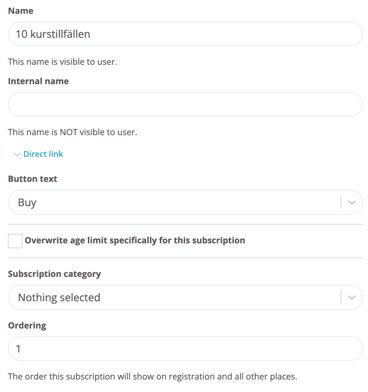
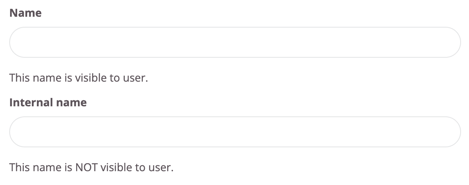
Navn
Skriv inn navnet på medlemskapet (synlig for kunder på nettsiden og i appen).
Internt navn
Ikke synlig for kunder. Brukes hvis et internt navn for medlemskapet er ønskelig, kan stå tomt.
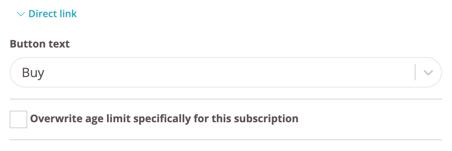
Direkte lenke
Her finner du en direkte lenke til medlemskapet hvis du ønsker å legge den ut på nettsiden din, sosiale medier eller sende den til en bruker for enkel registrering.
Knappetekst
Velg mellom en rekke ulike alternativer for hva som skal stå på knappen når en kunde velger/kjøper medlemskapet på nett.
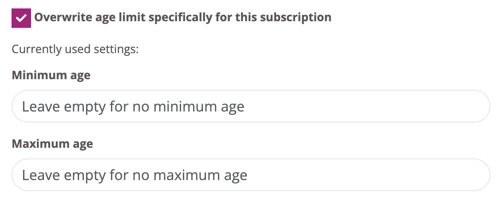
Overskriv aldersgrense spesifikt for dette medlemskapet
Hvis du bruker aldersgrenser for medlemskap, kan disse innstillingene overskrives her for akkurat dette medlemskapet.
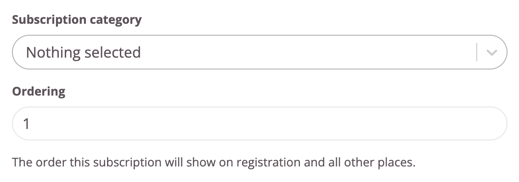
Medlemskapskategori
Hvis medlemskap selges via en nettside, kan de deles inn i ulike kategorier/menyer for å forenkle kjøpsprosessen. Angi hvilken kategori medlemskapet skal inkluderes i (det kan være i flere kategorier eller ingen i det hele tatt).
MERK! Denne listen er tom fra starten, du må opprette kategoriene selv. Dette gjør du via Innstillinger > Kunder > Medlemskapskategorier.
Sortering
Tallet i dette feltet avgjør hvilken rekkefølge medlemskapet presenteres i på nettsiden. Tallet 1 vises høyere enn 2 i listen.
Generelle innstillinger del 2
Kampanjekode
Her kan det opprettes en kampanjekode dersom et medlemskap skal være skjult og kun tilgjengelig for kjøp for de som har riktig kode. Medlemskapet vil først bli synlig på nettsiden når kunden har tastet inn koden.
Salgskanal
Dette spesifiserer hvordan/hvor medlemskapet skal selges og hvem som skal kunne kjøpe det. Det er mulig å velge flere salgskanaler. Nedenfor er en beskrivelse av hva hver salgskanal innebærer.
Velg alle: Medlemskapet selges i alle kanaler. Til helt nye kunder via nettsiden, via resepsjonspersonale og kan også kjøpes av eksisterende medlemmer i appen.
Personal: Gjennom denne salgskanalen kan medlemskap kun selges av personale, og kunder kan ikke kjøpe det på egen hånd. Det er derfor ikke synlig for omverdenen i det hele tatt, kun personale kan se dette medlemskapet.
Nytt medlem: Gjennom denne salgskanalen kan medlemskap kun kjøpes av nye kunder som ikke tidligere har hatt et medlemskap hos dere (med andre ord er det kun synlig på nettsiden og ikke via appen).
Tidligere medlem: Gjennom denne salgskanalen kan medlemskap kun kjøpes av personer som tidligere har hatt et medlemskap hos dere. Når du velger denne salgskanalen, kan du også velge hvilket medlemskap de må ha hatt tidligere for å kunne tegne dette medlemskapet.
Nåværende medlem: Kun personer med et eksisterende og aktivt medlemskap kan kjøpe dette medlemskapet gjennom denne salgskanalen. Når du velger denne salgskanalen, får du også velge hvilket medlemskap de må ha for øyeblikket for å kunne tegne dette medlemskapet.
Ingen salgskanaler: Medlemskapet selges ikke noe sted og finnes kun i listen over medlemskapstyper. Med andre ord er det arkivert. Hvis det skal reaktiveres, legger du bare til salgskanaler igjen.
Kjøpsgrense
Angi hvor mange personer som kan ha dette medlemskapet samtidig.
Kan kun kjøpes en gang pr bruker
Hvis denne boksen er krysset av, kan medlemskapet kun kjøpes én gang per person. Med andre ord, hvis det allerede har vært aktivt på en profil, kan det ikke legges til på nytt.
Vis til tross for ikke tilgjengelig
Merk av i denne boksen for å vise medlemskapet på nettsiden selv om det ikke er tilgjengelig. Tilgjengelighet kan styres av ulike ting som: skjult bak en kampanjekode, medlemskapsgrense nådd eller at publiseringsdato for medlemskapet ikke er ennå. Velg/kjøp-boksen vil nå være grået ut, og kunder vil ikke kunne klikke på medlemskapet, men vil fortsatt kunne se at det eksisterer og er en del av tilbudet.
Medlemskap kan deles med andre brukere
Merk av i denne boksen dersom medlemskapet skal deles mellom ulike profiler. For eksempel hvis dette medlemskapet skal være et klippekort som kan deles.
Medlemskapsgruppe
Hvis det finnes ulike medlemskapsgrupper, for eksempel personlig trening, kan du koble medlemskapet til medlemskapsgruppen og styre tilgangen til å bestille ulike økter i timeplanen. Les guiden: Medlemskapsgrupper for å lære mer.
Antall kommende ordrer
Denne innstillingen påvirker kun hva personalet ser. Standardinnstillingen "6" er noe vi anbefaler at du beholder i de fleste tilfeller. Denne funksjonen styrer hvor mange kommende ordrer som forhåndsvises på brukerens profil. Når "6" er lagt inn, ser personalet alltid fremtidige ordrer for de neste seks månedene. Hvis du i stedet skriver "12" her, vil personalet se et helt år frem i tid.
Generelle innstillinger del 3

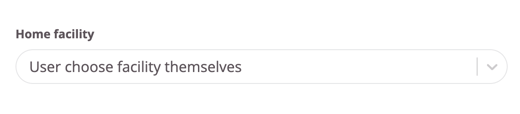
Home facility
Kun for kunder med flere fasiliteter! Hvis det er flere fasiliteter, avgjør du her om kunden skal tildeles en fasilitet automatisk ved kjøp av dette medlemskapet, eller om de skal få velge fasilitet selv.
Ikke inkluder dette medlemskapet i statistikken
Klikk i denne boksen for å ekskludere medlemskapet fra all salgsstatistikk. For eksempel hvis det opprettes et personalmedlemskap.
Dager før du oppretter neste abonnement hvis dette fortsetter som annet abonnement
Hvis et medlemskapsbytte er planlagt på en kundes profil, styrer denne funksjonen hvor nær den nye startdatoen for medlemskapet ordrer begynner å vises i forhåndsvisningen på kundeprofilen.
Tillat brukeren å si opp medlemskapet
Denne funksjonen må først aktiveres under "Innstillinger > Kunder", hvoretter den vil være tilgjengelig her. Merk av i boksen hvis brukere skal kunne avslutte dette medlemskapet på egen hånd uten å måtte kontakte personale. Bindingstiden må selvfølgelig være utløpt!
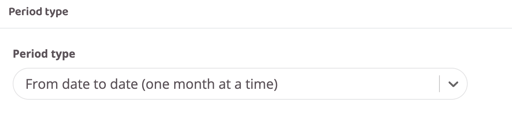

Periodetype
Denne innstillingen styrer når den månedlige medlemsavgiften belastes.
MERK: Hvis månedskostnad ikke brukes, gjør denne innstillingen ingenting.
Fra dato til dato (en måned av gangen)
Brukeren betaler for en hel måned av gangen og vil alltid ha dagen det første kjøpet ble gjort som betalingsdato (alle brukere vil da ha ulike betalingsdatoer avhengig av når medlemskapet ble kjøpt). Merk at dette kun fungerer dersom kortbetaling er valgt betalingsmetode, da det kan belastes når som helst. Dersom AG (Avtalegiro) brukes som betalingsmetode, vil alle ordrer bli sendt med månedsfilen.
Antall dager av gangen
Velg dette alternativet dersom medlemskapet skal belastes for eksempel annenhver uke eller hver uke. I boksen som vises "Antall dager i perioden", spesifiseres intervallene for belastningene.
Hele kalendermåneder av gangen
Dette alternativet samler alle aktive medlemmers trekk til en spesifikk dag hver måned (vanligvis den 27.) slik at alle har samme betalingsdag. Første gang kunden registrerer seg, betaler de et delbeløp for de resterende dagene i den måneden, deretter blir de belastet for hele den kommende måneden på den valgte datoen.
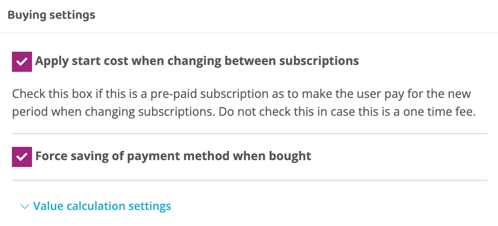
Bruk startkostnad når du bytter mellom abonnementene
-
Hvis medlemskapet kun har en startkostnad (engangssum), skal boksen være krysset av.
-
Hvis medlemskapet bruker startkostnaden som et administrasjonsgebyr som kun skal betales én gang, skal boksen ikke være krysset av.
Tving lagring av betalingsmetode ved kjøp
Fjern avmerkingen i denne boksen dersom det ikke er et krav at et betalingskort lagres ved kjøp.
For eksempel, hvis medlemskapet er en engangsbetaling, kan denne boksen avmerkes. Hvis det er et medlemskap med løpende månedlige betalinger, bør boksen forbli avmerket.
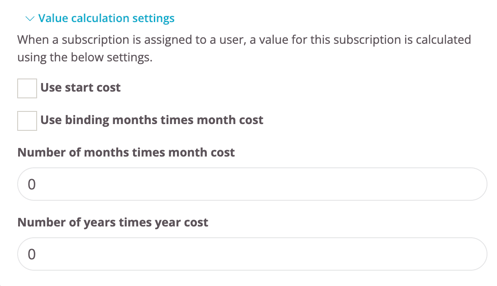
Innstillinger for beregning av verdier
Når et medlemskap tildeles en bruker, beregnes en verdi av de totale inntektene for hele tiden medlemskapet er aktivt ved hjelp av innstillingene nedenfor. Verdien rapporteres i rapporten "Verdi".
Bruk startkostnad
Merk av i denne boksen dersom oppstartskostnaden skal inkluderes i den totale verdien av medlemskapet.
Bruk bindende måneder ganger månedskostnad
Dersom bindingstid brukes, kan denne boksen krysses av, og bindingstiden vil da bli multiplisert med månedskostnaden for å se totalverdien for hele bindingstiden.
Antall måneder ganger månedskostnad
Dersom ingen bindingstid brukes, kan du manuelt legge inn gjennomsnittlig antall måneder et medlem blir hos dere, og verdien baseres da på antall måneder du legger inn multiplisert med månedskostnaden.
Antall år ganger årskostnad
Dersom det brukes en tilbakevendende årlig kostnad, skriv inn her hvor mange ganger den skal inkluderes i totalverdien. Igjen basert på hvor lenge medlemmene dine i gjennomsnitt blir.
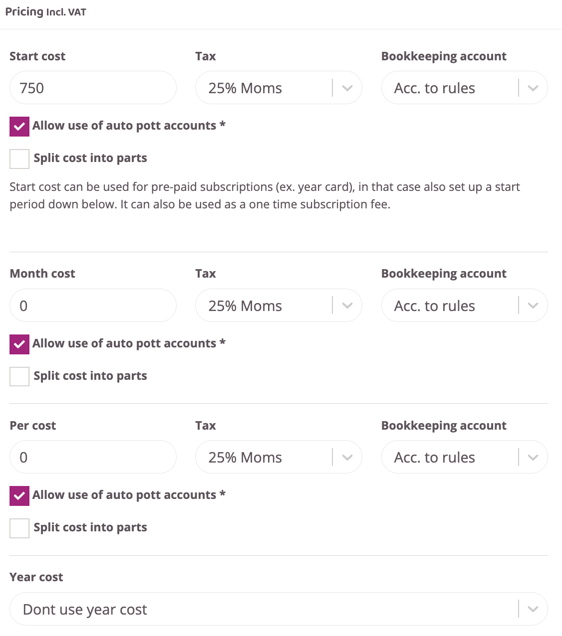
Prising
Start cost
Startkostnad
Startkostnaden er en engangssum som belastes én gang ved oppstart av medlemskapet.
Denne kostnaden kan brukes for seg selv. For eksempel hvis medlemskapet skal være et årskort hvor hele beløpet belastes direkte. Da skriver du inn hele beløpet her.
Denne kostnaden kan også kombineres med for eksempel en månedskostnad som et administrativt oppstartsgebyr.
Periodekostnad
Skriv inn medlemsavgiften her dersom den skal belastes på månedsbasis.
Timeskostnad
Skriv inn kostnaden som skal betales per trente økt. Denne kostnaden belastes ved innsjekking til økten. Kan være en enkeltstående kostnad, men kan også kombineres med en løpende periodekostnad.
Årskostnad
Dersom medlemskapet skal ha en tilbakevendende årlig administrativ kostnad, skriver du den inn her.
Tillat bruk av auto Saldo-kontoer
Når en bruker har en saldo-konto med automatisk medlemskapstrekk, kan du her velge hvilke typer betalinger som skal trekkes fra saldoen.
For eksempel når en saldo-konto brukes til treningsfradrag/friskvårdsbidrag, kan det hende du ikke vil bruke den til å betale oppstartskostnader eller årskostnader. Med mindre kostnaden brukes til å betale for hele årets trening på én gang.
Split cost into parts
Bruk denne innstillingen dersom totalbeløpet inkluderer flere elementer som skal ha ulike mva-satser og bokføres forskjellig.
Et eksempel kan være en Foodbox-utfordring. Kunden betaler en pakkepris på 2000 NOK, hvor 1000 NOK er for maten og skal bokføres med 15 %, og 1000 NOK er treningen med 12 %. Merk da av i denne boksen og del kostnaden i to linjer med ulike mva-satser.
Mva
Angi mva for kostnaden (alltid forhåndsinnstilt til 12 % og trenger kun endres dersom det skal være en annen skattesats).
Bokføringskonto
Dersom dette medlemskapet skal bokføres annerledes enn det som er satt i dine bokføringsregler, kan det overskrives manuelt her. Hvis ingen innstilling gjøres, vil reglene som er satt i systemet bli fulgt.
Bindnings og oppsigelsestid
Bindende tid måneder
Her legger du inn bindingstiden for medlemskapet. Hvis det ikke er noen bindingstid, lar du 0 stå som den er.
Number of termination periods
Her spesifiserer du oppsigelsestiden for medlemskapet. Hvis det ikke er noen oppsigelsestid, lar du 0 stå som den er.
Valg av oppsigelsesdato
Dersom et medlemskap avsluttes automatisk etter bindingstiden, avgjøres logikken her.
Slutten av valgt periodetype - Selv om bindingstiden utløper midt i måneden, vil ikke medlemskapet avsluttes før den siste dagen i den måneden.
Eksakt dato - Medlemskapet avsluttes samme dag som bindingstiden utløper. Den siste ordren vil bli automatisk redigert slik at medlemmet kun betaler frem til datoen medlemskapet avsluttes.
Hva skal skje etter bindingstiden?
Dette alternativet er kun synlig dersom en bindingstid er spesifisert. Dette spesifiserer hva som skal skje når bindingstiden utløper.
Medlemskapet fortsetter - Ingenting skjer, medlemskapet fortsetter å være aktivt og trekkene fortsetter.
Medlemskapet fortsetter som et annet medlemskap - Det nåværende medlemskapet avsluttes, og det vil automatisk bytte til et annet. Dette angis i en ny boks som vises når dette alternativet er valgt.
Medlemskapet avsluttes - Medlemskapet avsluttes og trekkene opphører.
Grenser
Klipp
Brukes ved oppsett av et klippekort. Skriv inn antall klipp i dette feltet. Husk å fylle inn startkostnaden som kostnaden for selve klippekortet. Vennligst les artikkelen: Opprett et klippekort
Hvordan skal klipp telles?
Dette alternativet vises kun hvis antall klipp er lagt inn i boksen over. Det er tre alternativer her. Enten telles ett klipp som en aktivitet, med andre ord, hvis en bruker er booket på to økter samme dag, vil to klipp bli trukket.
Det andre alternativet er at ett klipp er én dag. Hvis dette alternativet velges, vil brukeren kunne bestille to økter samme dag, men vil likevel bare bli belastet med ett klipp.
Det tredje alternativet er å telle timene i minutter. For eksempel hvis klippekortet skal gi 10 timer, skriv inn 600 i boksen for antall (10 timer x 60 minutter). Minutter trekkes fra for hver bestilt aktivitet avhengig av hvor lang den bestilte aktiviteten er.
Klipp kan fylles på
Dette alternativet vises kun hvis antall klipp er lagt inn i boksen over. Skal brukere kunne fylle på dette klippekortet på egen hånd? Merk da av i denne boksen.
Maksantall per dag
Dersom medlemskapet skal ha en grense for hvor mange ganger per dag brukere kan trene, settes det her. Enten er grensen den samme hver dag, eller du kan klikke på "ulike ukedager" for å ha ulike grenser for ulike ukedager.
Maksantall per uke
Dersom medlemskapet skal ha en maksgrense for bestilte økter per uke, legges makstallet inn i dette feltet. Dersom en maksgrense ikke skal brukes, bør 0 stå, og i så fall er et ubegrenset antall økter inkludert.
Maksantall per måned
Dersom medlemskapet skal ha en maksgrense for bestilte pass per måned, legges makstallet inn i dette feltet. Denne funksjonen er ikke aktivert fra start; hvis den skal brukes, må support kontaktes først.
Månedlig begrensningstype
Tell fra starten av medlemskapet - Hvis en månedsgrense på for eksempel 10 pass/måned brukes, gjelder grensen fra dagen medlemskapet aktiveres, og datoene nullstilles hver påfølgende måned.
Tell hele kalendermåneder - Hvis en månedsgrense på for eksempel 10 pass/måned brukes, gjelder grensen over hele kalendermåneder og nullstilles ved månedsslutt uavhengig av når medlemskapet først ble aktivert.
Tidsgrense
Merk av i denne boksen dersom medlemskapet skal være tidsbegrenset til for eksempel lunsj- eller kveldstid. Fyll ut feltene for starttid og sluttid. Det er mellom disse tidspunktene medlemskapet er aktivt for bestilling. Vennligst les artikkelen: Medlemskap med tidsgrense.
Bestilling er tillatt X dager før aktivitet
Angi hvor mange dager i forveien dette medlemskapet kan bestille en aktivitet. La feltet stå tomt for å styre etter standardinnstillingen.
Maks antall samtidige bestillinger
La feltet stå tomt for å bruke standardinnstillingen i timeplanen (alle brukere har lov til å ha samme antall samtidige bestillinger). Dersom dette skal differensieres mellom medlemskap, spesifiserer du hvor mange bestillinger dette medlemskapet har lov til å ha samtidig.
Datoer
Startdato
Dersom medlemskapet skal starte på en senere dato, men være tilgjengelig for kjøp på forhånd, skriver du inn datoen i dette feltet. La det stå tomt dersom medlemskapet skal starte samme dag som det kjøpes.
Merk! Dersom denne funksjonen brukes for et medlemskap med månedsavgift, vil kunden bli belastet for den første måneden umiddelbart ved kjøp (dette sikrer at de oppgir kortdetaljene sine slik at du ikke risikerer en mislykket betaling). Ingen ytterligere belastninger vil skje før den andre måneden, når medlemskapet blir aktivt.
Er en oppstartsperiode inkludert?
Velg "Ja" eller "Nei" fra rullegardinmenyen (en oppstartsperiode bør kun brukes ved avslutning eller bytte av et medlemskap som har en oppstartskostnad. Dersom medlemskapet har en bindingstid, bør avslutning eller bytte til et annet medlemskap styres via bindingstiden).
Det er fire alternativer:
Ingen – Standard. Endre dette kun dersom noe skal skje med medlemskapet etter en viss periode. Dersom medlemskapet bare skal fortsette til kunden sier opp, lar du det stå som "Ingen".
Yes, only same day – Velg dette alternativet dersom medlemskapet kun skal være gyldig i én dag. Uavhengig av når kunden kjøper det, vil det utløpe ved midnatt samme dag. Dette er et godt alternativ for prøvemedlemskap eller dagspass. Ingen ytterligere innstillinger er nødvendige hvis du velger dette alternativet.
Ja, antall dager – Velg dette alternativet dersom medlemskapet skal være gyldig i et bestemt antall dager. For eksempel dersom et klippekort skal utløpe automatisk 365 dager etter aktivering, selv om det er resterende klipp.
Ja, til en bestemt dato – Velg dette alternativet dersom medlemskapet skal avsluttes eller bytte til et annet på en spesifikk dato. For eksempel hvis du har et sommerpass som skal avsluttes siste dagen i august.
Dersom "Ja" ble valgt i rullegardinmenyen Er en oppstartsperiode inkludert, fortsett å fylle ut feltene nedenfor.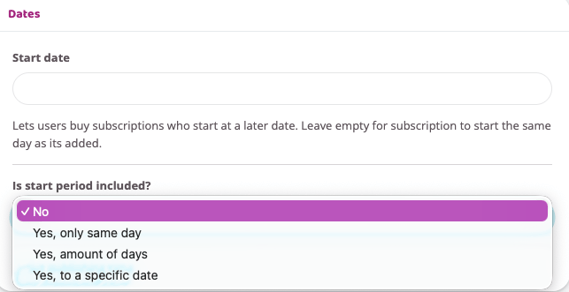
Antall dager
Antall dager for oppstartsperioden.
Hva skal skje etter startperioden?
Velg ett av følgende alternativer fra rullegardinlisten "Medlemskapet fortsetter", "Medlemskapet fortsetter som et annet medlemskap" eller "Medlemskapet avsluttes".
Fortsett som medlemskap
Fyll ut dette feltet dersom medlemskapet skal fortsette som et annet medlemskap etter den innledende perioden, og velg et annet eksisterende medlemskap fra rullegardinlisten.
Angi publiseringstid
Spesifiser datoen medlemskapet skal publiseres på nettsiden. Spesifiser klokkeslett og dato for både publisering og avpublisering.
MERK: Krever fortsatt riktige salgskanaler for å være synlig.
Tilpasninger
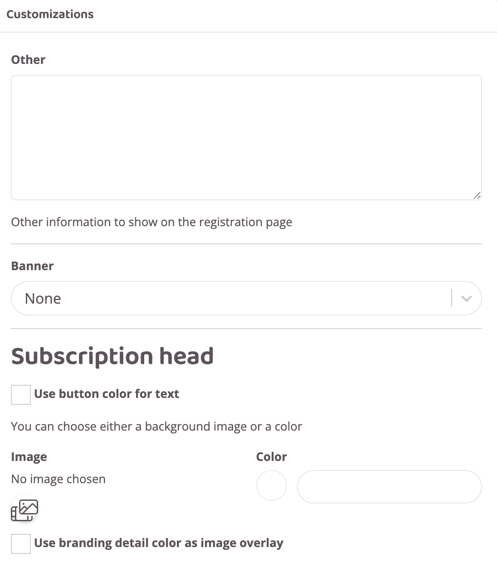
Annen
Fritekstboks for informasjon som skal inkluderes om medlemskapet på nettsiden og i appen.
Banner
Velg om det skal være en liten ekstra boks øverst på medlemskapet med en av følgende tekster: "Beste verdi", "Tilbud" eller "Populær". Se bilde for eksempel.
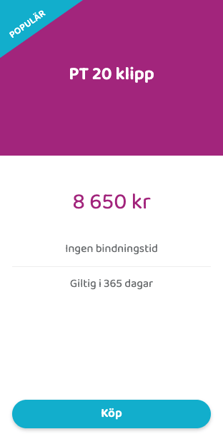
Medlemskaps hode
Velg ditt eget bilde eller farge for medlemskapets overskrift. Se eksempelbilde nedenfor.
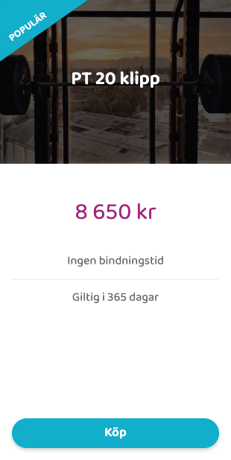
Bruk knappefarge for tekst
Knappefargen settes via "Innstillinger > Branding". Merk av i boksen dersom den valgte fargen skal brukes for teksten i medlemskapets overskrift og matche knappen nederst.
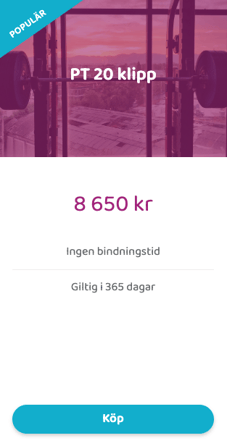
Bruk merkevarens detaljfarge som overlegg på bildet
Detaljfargen settes via "Innstillinger > Branding". Merk av i boksen for å ha den som overleggsfarge i medlemskapets overskrift. Se eksempel med overleggsfarge nedenfor.
Smart regel
Denne boksen er kun synlig hvis du har tilleggsmodulen "Smarte regler" i din lisens. Hvis du bruker smarte regler, kan du opprette en regel her som kun gjelder for dette medlemskapet. Les mer om smarte regler i kategorien "Smarte regler".
Tildel passasjegrupper
Denne boksen er kun synlig hvis du har et adgangssystem koblet til din Wondr. Denne boksen spesifiserer hvilken dør-tilgang dette medlemskapet skal ha.
Bokføring
Spesifiser om dette medlemskapet skal periodiseres i regnskapet ditt eller ikke.
Denne artikkelen har forklart alle funksjonene som er tilgjengelige for å opprette medlemskap. Les mer for å lære om opprettelse av spesifikke medlemskapstyper.
Last updated: 12/11-2025