
Table of contents
Vispārīgie iestatījumi, 1. daļa
Vispārīgie iestatījumi, 2. daļa
Vispārīgie iestatījumi, 3. daļa
Periodu veidi un pirkuma iestatījumi
Cenu noteikšana
Saistīšana un pārtraukšana
Ierobežojumi
Datumi
Pielāgojumi
Viedais noteikums
Pieejas grupu piešķiršana
Grāmatvedība
Vispārīgie iestatījumi, 1. daļa
Dodieties uz Iestatījumi > Klienti > Abonementu veidi, lai izveidotu jaunu abonementu.
Noklikšķiniet uz plusiņa ikonas augšējā labajā stūrī, lai izveidotu jaunu abonementu.
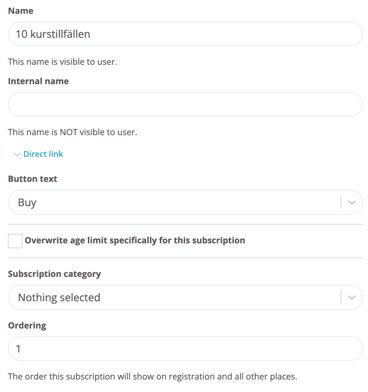
Zemāk ir sniegts visu attēlā redzamo funkciju apraksts (ņemiet vērā, ka šī ir tikai daļa no ekrāna un pārējās funkcijas ir atrodamas tālāk aprakstā).
Vispārīgie iestatījumi, 1. daļa
Dodieties uz Iestatījumi > Klienti > Abonementu veidi, lai izveidotu jaunu abonementu.
Noklikšķiniet uz plusiņa ikonas augšējā labajā stūrī, lai izveidotu jaunu abonementu.
Zemāk ir sniegts visu attēlā redzamo funkciju apraksts (ņemiet vērā, ka šī ir tikai daļa no ekrāna un pārējās funkcijas ir atrodamas tālāk aprakstā).
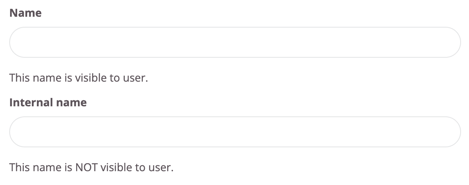
Nosaukums
Ievadiet abonementa nosaukumu (redzams klientiem tīmekļa vietnē un lietotnē).
Iekšējais vārds
Nav redzams klientiem. Tiek izmantots, ja nepieciešams iekšējs abonementa nosaukums; var atstāt tukšu.
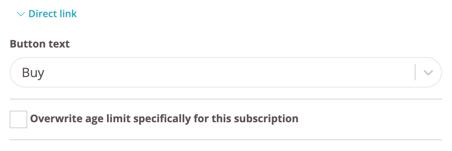
Tiešā saite
Šeit varat atrast tiešo saiti uz abonementu, ja vēlaties to ievietot savā tīmekļa vietnē, sociālajos tīklos vai nosūtīt lietotājam ērtai reģistrācijai.
Pogas teksts
Izvēlieties kādu no dažādajām opcijām, kas jārāda uz pogas, kad klients izvēlas vai iegādājas abonementu tiešsaistē.
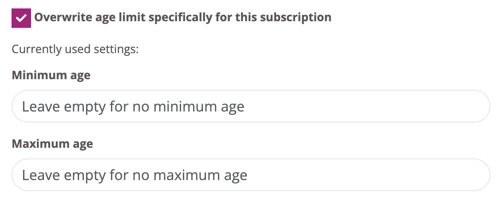
Pārrakstīt vecuma ierobežojumu tieši šim abonementam
Ja izmantojat vecuma ierobežojumus abonementiem, šos iestatījumus var pārrakstīt šeit tieši šim konkrētajam abonementam.
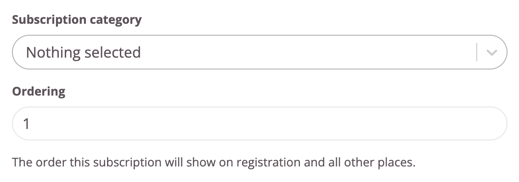
Abonementa kategorija
Ja abonementi tiek pārdoti tīmekļa vietnē, tos var iedalīt dažādās kategorijās/izvēlnēs, lai atvieglotu pirkšanas procesu. Norādiet, kurā kategorijā abonements jāiekļauj (tas var būt vairākās kategorijās vai nevienā).
PIEZĪME! Šis saraksts sākumā ir tukšs, kategorijas jums jāizveido pašiem. To var izdarīt sadaļā Iestatījumi > Klienti > Abonementu kategorijas.
Pasūtīšana
Skaitlis šajā laukā nosaka secību, kādā abonements tiek attēlots tīmekļa vietnē. Skaitlis 1 sarakstā tiks parādīts augstāk par skaitli 2.
Vispārīgie iestatījumi, 2. daļa
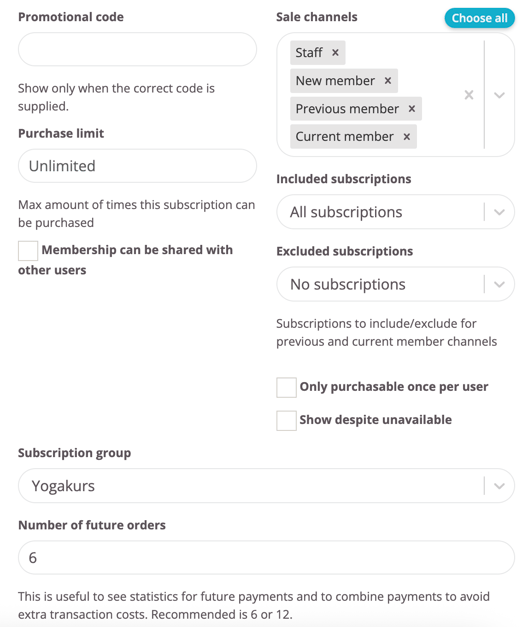
Atlaides kods
Šeit var izveidot atlaides kodu, ja abonements ir jāpaslēpj un tam jābūt pieejamam tikai tiem, kam ir pareizais kods. Abonements tīmekļa vietnē būs redzams tikai tad, kad klients būs ievadījis kodu.
Pārdošanas kanāli
Šeit tiek norādīts, kā/kur abonements tiks pārdots un kas to varēs iegādāties. Ir iespējams izvēlēties vairākus pārdošanas kanālus. Zemāk ir sniegts katra pārdošanas kanāla apraksts.
-
Atlasīt visu: Abonements tiek pārdots visos kanālos. Pilnīgi jauniem klientiem tīmekļa vietnē, ar recepcijas personāla starpniecību, kā arī to var iegādāties esošie biedri lietotnē.
-
Personāls: Izmantojot šo kanālu, abonementu var pārdot tikai personāls, un klienti to nevar iegādāties paši. Tāpēc tas vispār nav redzams publiski, to redz tikai personāls.
-
Jauns dalībnieks: Šajā kanālā abonementu var iegādāties tikai jauni klienti, kuriem iepriekš nav bijis abonements pie jums (citiem vārdiem sakot, tas ir redzams tikai tīmekļa vietnē, nevis lietotnē).
-
Iepriekšējais dalībnieks: Šajā kanālā abonementu var iegādāties tikai personas, kurām iepriekš ir bijis abonements pie jums. Izvēloties šo kanālu, varat arī norādīt, kuram abonementam viņiem bija jābūt iepriekš, lai pieteiktos šim.
-
Pašreizējais dalībnieks: Tikai personas ar esošu un aktīvu abonementu var iegādāties šo abonementu šajā kanālā. Izvēloties šo kanālu, jums jānorāda, kuram abonementam viņiem pašlaik jābūt.
-
Neviens pārdošanas kanāls: Abonements netiek pārdots nekur un ir atrodams tikai abonementu veidu sarakstā. Citiem vārdiem sakot, tas ir arhivēts. Ja tas ir jāaktivizē no jauna, vienkārši atkal pievienojiet pārdošanas kanālus.
Pirkuma ierobežojums
Norādiet, cik cilvēku vienlaikus var izmantot šo abonementu.
Katrs lietotājs to var iegādāties tikai vienu reizi
Ja šī rūtiņa ir atzīmēta, abonementu katra persona var iegādāties tikai vienu reizi. Ja tas jau ir bijis aktīvs profilā, to nevar pievienot vēlreiz.
Rādīt, lai gan nav pieejams
Atzīmējiet šo rūtiņu, lai parādītu abonementu tīmekļa vietnē pat tad, ja tas nav pieejams. Pieejamību var ietekmēt dažādi faktori, piemēram: tas ir paslēpts aiz atlaides koda, ir sasniegts abonementu skaits vai vēl nav pienācis publicēšanas datums. Izvēles/pirkšanas poga būs pelēka, un klienti nevarēs uz tās noklikšķināt, taču joprojām varēs redzēt, ka šāds piedāvājums eksistē.
Dalība var tikt koplietota ar citiem lietotājiem
Atzīmējiet šo rūtiņu, ja abonements jādala starp dažādiem profiliem. Piemēram, ja šim abonementam jābūt koplietojamai atzīmēšanās kartei (punch card).
Abonēšanas grupa
Ja ir dažādas abonēšanas grupas, piemēram, personālie treniņi, varat sasaistīt abonementu ar grupu un kontrolēt piekļuvi dažādu nodarbību rezervēšanai grafikā. Lasiet pamācību "Abonēšanas grupas", lai uzzinātu vairāk.
Nākotnes pasūtījumu skaits
Šis iestatījums ietekmē tikai to, ko redz personāls. Noklusējuma iestatījums "6" ir ieteicams vairumā gadījumu. Šī funkcija kontrolē, cik daudz gaidāmo pasūtījumu tiek parādīti lietotāja profilā. Ja ir ievadīts "6", personāls vienmēr redz nākamo sešu mēnešu pasūtījumus. Ja šeit ierakstīsiet "12", personāls redzēs visu gadu uz priekšu.
Vispārīgie iestatījumi, 3. daļa
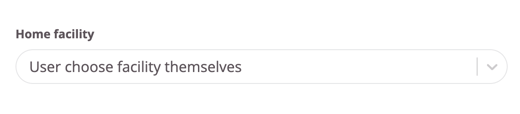
Mājas facility
Tikai klientiem ar vairākām filiālēm! Ja ir vairākas filiāles, šeit izlemiet, vai klientam, iegādājoties šo abonementu, filiāle jānofiksē automātiski vai viņam jāļauj izvēlēties pašam.
Neiekļaut šo abonementu statistikā
Atzīmējiet šo rūtiņu, lai izslēgtu abonementu no visas pārdošanas statistikas. Piemēram, ja tiek veidots personāla abonements.
Dienas pirms nākamā abonementa izveides, ja tas turpinās kā cits abonements
Ja klienta profilā ir ieplānota abonementa maiņa, šī funkcija kontrolē, cik tuvu jaunā abonementa sākuma datumam pasūtījumi sāk parādīties klienta profila priekšskatījumā.
Atļaut lietotājam atcelt abonementu
Šī funkcija vispirms ir jāaktivizē sadaļā "Iestatījumi > Klienti", pēc tam tā būs pieejama šeit. Atzīmējiet rūtiņu, ja lietotājiem jāļauj pašiem pārtraukt šo abonementu, nesazinoties ar personālu. Protams, saistību periodam (binding period) ir jābūt beigušamies!

Perioda veids
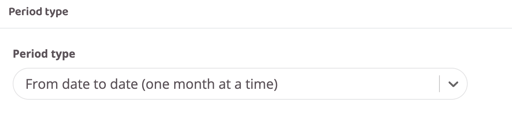
Šis iestatījums kontrolē, kad tiek iekasēta ikmēneša abonēšanas maksa.
PIEZĪME: Ja netiek izmantota mēneša maksa, šis iestatījums neko neietekmē.
-
No datuma līdz datumam (viens mēnesis vienlaikus): Lietotājs maksā par pilnu mēnesi uzreiz, un maksājuma datums vienmēr būs diena, kad tika veikts pirmais pirkums. Tas darbojas tikai tad, ja izvēlētais maksājuma veids ir karte.
-
Dienu skaits vienlaikus: Izvēlieties šo, ja maksa jāiekasē, piemēram, katru otro nedēļu vai katru nedēļu. Laukā "Dienu skaits periodā" norāda iekasēšanas intervālu.
-
Viss kalendārais mēnesis vienlaikus: Šī opcija apvieno visus aktīvos maksājumus konkrētā mēneša dienā (parasti 27. datumā). Pirmajā reizē klients maksās proporcionālu summu par atlikušajām mēneša dienām, bet pēc tam pilnu maksu izvēlētajā datumā.
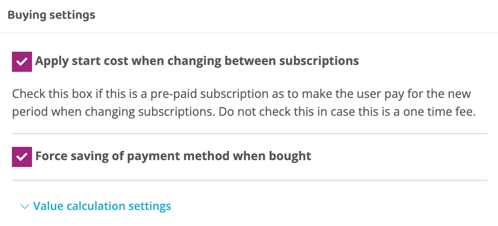
Mainot abonementus, piemērot sākuma maksu
-
Ja abonementam ir tikai sākuma maksa (vienreizējs maksājums), rūtiņai jābūt atzīmētai.
-
Ja sākuma maksa ir administratīva nodeva, kas jāmaksā tikai vienu reizi, rūtiņai jābūt neatzīmētai.
Piespiest saglabāt maksājuma veidu pirkuma brīdī
Noņemiet atzīmi, ja nav obligāti jāsaglabā maksājumu karte. Piemēram, ja tas ir vienreizējs maksājums. Ja tas ir abonements ar regulāriem ikmēneša maksājumiem, rūtiņai jāpaliek atzīmētai.
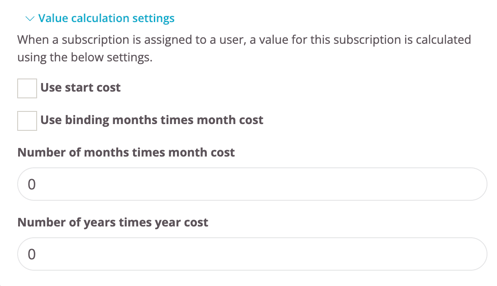
Vērtības aprēķināšanas iestatījumi
Kad lietotājam tiek piešķirts abonements, tiek aprēķināta kopējā ieņēmumu vērtība visam abonementa darbības laikam.
-
Izmantot sākuma maksu: Atzīmējiet, ja sākuma maksa jāiekļauj kopējā vērtībā.
-
Izmantot saistīšanas mēnešus reizinot ar mēneša izmaksām: Ja tiek izmantots saistību periods, to sareizina ar mēneša maksu.
-
Mēnešu skaits reizināts ar mēneša izmaksām: Ja saistību perioda nav, varat manuāli ievadīt vidējo mēnešu skaitu, cik ilgi biedrs paliek pie jums.
-
Gadu skaits reizināts ar gada izmaksām: Ievadiet, cik reizes gada maksa jāiekļauj kopējā vērtībā.
Cenu noteikšana
Sākuma maksa
Vienreizēja summa, ko iekasē abonementa sākumā. To var izmantot kā gada kartes pilnu maksu vai kombinēt ar mēneša maksu kā administratīvo nodevu.
Perioda izmaksas
Ievadiet abonēšanas maksu, ja tā jāmaksā reizi mēnesī.
Par izdevumiem
Ievadiet maksu par katru apmeklēto nodarbību. Šī maksa tiek iekasēta reģistrācijas (check-in) brīdī.
Gada izmaksas
Ja abonementam ir regulāra ikgadēja administratīvā maksa, ievadiet to šeit.
Atļaut automātisko Pott kontu izmantošanu
Izvēlieties, kādus maksājumu veidus var segt no lietotāja "pott" konta.
Split cost into parts
Izmantojiet šo, ja kopējā summā ir vairākas pozīcijas ar dažādām PVN likmēm.
Nodoklis
Ievadiet nodokli (PVN). Parasti tas ir 6% un jāmaina tikai tad, ja nepieciešama cita likme.
Grāmatvedības konts
Šeit var manuāli pārrakstīt grāmatvedības kontu, ja tas atšķiras no sistēmas noklusējuma noteikumiem.
Saistīšana un pārtraukšana
Saistošie mēneši
Ievadiet abonementa saistību periodu. Ja tāda nav, atstājiet "0".
Pārtraukšanas periodu skaits
Norādiet uzteikuma periodu. Ja tāda nav, atstājiet "0".
Pārtraukšanas datuma loģika
-
Izvēlētā perioda veida beigas: Pat ja saistības beidzas mēneša vidū, abonements nebeigsies līdz mēneša pēdējai dienai.
-
Precīzs datums: Abonements beidzas tieši tajā pašā dienā, kad beidzas saistību periods.
Kas jādara pēc saistīšanas?
-
Abonements turpinās: Nekas nemainās, maksājumi turpinās.
-
Abonementa maiņa uz citu: Pašreizējais abonements tiek pārtraukts, un klients automātiski tiek pārslēgts uz citu izvēlētu abonementu.
-
Abonementa darbības pārtraukšana: Abonements un maksājumi tiek pārtraukti.
Ierobežojumi
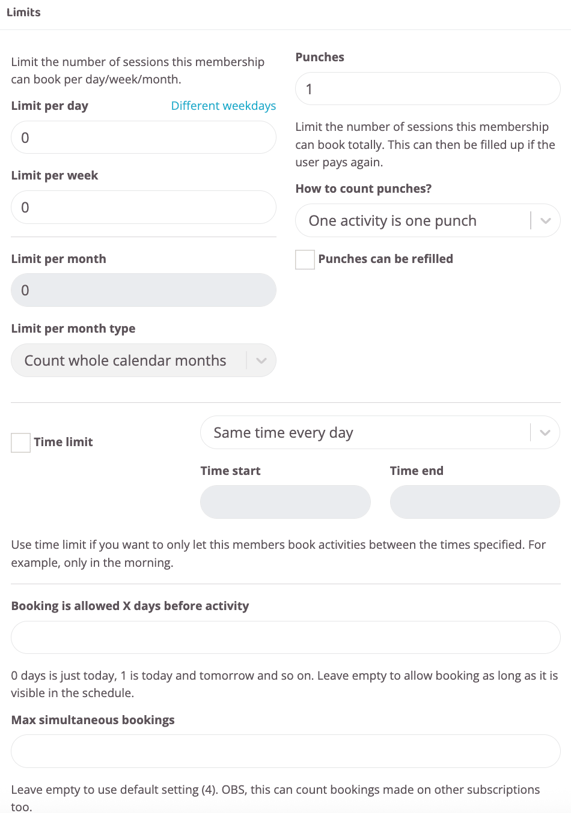
Atzīmēšanās
Izmanto atzīmēšanās kartēm. Ievadiet atzīmju (klipu) skaitu. Atcerieties norādīt sākuma maksu kā kartes cenu.
Kā skaitīt atzīmēšanos?
-
Viena atzīme kā aktivitāte: Divas nodarbības dienā = divas atzīmes.
-
Viena atzīme kā viena diena: Lietotājs var apmeklēt vairākas nodarbības dienā, bet tiks atskaitīta tikai viena atzīme.
-
Stundu skaitīšana minūtēs: Piemēram, 10 stundu kartei ievadiet 600 minūtes.
Atzīmēšanās skaitu var uzpildīt
Vai lietotāji var paši papildināt šo karti? Ja jā, atzīmējiet šo rūtiņu.
Dienas limits
Maksimālais treniņu skaits dienā. Var iestatīt vienādu visām dienām vai atšķirīgu katrai nedēļas dienai.
Nedēļas limits
Maksimālais rezervāciju skaits nedēļā. "0" nozīmē neierobežotu skaitu.
Mēneša limits
Maksimālais rezervāciju skaits mēnesī. Lai šo funkciju aktivizētu, jāsazinās ar atbalsta dienestu.
Mēneša limits pēc veida
-
Skaitīt no abonementa sākuma: Limits tiek atiestatīts katru mēnesi pēc aktivizācijas datuma.
-
Skaitīt pilnus kalendāros mēnešus: Limits tiek atiestatīts mēneša beigās.
Laika ierobežojums
Atzīmējiet, ja abonements ir derīgs tikai noteiktā laikā (piemēram, pusdienas vai vakara stundas).
Rezervācija ir atļauta X dienas pirms aktivitātes
Cik dienas iepriekš var veikt rezervāciju. Ja atstāj tukšu, darbojas noklusējuma iestatījums.
Maks. vienlaicīgu rezervāciju
Cik rezervāciju lietotājam var būt vienlaicīgi.
Datumi

Sākuma datums
Ja abonementam jāsākas vēlākā datumā, bet tam jābūt pieejamam iegādei jau iepriekš, ievadiet datumu šajā laukā. Atstājiet to tukšu, ja abonementam jāsākas tajā pašā dienā, kad tas tiek iegādāts.
Piezīme! Ja šī funkcija tiek izmantota abonementam ar mēneša maksu, klients tiks aplikts ar maksu par pirmo mēnesi tūlīt pēc pirkuma veikšanas (tas nodrošina, ka viņi sniedz savas kartes datus, lai jūs neriskētu ar neveiksmīgu maksājumu). Nākamās maksas netiks iekasētas līdz pat otrajam mēnesim, kad abonements kļūs aktīvs.
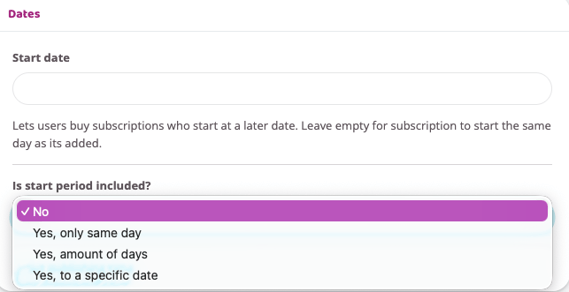
Vai sākuma periods ir iekļauts?
Izvēlieties “Jā” vai “Nē” no nolaižamā saraksta (sākuma periods būtu jāizmanto tikai tad, ja tiek pārtraukts vai mainīts abonements, kuram ir sākuma maksa. Ja abonementam ir minimālais termiņš, tā pārtraukšana vai maiņa uz citu abonementu ir jāpārvalda, izmantojot saistību periodu).
Ir pieejamas četras iespējas:
Nē – Noklusējuma iestatījums. Mainiet to tikai tad, ja pēc noteikta laika ar abonementu kaut kam būtu jānotiek. Ja abonementam vienkārši jāturpinās, līdz klients to atceļ, atstājiet to kā “Nē”.
Jā, tikai tajā pašā dienā – Izvēlieties šo iespēju, ja abonementam jābūt derīgam tikai vienu dienu. Neatkarīgi no tā, kad klients to iegādājas, tā derīguma termiņš beigsies tajā pašā dienā pusnaktī. Šī ir laba iespēja izmēģinājuma abonementiem vai dienas kartēm. Ja izvēlaties šo iespēju, papildu iestatījumi nav nepieciešami.
Jā, dienu skaits – Izvēlieties šo iespēju, ja abonementam jābūt derīgam noteiktu dienu skaitu. Piemēram, ja atzīmēšanās kartei automātiski jābeidzas 365 dienas pēc aktivizēšanas, pat ja tajā ir atlikušas neizmantotas atzīmes.
Jā, līdz konkrētam datumam – Izvēlieties šo iespēju, ja abonementam jābeidzas vai jāpārslēdzas uz citu konkrētā datumā. Piemēram, ja jums ir vasaras karte, kurai jābeidzas pēdējā augusta dienā.
Ja nolaižamajā izvēlnē Vai sākuma periods ir iekļauts? tika atlasīts “Jā”, turpiniet aizpildīt tālāk norādītos laukus.
Dienu skaits
Sākuma perioda dienu skaits.
Kas jādara pēc sākuma perioda?
Nolaižamajā sarakstā izvēlieties vienu no šīm iespējām: "Abonements turpinās", "Abonementa maiņa uz citu" vai "Abonementa darbības pārtraukšana".
Turpināt kā abonementu
Aizpildiet šo lauku, ja abonementam pēc sākotnējā perioda jāturpinās kā citam abonementam, un nolaižamajā sarakstā izvēlieties citu esošu abonementu.
Iestatīt publicēšanas laiku
Norādiet datumu, kad abonements jāpublicē tīmekļa vietnē. Norādiet gan publicēšanas, gan publikācijas pārtraukšanas laiku un datumu.
PIEZĪME: Lai abonements būtu redzams, joprojām ir nepieciešams iestatīt pareizus pārdošanas kanālus.
Pielāgojumi
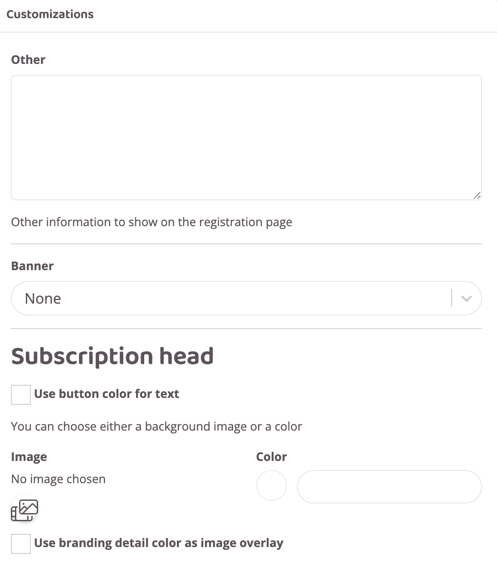
Cits
Brīva teksta lauks informācijai par abonementu.
Reklāma
Izvēlieties papildu tekstu abonementa augšpusē: "Labākais piedāvājums", "Piedāvājums" vai "Populāri".
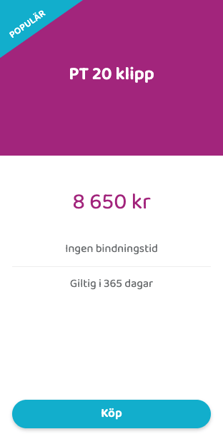
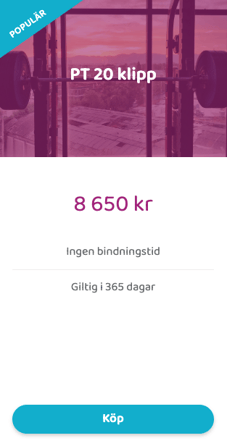
Abonementa galvene
Izvēlieties savu attēlu vai krāsu abonementa galvenei.
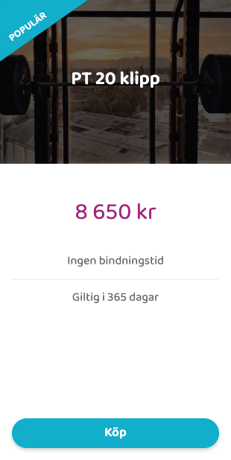
Izmantot pogas krāsu tekstam
Pogas krāsa tiek iestatīta sadaļā "Iestatījumi > Branding".
Izmantot zīmola detaļu krāsu kā attēla pārklājumu
Tas tiek iestatīts sadaļā "Iestatījumi > Branding".
Viedais noteikums
Šis lauks ir redzams tikai tad, ja jūsu licencē ir modulis "Smart Rules". Vairāk par viedajiem noteikumiem lasiet sadaļā "Viedie noteikumi".
Pieejas grupu piešķiršana
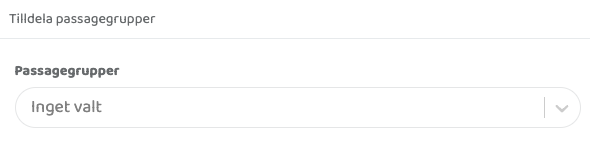
Šī sadaļa ir redzama tikai tad, ja Wondr sistēmai ir pievienota piekļuves kontroles sistēma. Šeit norāda, pie kurām durvīm abonementam ir piekļuve.
Grāmatvedība
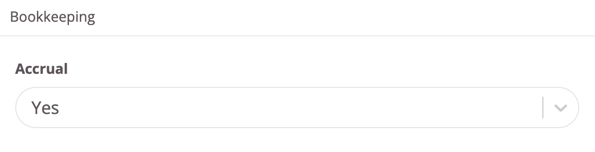
Norādiet, vai šis abonements jūsu grāmatvedībā ir jāuzkrāj vai nē.
Saistītie raksti
Last updated: 12/11-2025