
Innehållsförteckning:
1. Introduktion
2. Steg för steg guide
3. Produkt med variationer
4. Attribut
5. Relaterade artiklar
Introduktion
Den här artikeln beskriver både hur man skapar produkter som säljs i kassan och i en webbshop.
För mer information om hur man skapar en webbutik, läs artikeln Webbshop. Länk till artikel finns vid relaterade artiklar längst ner på denna sida.
Gör så här:
Börja med att gå till Inställningar > Produkter > Produkter för att lägga till en produkt.
Produkt med variationer
Om produkten ska ha variationer, såsom olika storlekar, färger eller smaker, aktivera den här växlingsknappen. Om det är en enda produkt utan variationer, fortsätter du bara.
Enskild produkt
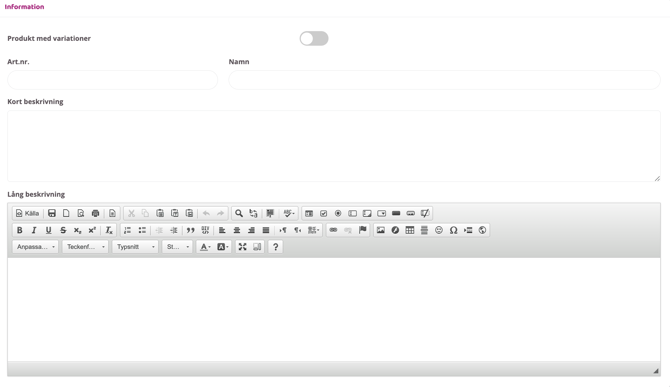
Information
Artikelnummer
Internt artikelnummer kan anges här men det är inte obligatoriskt.
Namn
Produktens namn.
Kort beskrivning
Ange en kort beskrivning av produkten (om du har en, annars kan rutan lämnas tom).
Lång beskrivning
Ange en lång beskrivning av produkten (om du har en, annars kan rutan lämnas tom).
Pris
Produktens pris.
Moms
Ange korrekt skattesats/moms för produkten.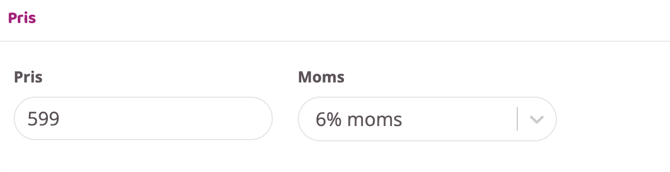
Presentkort
Om den här produkten ska vara ett värdekort, aktivera den här funktionen så kommer några ytterligare val att visas.
Namn på kort
Ange namnet på värdekortet.
Kan bara användas på en momssats
Aktivera det här alternativet om du vill låsa detta värdekort till en enda momssats. Alternativet blir synligt i prisinställningarna ovan under "Moms".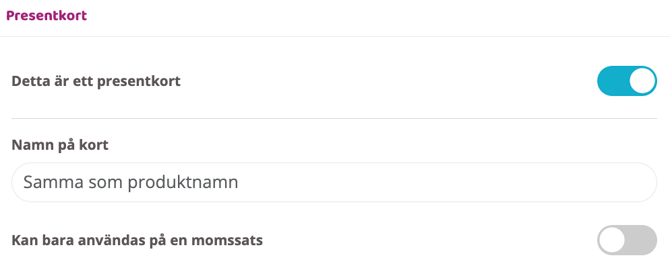
Inställningar
Sorteringsprioritet
I vilken ordning ska produkterna placeras? Ange produktens plats i ordern. Lägre siffra betyder högre position, så 1 visas före 2.
Göm produkt
Aktivera det här alternativet om du vill dölja produkten från kunder utan att behöva radera den helt. När du är redo att börja sälja den igen, inaktivera bara den här åtgärden och spara produkten så visas den igen.
Kräv produkt i kundvagnen
Här kan du lägga till en funktion som gör att kunderna måste köpa en annan produkt innan de kan köpa just denna.
Max tillåtna antal är samma som den krävda produktens antal
Aktivera den här funktionen om de inte ska kunna köpa mer av produkten än det antal produkter de köper.
Varuautomats-id:n
Om du har en varuautomat som ska anslutas klistras ID:t in här.
Lagerhållning
Aktivera lagerhållning för denna produkt här. Läs mer om denna funktion i artikeln lagersaldo, hittas länk längst ner på denna sida.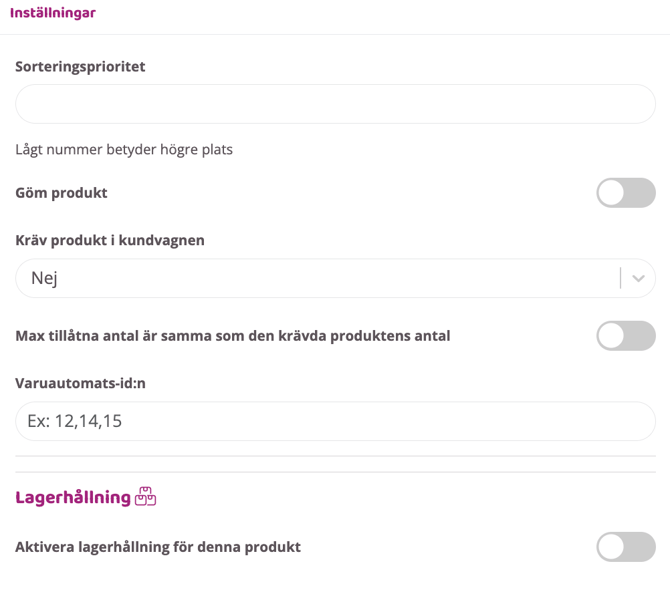
Kategorier
Välj den kategori du skapade för din webbutik. Läs mer om detta i artikeln "Webbutik".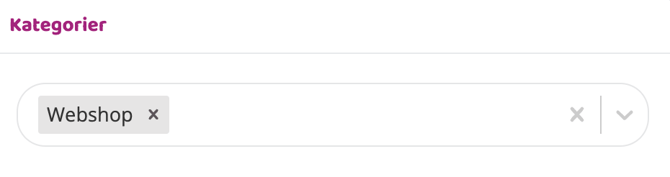
Produktbilder
Ladda upp en bild för produkten.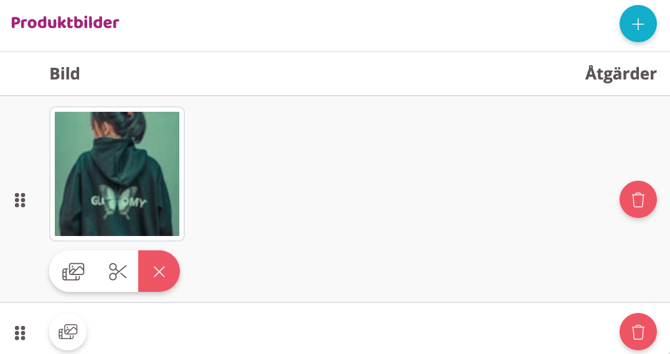
OBS! Innan du skapar en produkt med variationer måste du skapa själva variationerna, eller som vi kallar dem "Attribut". Om du redan har skapat dina attribut, fortsätt läsa, annars går du först till kapitlet "Attribut" och följer dessa steg. Återvänd hit senare.
Om produkten ska ha multivarianter, aktivera den högst upp genom att klicka på knappen "Produkt med variationer".
I den här artikeln beskriver vi endast hur man skapar multivariater, om du vill ha en genomgång av alla andra fält och en produkts grundläggande inställningar, läs föregående kapitel för "Enskild produkt" där beskrivs alla fält.
Skapa en multivariationsprodukt:
-
Klicka på plustecknet i det övre högra hörnet under "Produkter".
-
Klicka på knappen "Produkt med variationer" för att aktivera multivariatfunktionen.
-
Gör alla inställningar för namn, beskrivningar, kategorier etc.
-
Längst ner på sidan under "Produktvarianter" klickar du på plustecknet för att koppla attribut till produkten.
-
Välj vilket/vilka attribut denna produkt ska ha, t.ex. storlek och färg (du kan ha maximalt tre attribut per produkt).
-
Välj sedan vilka attributvärden som ska vara valbara för denna produkt, en hoodie kanske till exempel inte finns i blått, utan bara i svart och vitt, medan en T-shirt finns i alla färger, då väljer du bara de värden som gäller för denna produkt (detta kan naturligtvis korrigeras senare om det ändras).
-
Ange SKU (artikelnummer), pris och moms. Om det ska vara olika för olika attribut kan detta hoppas över här och ställas in i nästa steg.
-
Granska sammanfattningen längst ner för att se till att alla attribut är korrekta. Du kan välja att avmarkera specifika attribut om du inte vill skapa dem nu. Detta kan också göras senare.
-
Klicka på "Skapa varianter"
När varianterna har skapats kan du ange artikelnummer, pris och moms på varje rad. Om du vill att alla ska vara likadana kan du helt enkelt ange rätt värde på den översta raden och sedan klicka på "Fyll" så kopieras värdet till alla rader.
Du kan också ange en anpassad bild för varje attribut som sedan visas i webbutiken. Scrolla upp lite till "Produktbilder" och klicka på plustecknet för att lägga till en eller flera bilder. Välj sedan bilden och vilken attributvariant den ska länkas till.
Allt vi har gått igenom ovan exemplifieras i videon nedan, titta gärna på den för tydliga exempel.
Attribut är det som definierar variationerna av en produkt. Ett attribut kan till exempel vara storlek, färg, smak etc. Om en tröja i webbutiken ska finnas tillgänglig i olika färger och storlekar, eller en milkshake i olika smaker, behöver dessa attribut skapas och sedan läggas till produkten. Läs vidare för att se hur du skapar attribut och kopplar dem till dina produkter.
TIPS! Även om du glömmer att skapa attribut innan du börjar lägga till produkter är det bra att skapa dem i samband med produkten. Det finns ett plustecken där så att du kan komma åt samma funktion som vi beskriver nedan.
Gå till Inställningar > Produkter > Produktattribut och klicka på plustecknet i högra hörnet för att skapa ett nytt attribut.
OBS! Du behöver bara skapa attributet en gång. Om du har ett attribut för storlek kan detta tillämpas på alla produkter och du väljer vilka som ska länkas till vilken produkt. Om fler storlekar läggs till senare kan du enkelt redigera attributet och lägga till dem.
Skapa attribut:
- Klicka på plustecknet längst upp till höger.
- Ange ett namn för attributet, t.ex. smak eller storlek.
- Ange i vilken ordning attributen ska finnas på varje produkt, dvs. vad som ska väljas först, etc.
- Klicka på plustecknet bredvid "Produktattributobjekt" för att lägga till varianter, till exempel liten, medel, stor eller vanilj och choklad.
- Klicka på skapa.
Redigera attribut:
- Klicka på pennan på attributet som ska redigeras.
- Klicka på plustecknet bredvid "Produktattributobjekt" för att lägga till fler.
- Du kan enkelt ändra ordningen genom att dra och släppa dem om du klickar och håller muspekaren över punkterna till vänster om varje objektrad.
- Klicka på spara när du har gjort dina ändringar.
Videon nedan visar ett exempel på hur man skapar och redigerar ett attribut.
Relaterade artiklar
Senast uppdaterad: 4/8-2025