
Innehållsförteckning:
1. Intro
2. Grundinställningar
3. Arbeta i CRM
4. Lägga till Personar/Företag
5. Tips
Intro
Denna artikel beskriver hur CRM fungerar och hur du kan använda det för att underlätta säljprocesser och den dagliga driften av din verksamhet.
Denna artikel beskriver den fullständiga versionen av CRM - CRM Complete som ingår i våra Hero- och Propaket. I Base- och Core-paket får du tillgång till CRM Go, som är en miniversion av verktyget där du endast kan hantera leads. För mer information, läs artikeln CRM GO.
Gå därför först till Inställningar>CRM
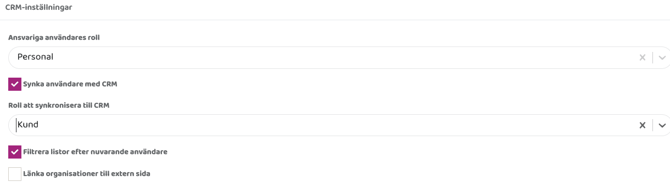
Grundinställningarna för CRM behöver ställas in vilket görs i rutan CRM-inställningar.
CRM-inställningar
-
Ansvarig användares roll
Här väljs det vilken roll som ska gå att välja som ansvarig i CRM. Om rollen Personal väljs så kommer alla personer som har rollen Personal gå att välja som ansvarig i CRM. Välj Administratör om instruktörer och receptionspersonal inte ska ha tillgång till CRM.
-
Synka användare med CRM
Kryssa i denna ruta ifall alla kunder automatsikt ska kopplas med CRM (för att kunder ska kunna kopplas med CRM krävs en mejladress)
-
Roll att synkronisera till CRM
Välj rollen ’Kund’ -
Filtrera listor efter nuvarande användare
- Länka organisationer till extern sida

*Notera att taggar och historik först måste skapas innan de kan väljas i inställningar vilket beskrivs i nästa steg
-
Lägg till prova på / icke-medlemmar till CRM när de bokas
Kryssa i denna ruta ifall icke-medlemmar som bokar ett "prova på pass" ska läggas till i CRM som Prospekt, därifrån är det sedan enkelt göra dem till medlemmar
-
Tagga med
Exempelvis Prova på (med denna taggen kan du enkelt filtrera fram alla "prova på"-kunder)
-
Historik-händelse att använda för bokningsdata
Här väljs vilken historik som ska stå när en "icke-medlem läggs till i CRM, ett exempel på historik-händelse kan vara Aktivitet. På så sätt anges alltid vilket pass "prova på kunden" har varit på
Taggar
För att kunna lägga till taggar i CRM behöver du först skapa dem, vilket görs via denna ikon under Inställningar> CRM>Taggar.
Tryck på plusikonen i högra hörnet för att skapa en ny tagg som till exempel kan vara: olika träningstyper så som PT eller Yoga, du bestämmer helt själv vilka taggar du ska ha i ditt CRM. Du väljer även om taggen ska gälla för Företag eller Person (privatkund)
Att göra
Skapa sedan olika Att göra. Exempel på sådana kan vara: Besök kund, ring kund, städa träningssal, ta bort kundprofil. Skulle något nytt dyka upp går det alltid att lägga till fler Att göra.
Gå till Inställningar>CRM>Att göra
Lägg till nya genom att trycka på plusikonen i högra hörnet
Historik
Sista steget är att skapa olika val för "Historik". Här kan olika alternativ till exempel vara: aktivitet, provat på pass, ringt kund, klart, inget svar, etc.
Gå till Inställningar>CRM>Historik.
Lägg till nya genom att trycka på plusikonen i högra hörnet
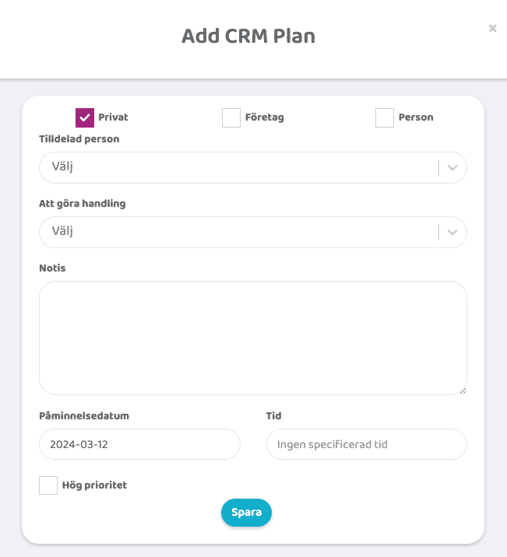
Då finns det tre undermenyer, Att göra, Företag och Personer. Via undermenyn Att göra skapas aktiviteter som behöver utföras. När en ny aktivitet läggs till dyker följande fönster upp:
-
Typ
Är det någonting du själv ska utföra välj typen Privat, är det något som ska utföras i anslutning till kund väljer du antingen Företag eller Person
-
Tilldelad person/välj företag/välj person
Ange vilken person/företag denna uppgift gäller för
-
Tilldelad person
Ska denna aktivitet tilldelas någon annan av personalen? Välj då denna person här för att tilldela aktiviteten till den personen.
-
Att göra handling
Vad ska göras? Välj aktivitet i exemplet ovan valdes "Ring kund"
-
Notis
Egen text ifall mer information ska läggas till
-
Påminnelsedatum
Välj datum för när du vill ha en påminnelse för denna aktiviteten
-
Tid
Välj tid för när du vill ha en påminnelse för denna aktiviteten
-
Hög prioritet
Kryssa i för att lägga hög prio på denna uppgift vilket är synligt i listan över CRM-uppgifter
Aktiviteten kommer nu dyka upp i menyn under CRM>Att göra. Beroende på när du ställde in datum för påminnelse kommer aktiviteten ha olika färg:
-
Röd
Datum för aktiviteten har varit
-
Gul
Idag ska aktiviteten utföras
-
Blå
Aktiviteten ska utföras framåt i tiden
Till höger i varje aktivitet finns fyra ikoner:
-
Pin
Klicka på denna ikon så kommer denna uppgift alltid ligga först i din lista oavsett datum för påminnelse
-
Redigera
Redigera uppgiften (tilldela till annan person, redigera notisen eller ändra datum för påminnelse)
- Checka av/slutför
Checka av uppgiften och ta bort den från CRM. Du kan ange en historik och ange en notis för uppföljning. Det går även att "Checka av och skapa ny" om du vill ta bort denna uppgift men skapa en ny uppföljning.
Lägga till ett företag
Välj Företag bland undermenyerna i CRM.
Tryck sedan på plustecknet i högra hörnet.
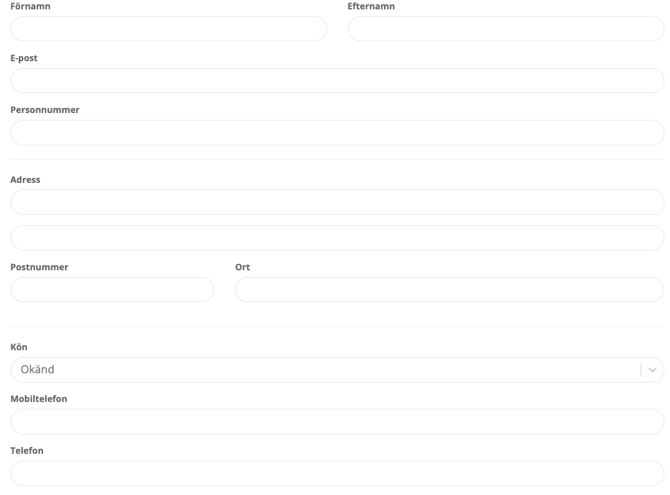
Börja med att fylla i företagets uppgifter så som bolagsnamn, organisationsnummer etc.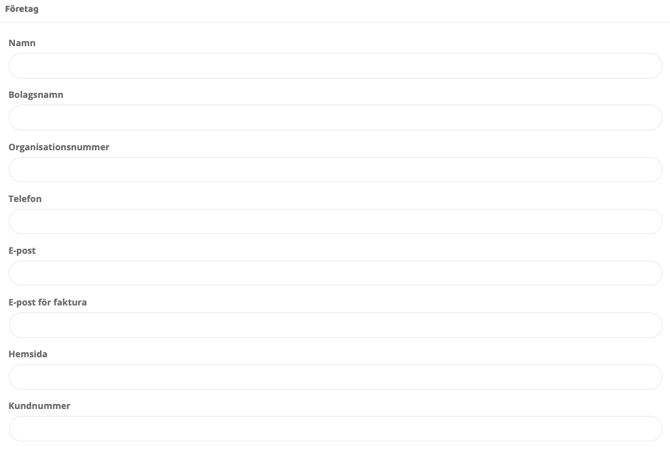
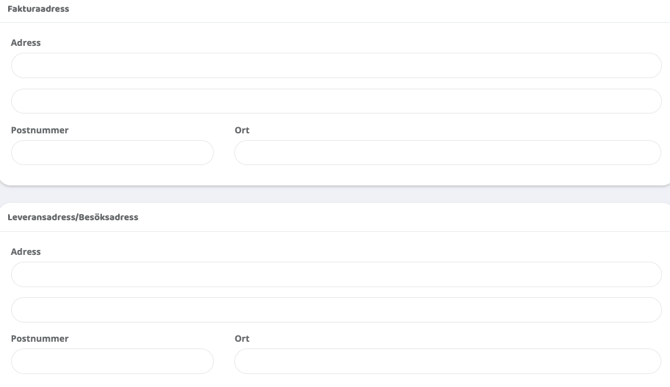
Fyll sedan i fakturaadress och leverans/besöksadress
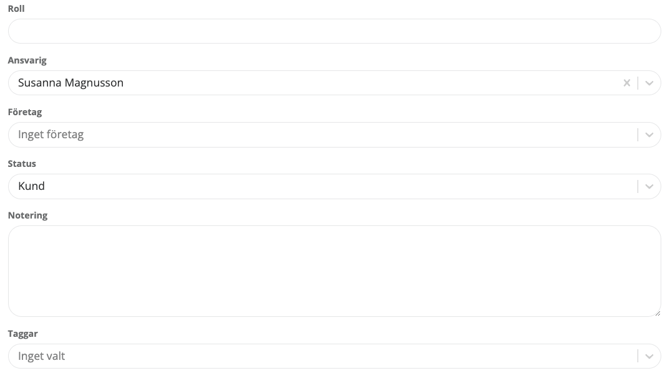
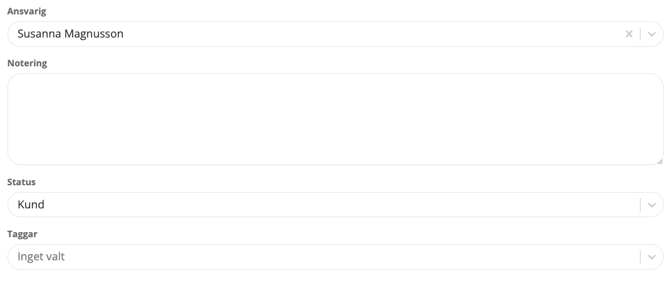
Du kan ange en ansvarig för företaget, en notering, status och taggar.
Du kan skapa en person som är din kontaktperson hos detta företag
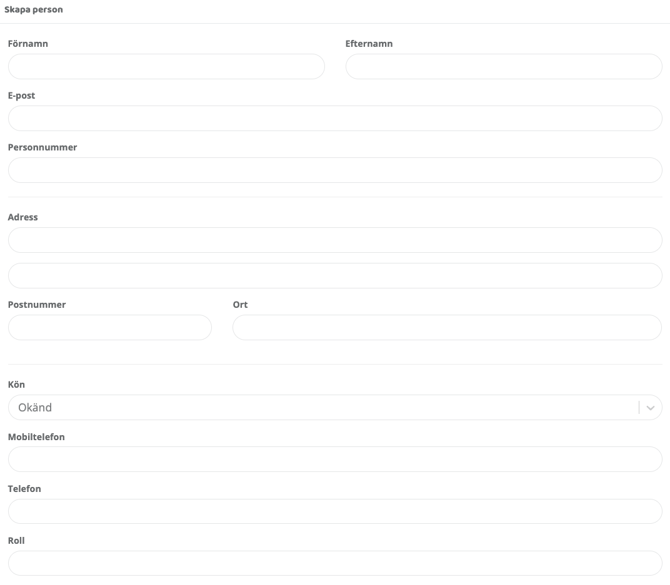
Inga fält är obligatoriska, du avgör själv hur mycket eller lite information du vill ange. När du är nöjd så trycker ni på Spara.
- När du har en aktivitet som antingen har förfallit eller behöver hanteras dyker en notis i form av en siffra upp bredvid CRM i menyn. Siffran beror på hur många Att göra du behöver hantera.
- Du kan göra ett utskick till antingen samtliga kunder i listorna för Företag och Personer eller filtrera på en speciell taggning för att skapa ett utskick till alla personer med samma tagg. Filtrera först och tryck sedan på den gröna brevikonen i högra hörnet.
Senast uppdaterad: 5/7-2025