
Sisällysluettelo (Table of content):
4. Henkilöiden/yrityksen lisääminen
Johdanto
Tässä artikkelissa kuvataan, miten CRM toimii ja kuinka voit käyttää sitä myyntiprosessien ja liiketoimintasi päivittäisen toiminnan helpottamiseksi. Artikkeli käsittelee täyttä CRM-järjestelmää – CRM Complete – joka sisältyy Hero- ja Pro-paketteihimme.
Base- ja Core-paketeissa saat käyttöösi CRM Go -version, joka on työkalun kevytversio ja tarkoitettu vain liidien hallintaan. Lisätietoja löydät artikkelista CRM Go.
Perusasetukset
Jotta voit aloittaa työskentelyn CRM:ssä, on tehtävä muutamia asetuksia.
Siirry ensin kohtaan Asetukset > CRM.
CRM:n perusasetukset määritetään CRM Settings -laatikossa.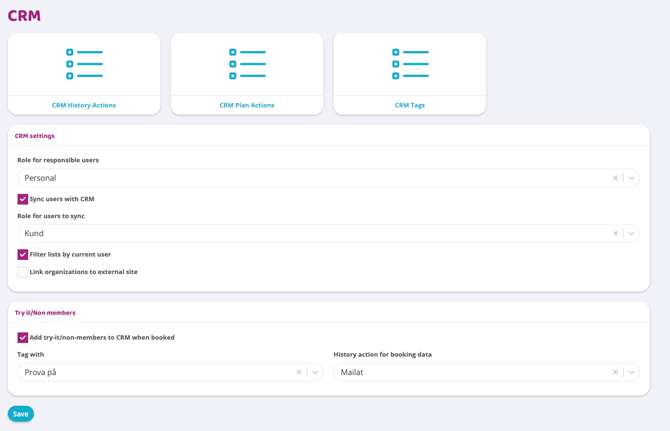
-
Vastuukäyttäjien rooli: Tässä valitset, mikä rooli voidaan valita vastuuhenkilöksi CRM:ssä. Jos rooliksi valitaan Henkilökunta (Staff), kaikki kyseisen roolin omaavat henkilöt voidaan valita vastuuhenkilöiksi. Valitse Järjestelmänvalvoja (Administrator), jos ohjaajilla tai vastaanottohenkilöstöllä ei tule olla pääsyä CRM-järjestelmään.
-
Synkronoi käyttäjät CRM:n kanssa: Valitse tämä, jos kaikki käyttäjät halutaan linkittää automaattisesti CRM:ään (asiakkailla on oltava sähköpostiosoite, jotta heidät voidaan linkittää).
-
Synkronoitavien käyttäjien rooli: Valitse rooli
Käyttäjä. -
Suodata listat nykyisen käyttäjän mukaan: Pidä tämä aktivoituna, jotta oma profiilisi on aina esivalittuna CRM:ssä työskennellessäsi. Muussa tapauksessa vastuuhenkilö on valittava erikseen joka kerta.
-
Linkitä organisaatiot ulkoiselle sivustolle (Link organizations to external site) Tämä linkittää CRM-järjestelmäsi verkkopalveluun
Kaikki yritykset(Alla bolag). Jos CRM:ssä olevalla yritysprofiililla on ruotsalainen Y-tunnus ja tämä toiminto on aktivoitu, voit klikata tunnusta ja päästä suoraanKaikki yritykset-palveluun.
*Huomaa, että tunnisteet ja historia on luotava ennen kuin niitä voidaan valita asetuksissa (kuvataan seuraavassa vaiheessa).
-
Lisää kokeilijat / ei-jäsenet CRM:ään varauksen yhteydessä: Valitse tämä, jos haluat, että "kokeilukerran" varaavat ei-jäsenet lisätään CRM:ään prospekteiksi. Sieltä heidät on helppo muuttaa jäseniksi myöhemmin.
-
Tunniste: Esimerkiksi "Kokeilu" (tämän tunnisteen avulla voit helposti suodattaa kaikki kokeilukäyttäjät).
-
Varaustiedoissa käytettävä historiatapahtuma: Valitse, mikä historiatapahtuma näytetään, kun ei-jäsen lisätään CRM-järjestelmään (esim. Aktiviteetti). Näin näet aina, millä kokeilukerralla he ovat käyneet.
Tunnisteet: Jotta voit käyttää tunnisteita, ne on ensin luotava kohdassa Settings > CRM > Tunnisteet.
Paina oikean yläkulman plus-ikonia luodaksesi uuden tunnisteen, kuten PT, Jooga tai vastaava. Voit päättää, koskeeko tunniste yrityksiä vai yksityishenkilöitä.
Tehtävät: Luo seuraavaksi erilaisia tehtävätyyppejä. Esimerkkejä: Asiakaskäynti, Soitto asiakkaalle, Salin siivous. Voit lisätä näitä aina tarpeen mukaan.
Mene kohtaan Settings > CRM > Tehtävät.
Historia: Viimeinen vaihe on luoda vaihtoehdot "Historialle". Näitä voivat olla esimerkiksi: aktiviteetti, soitettu asiakkaalle, valmis, ei vastausta jne.
Mene kohtaan Settings > CRM > Historia.
Työskentely CRM:ssä
Nyt asetukset ovat valmiit ja voit aloittaa työskentelyn. CRM-järjestelmään pääsee valikosta klikkaamalla CRM.
CRM sisältää kolme alavalikkkoa: Tehtävät, Yritys ja Henkilöt. Tehtävät-valikkoa käytetään suoritettavien aktiviteettien luomiseen. Kun lisäät uuden tehtävän, avautuu seuraava ikkuna: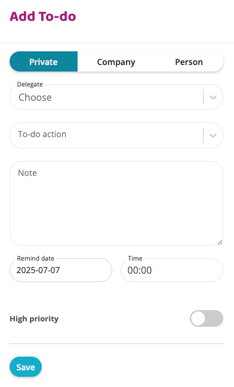
Tyyppi: Jos kyseessä on jotain, mitä aiot tehdä itse, valitse tyypiksi Yksityinen (Private). Jos se taas liittyy asiakkaaseen, valitse joko Yritys (Company) tai Henkilö (Person).
Vastuuhenkilö / valitse yritys / valitse henkilö: Valitse, mitä henkilöä tai yritystä nämä tiedot koskevat.
Siirrä tehtävä: Pitääkö tämä aktiviteetti määrätä toiselle henkilökunnan jäsenelle? Valitse siinä tapauksessa kyseinen henkilö tästä siirtääksesi tehtävän hänelle.
Tehtävä: Mitä on tehtävä? Valitse luomistasi aktiviteeteista.
Muistiinpano: Vapaavalintainen teksti, jos tarvitaan lisätietoja.
Muistutuspäivä: Valitse päivämäärä, jolloin haluat muistutuksen tästä aktiviteetista.
Aika: Valitse kellonaika, jolloin haluat muistutuksen tästä aktiviteetista.
Korkea prioriteetti: Valitse tämä antaaksesi tehtävälle korkean prioriteetin, joka näkyy CRM-tehtävälistalla.
Aktiviteetti ilmestyy nyt valikkoon kohdassa CRM > Tehtävät. Riippuen asettamastasi muistutuspäivästä, aktiviteetilla on eri väri:
-
Punainen: Aktiviteetin päivämäärä on ohitettu.
-
Keltainen: Aktiviteetti on suoritettava tänään.
-
Sininen: Aktiviteetti on suoritettava tulevaisuudessa.
Jokaisen aktiviteetin oikealla puolella on neljä ikonia:
-
Kiinnitä: Klikkaa tätä ikonia, niin tehtävä pysyy aina listasi kärjessä muistutuspäivästä riippumatta.
-
Muokkaa: Muokkaa tehtävää (määritä toiselle henkilölle, muokkaa muistiinpanoa tai muuta muistutuspäivää).
-
Kuittaa valmiiksi / suorita: Merkitse tehtävä valmiiksi ja poista se CRM-listalta. Voit lisätä historiamerkinnän ja muistiinpanon seurantaa varten. Voit myös valita "Kuittaa valmiiksi ja luo uusi", jos haluat poistaa tämän tehtävän mutta luoda uuden seurantatehtävän.
Henkilöiden lisääminen
Valitse CRM:n alavalikoista CRM-henkilöt. Paina oikean yläkulman plus-merkkiä. Täytä henkilön tiedot avautuvalle sivulle.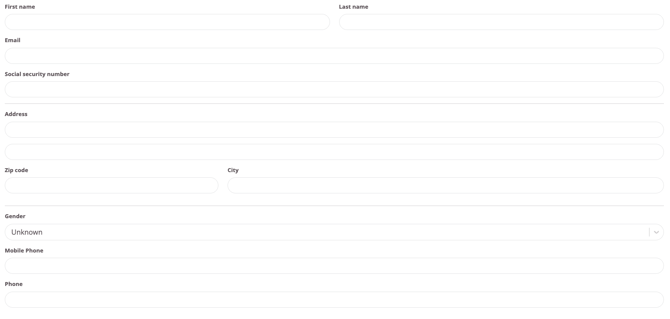
Yrityksen lisääminen
Valitse CRM:n alavalikoista CRM-yritys. Paina oikean yläkulman plus-merkkiä.
Aloita täyttämällä yrityksen tiedot, kuten nimi ja Y-tunnus.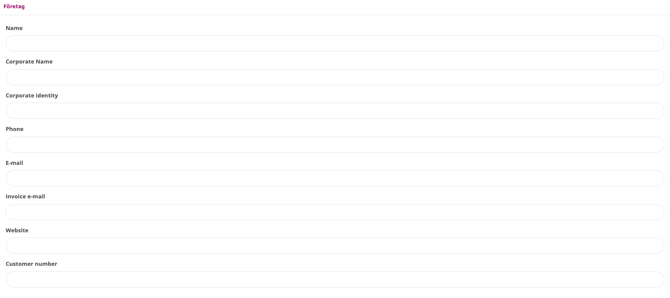
Täytä seuraavaksi laskutusosoite sekä toimitus-/käyntiosoite.
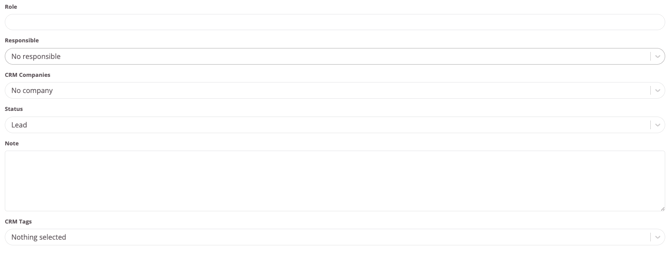
Voit määrittää yritykselle vastuuhenkilön, muistiinpanon, tilan ja tunnisteita.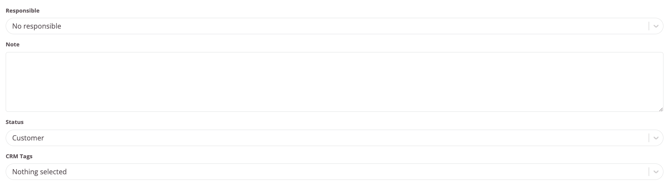
Voit myös luoda yhteyshenkilön kyseiselle yritykselle.
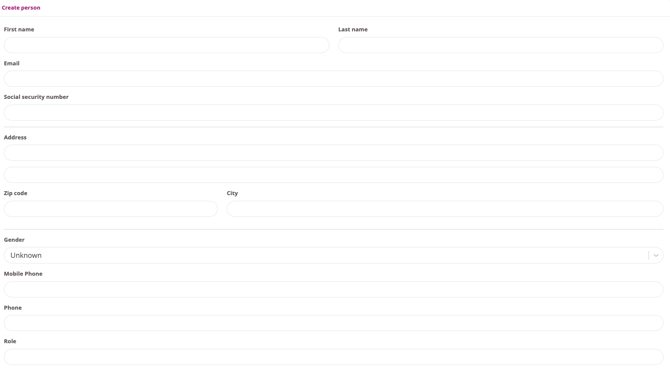
Mikään kenttä ei ole pakollinen; päätät itse, kuinka paljon tietoa haluat tallentaa. Kun olet valmis, paina Tallenna.
Vinkki
-
Kun asiakkaat on syötetty, voit suodattaa näkymää Vastuuhenkilön, Tilan ja Tunnisteiden mukaan.
-
Kun sinulla on tehtäviä, jotka ovat joko myöhässä tai vaativat käsittelyä, CRM-valikon viereen ilmestyy numeroilmoitus. Numero kertoo suoraan, kuinka monta suoritettavaa tehtävää (
Tehtävät) sinulla on. -
Voit lähettää viestejä joko kaikille asiakkaille Yritykset- ja Henkilöt-listoilla tai suodattaa tietyn tunnisteen mukaan. Suodata ensin lista ja paina sitten oikean yläkulman vihreää kirjekuori-ikonia.
Päivitetty viimeksi: 2.5.2025