
Innholdsfortegnelse (Table of content):
2. Grunnleggende innstillinger
Intro
Denne artikkelen beskriver hvordan CRM fungerer, og hvordan du kan bruke det for å forenkle salgsprosesser og den daglige driften av virksomheten din. Denne artikkelen beskriver den fullstendige versjonen – CRM Complete, som er inkludert i våre Hero- og Pro-pakker.
For Base- og Core-pakker får du tilgang til CRM Go, som er en lettversjon av verktøyet der du kun kan håndtere leads. For mer informasjon, les artikkelen om CRM Go.
Grunnleggende innstillinger
For å begynne å jobbe i CRM, er det noen innstillinger som må gjøres.
Gå derfor først til Innstillinger > CRM.
De grunnleggende innstillingene for CRM må på plass, noe som gjøres i boksen for CRM-innstillinger.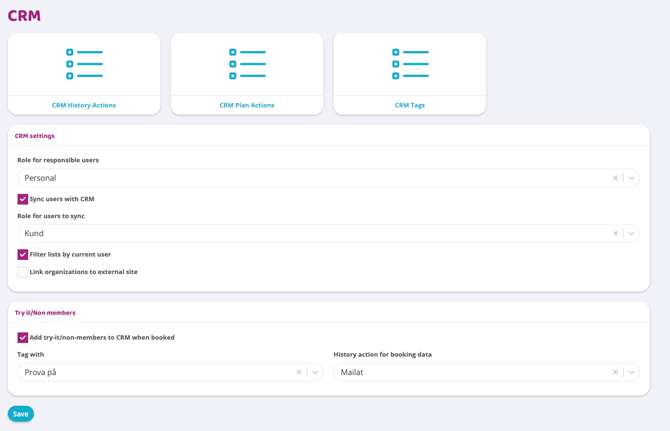
-
Rolle for ansvarlige brukere Her velger du hvilken rolle som skal kunne velges som ansvarlig person i CRM. Hvis rollen "Staff" er valgt, vil alle personer med denne rollen kunne velges som ansvarlig i CRM. Velg Administrator hvis instruktører og resepsjonspersonale ikke skal ha tilgang til CRM.
-
Synkroniser brukere med CRM Merk denne boksen hvis alle brukere skal kobles automatisk til CRM (en e-postadresse kreves for at kunder skal kunne kobles til CRM).
-
Rolle for brukere som skal synkroniseres Velg rollen Bruker.
-
Filtrer lister etter nåværende bruker La denne være aktivert for at du alltid skal være forhåndsvalgt når du jobber i CRM. Ellers må du velge en ansvarlig bruker hver gang du går inn i CRM.
-
Koble organisasjoner til ekstern side Dette kobler din CRM til nettjenesten
Alle selskaper(Alla bolag). Hvis en foretaksprofil i din CRM har et svensk organisasjonsnummer og denne funksjonen er aktivert, kan du klikke på organisasjonsnummeret i profilen for å få direkte tilgang til Alle selskaper.
*Merk at tagger og historikk først må opprettes før de kan velges i innstillingene, noe som beskrives i neste steg.
-
Legg til prøvemedlemmer/ikke-medlemmer i CRM ved booking Merk denne boksen hvis ikke-medlemmer som booker en "prøv det-aktivitet" skal legges til i CRM som prospekt. Derfra er det enkelt å gjøre dem til medlemmer senere.
-
Tagg med For eksempel: "Prøv det" (med denne taggen kan du enkelt filtrere ut alle "prøv det"-brukere).
-
Historikkhendelse for bookingdata Her velger du hvilken historikk som skal vises når et "ikke-medlem" legges til i CRM. Et eksempel på en historikkhendelse kan være "Aktivitet". På denne måten indikeres det alltid hvilken prøvetime de har vært på.
Tagger (Tags) For å kunne legge til tagger i CRM, må du først opprette dem. Dette gjøres via ikonet under Innstillinger > CRM > Tagger.
Trykk på pluss-ikonet i høyre hjørne for å opprette en ny tagg. Dette kan for eksempel være ulike typer trening som PT eller Yoga. Du bestemmer selv hvilke tagger du vil ha i din CRM. Du velger også om taggen skal gjelde for Foretak eller Person (privatkunde).
Gjøremål (To do) Deretter oppretter du ulike gjøremål. Eksempler på disse kan være: Besøke kunde, ringe kunde, vaske gymmet, slette kundeprofil. Hvis det dukker opp noe nytt, kan du alltid legge til flere gjøremål.
Gå til Innstillinger > CRM > Gjøremål.
Legg til nye ved å trykke på pluss-ikonet i høyre hjørne.
Historikk (History) Det siste steget er å opprette ulike valg for "Historikk". Her kan ulike alternativer være for eksempel: aktivitet, forsøkt kontakt, ringt kunde, utført, ikke svar, osv.
Gå til Innstillinger > CRM > Historikk.
Legg til nye ved å trykke på pluss-ikonet i høyre hjørne.
Arbeide i CRM
Nå er alle innstillinger klare, og du kan begynne å jobbe i CRM. Du får tilgang til CRM via menyen ved å klikke på CRM.
Det er tre undermenyer: Gjøremål, Foretak og Personer. Undermenyen Gjøremål brukes til å opprette aktiviteter som må utføres. Når en ny aktivitet legges til, vises følgende vindu: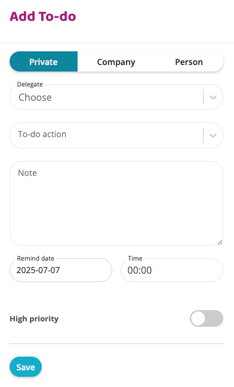
Type Hvis det er noe du skal gjøre selv, velg typen "Privat". Hvis det er noe som skal gjøres i forbindelse med en kunde, velg enten Foretak eller Person.
Tildelt person / velg foretak / velg person Velg hvilken person eller hvilket foretak denne informasjonen gjelder.
Deleger Skal denne aktiviteten tildeles en annen ansatt? Velg denne personen her for å tildele aktiviteten til vedkommende.
Gjøremålshandling Hva skal gjøres? Velg fra dine opprettede aktiviteter.
Notat Egendefinert tekst dersom mer informasjon må legges til.
Påminnelsesdato Velg datoen du ønsker en påminnelse for dette gjøremålet.
Tid Velg et tidspunkt for når du ønsker påminnelsen.
Høy prioritet Huk av for å gi denne oppgaven høy prioritet, noe som vil være synlig i listen over CRM-oppgaver.
Aktiviteten vil nå vises i menyen under CRM > Gjøremål. Avhengig av når du satte påminnelsesdatoen, vil aktiviteten ha ulik farge:
-
Rød: Datoen for aktiviteten har passert.
-
Gul: Aktiviteten skal utføres i dag.
-
Blå: Aktiviteten skal utføres frem i tid.
Til høyre for hver aktivitet er det fire ikoner:
-
Fest: Klikk på dette ikonet, og oppgaven vil alltid ligge øverst i listen din uavhengig av påminnelsesdato.
-
Rediger: Rediger oppgaven (tildel til en annen person, rediger notatet eller endre påminnelsesdatoen).
-
Huk av / fullfør: Huk av oppgaven og fjern den fra CRM. Du kan legge inn en historikkhendelse og et notat for oppfølging. Du kan også velge "Huk av og opprett ny" hvis du vil fjerne denne oppgaven, men samtidig opprette en ny oppfølging.
Legge til personer
Velg CRM-personer fra undermenyene i CRM. Trykk deretter på plusstegnet i høyre hjørne. Du vil da se denne siden hvor du fyller inn informasjonen.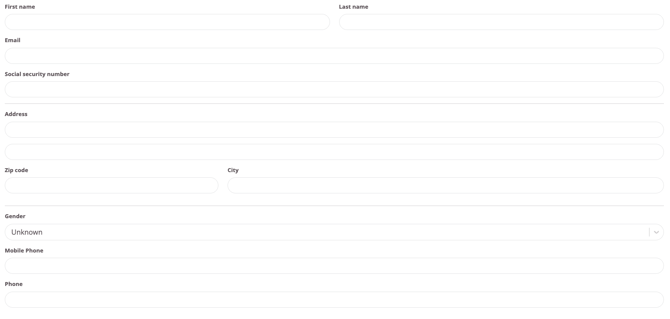
Legge til et foretak
Velg CRM-foretak fra undermenyene i CRM. Trykk deretter på plusstegnet i høyre hjørne.
Begynn med å fylle inn foretaksinformasjon som navn, organisasjonsnummer osv.
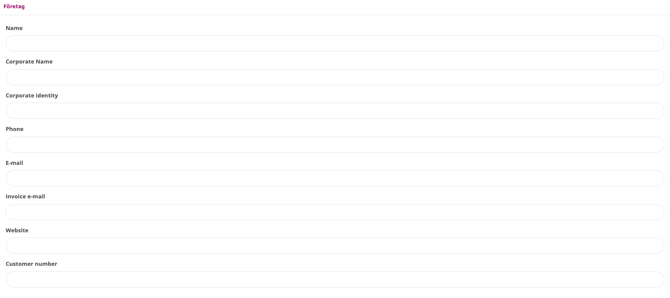
Fyll deretter inn faktureringsadresse og leverings-/besøksadresse.

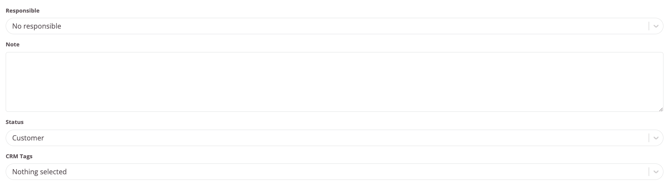
Du kan spesifisere en ansvarlig person for foretaket, et notat, status og tagger.
Du kan opprette en person som skal være din kontaktperson hos dette foretaket.
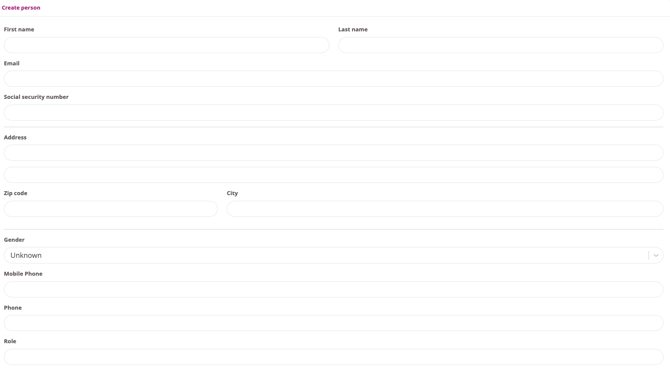
Ingen felt er obligatoriske; du bestemmer selv hvor mye eller lite informasjon du vil legge inn. Når du er fornøyd, trykker du på Lagre.
Tips
- Når alle kunder er lagt inn, kan du filtrere mellom Ansvarlig, Status og Tagger.
-
Når du har et gjøremål som enten har forfalt eller må håndteres, vil et varsel i form av et tall vises ved siden av CRM i menyen. Tallet avhenger av hvor mange gjøremål du må håndtere.
-
Du kan sende en melding til enten alle kunder i listene for foretak og personer, eller filtrere på en spesifikk tagg for å sende en melding til alle med samme tagg. Filtrer først, og trykk deretter på det grønne brev-ikonet i høyre hjørne.
Sist oppdatert: 02.05.2025