
Table of content:
1. Introduktion
2. Basis indstillinger
3. Arbejde i CRM
4. Tilføj personer/virksomhed
5. Tips
Introduktion
Denne artikel beskriver, hvordan CRM fungerer, og hvordan du kan bruge det til at lette salgsprocesser og den daglige drift af din virksomhed. Denne artikel beskriver den fulde CRM - CRM Complete, som er inkluderet i vores Hero- og Pro-pakker.
For Base- og Core-pakker får du adgang til CRM Go, som er en let version af værktøjet, hvor du kun kan håndtere leads. For mere information læs artiklen CRM Go.
Basis indstillinger
For at begynde at arbejde i CRM er der nogle få indstillinger, der skal foretages.
Gå derfor først til Indstillinger > CRM**.
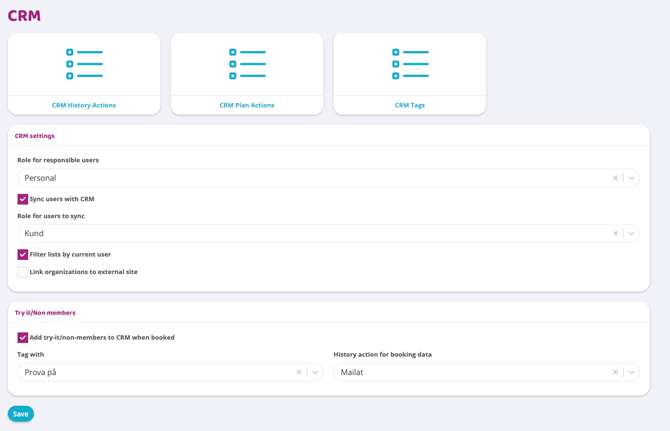
De grundlæggende indstillinger for CRM skal angives, hvilket gøres i boksen CRM-indstillinger.
-
Rolle for ansvarlige brugere Her vælger du, hvilken rolle der skal vælges som den ansvarlige person i CRM. Hvis rollen Personale er valgt, vil alle personer, der har rollen Personale, kunne vælges som ansvarlig person i CRM. Vælg Administrator, hvis instruktører og receptionspersonale ikke skal have adgang til CRM
- Synkroniser brugere med CRM Marker dette felt, hvis alle brugere automatisk skal linkes til CRM (en e-mailadresse er påkrævet, for at kunder kan linkes til CRM).
- Rolle for brugere der skal synkroniseres Vælg rollen
Bruger. - Filtrer lister efter aktuel bruger Lad denne være aktiveret for altid at være forudvalgt, når du arbejder i CRM. Ellers skal du vælge en ansvarlig bruger, hver gang du går ind i CRM.
-
Link organisationer til ekstern side Dette linker dit CRM til onlinetjenesten
Alle virksomheder. Så hvis en virksomhedsprofil i dit CRM har et svensk organisationsnummer, og denne funktion er aktiveret, kan du klikke på organisationsnummeret i profilen og derefter få adgang til Alle virksomheder.

*Bemærk, at tags og historik først skal oprettes, før de kan vælges i indstillingerne, hvilket beskrives i næste trin.
- Tilføj prøvetræning/ikke-medlemmer til CRM ved booking Marker dette felt, hvis ikke-medlemmer, der booker en "prøv-det-aktivitet", skal tilføjes til CRM som emner (prospects). Herfra er det nemt at gøre dem til medlemmer.
- Tag med For eksempel, Prøvetræning (med dette tag kan du nemt filtrere alle "prøvetrænings"-brugere fra).
- Historikbegivenhed til brug for bookingdata Her vælger du, hvilken historik der skal vises, når et "ikke-medlem" tilføjes til CRM. Et eksempel på en historikbegivenhed kunne være Aktivitet. På denne måde er det altid angivet, hvilken prøvesession de har været til.
Tags For at kunne tilføje tags til CRM skal du først oprette dem, hvilket gøres via dette ikon under Indstillinger > CRM > Tags.
Tryk på plus-ikonet i højre hjørne for at oprette et nyt tag, som f.eks. kan være: forskellige typer træning såsom PT eller Yoga. Du bestemmer selv, hvilke tags du vil have i dit CRM. Du vælger også, om tagget skal gælde for Virksomhed eller Person (privatkunde).
To-do Opret derefter forskellige To-do-opgaver. Eksempler på disse kan være: Besøg kunde, ring til kunde, rengør center, slet kundeprofil. Hvis der opstår noget nyt, kan du altid tilføje flere To-dos.
Gå til Indstillinger > CRM > To-do.
Tilføj nye ved at trykke på plus-ikonet i højre hjørne.
Historik Det sidste trin er at oprette forskellige valgmuligheder for "Historik". Her kan forskellige muligheder f.eks. være: aktivitet, forsøgt kontakt, ringet til kunde, udført, intet svar, osv.
Gå til Indstillinger > CRM > Historik.
Tilføj nye ved at trykke på plus-ikonet i højre hjørne.
Arbejde i CRM
Nu er alle indstillinger foretaget, og du kan begynde at arbejde i CRM. Der er adgang til CRM via menuen ved at klikke på **CRM**.
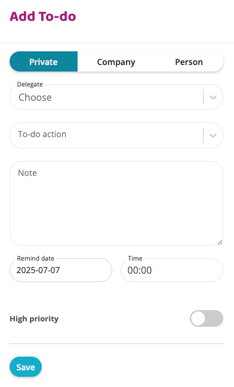
Der er derefter tre undermenuer: To-do, Virksomhed og Personer. Undermenuen **To-do** bruges til at oprette aktiviteter, der skal udføres. Når en ny aktivitet tilføjes, vises følgende vindue:
Type
Hvis det er noget, du selv skal gøre, skal du vælge typen Privat. Hvis det er noget, der skal gøres i forbindelse med en kunde, skal du vælge enten Virksomhed eller Person.
Tildelt person / vælg virksomhed / vælg person
Vælg hvilken person/virksomhed denne information vedrører.
Uddeleger
Skal denne aktivitet tildeles et andet personalemedlem? Vælg derefter denne person her for at tildele aktiviteten til vedkommende.
To-do handling
Hvad skal der gøres? Vælg blandt dine oprettede aktiviteter.
Note
Brugerdefineret tekst, hvis der skal tilføjes mere information.
Påmindelsesdato
Vælg den dato, du ønsker en påmindelse om denne aktivitet.
Tid
Vælg et tidspunkt, hvor du ønsker en påmindelse om denne aktivitet.
Høj prioritet
Marker for at give denne opgave en høj prioritet, som er synlig i listen over CRM-opgaver.
Aktiviteten vil nu fremgå i menuen under CRM > To-do. Afhængigt af hvornår du har sat påmindelsesdatoen, vil aktiviteten have en forskellig farve:
-
Rød: Datoen for aktiviteten er overskredet.
-
Gul: Aktiviteten skal udføres i dag.
-
Blå: Aktiviteten skal udføres i fremtiden.
Til højre for hver aktivitet er der fire ikoner:
-
Fastgør (Pin): Klik på dette ikon, og denne opgave vil altid ligge øverst på din liste uanset påmindelsesdatoen.
-
Rediger: Rediger opgaven (tildel til en anden person, rediger noten eller skift påmindelsesdatoen).
-
Afkryds/færdiggør: Marker opgaven som udført og fjern den fra CRM. Du kan indtaste en historik og tilføje en note til opfølgning. Du kan også vælge "Færdiggør og opret ny", hvis du vil fjerne denne opgave, men oprette en ny opfølgning.
Tilføjelse af en virksomhed
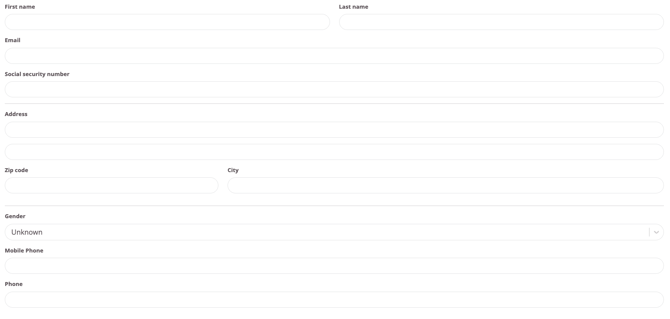
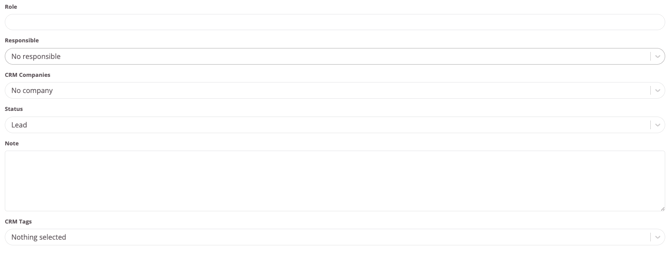
Vælg CRM-virksomhed fra undermenuerne i CRM. Tryk derefter på plustegnet i højre hjørne. Start med at udfylde virksomhedsoplysningerne såsom virksomhedsnavn, organisationsnummer osv.
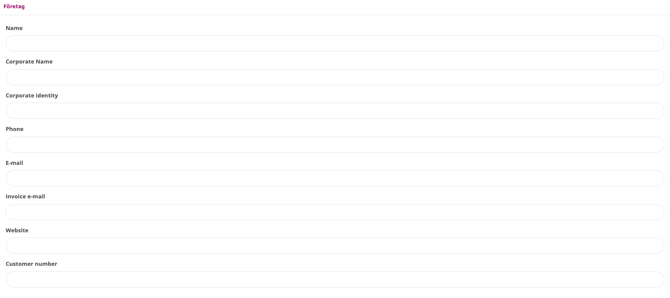
Udfyld derefter faktureringsadresse og leverings-/besøgsadresse.

Du kan angive en ansvarlig person for virksomheden, en note, status og tags
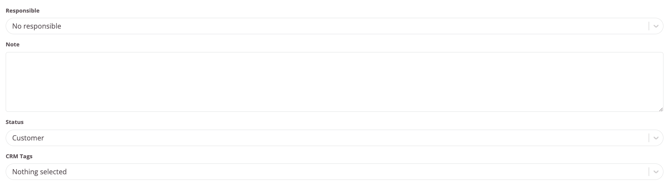
Du kan også oprette en person, som er din kontaktperson hos denne virksomhed.
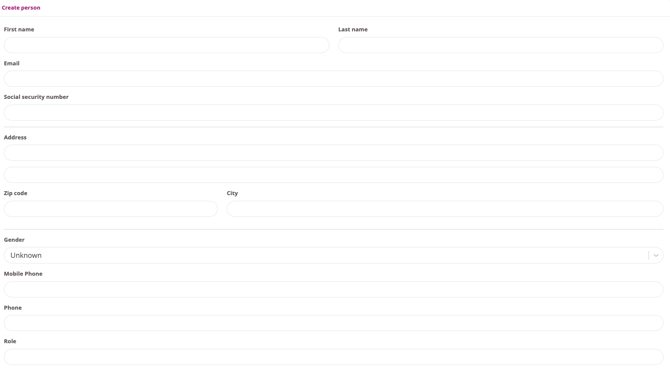
Ingen felter er obligatoriske; du bestemmer selv, hvor meget eller lidt information du vil indtaste. Når du er tilfreds, skal du trykke på Gem.
Tip
-
Når alle kunder er indtastet, kan du filtrere mellem Ansvarlig, Status og Tags.
-
Når du har en aktivitet, der enten er forsinket eller skal håndteres, vises en notifikation i form af et tal ud for CRM i menuen. Tallet afhænger af, hvor mange
**To-do'er**du skal håndtere. -
Du kan sende en besked til enten alle kunder i listerne for virksomheder og personer eller filtrere på et specifikt tag for at oprette en besked til alle personer med samme tag. Filtrer først, og tryk derefter på det grønne brev-ikon i højre hjørne.
Last updated: 19/03-2026