
Se eller läs
-
Videon och den här artikeln visar exakt samma sak, i samma ordning.
-
Videon är på engelska. Om du föredrar ett annat språk kan du läsa den här artikeln i stället.
-
Varje del nedan visar var den börjar i videon, så att du kan följa med i båda.
Du behöver inga förkunskaper om Wondr. Vi börjar på den första sidan du ser och går igenom det steg för steg.
I den här artikeln
- Öppna schemat
- Starta en ny aktivitet
- Välj aktivitet, instruktör och platser
- Plats, notis och bokningsinställningar
- Ange datum och tid
- Upprepa aktiviteten
- Spara och kontrollera schemat
- Läs mer i hjälpcentret
1. Öppna schemat
Video 0:00
När du loggar in hamnar du på Dashboard. Namnet högst upp på sidan visar vilken anläggning du arbetar i.
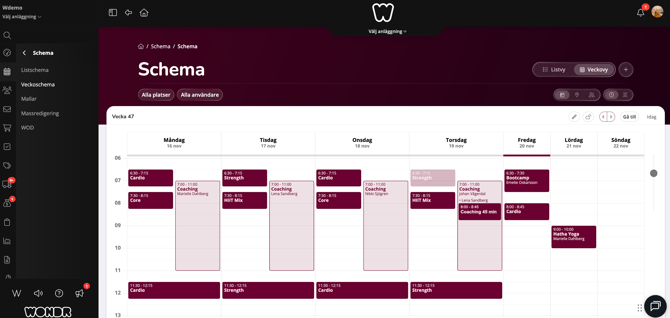
Klicka på Schema i menyn till vänster. Schemat visar alla aktiviteter på din anläggning. Du kan se det på två sätt: Veckovy visar en vecka som en kalender och Listvy visar aktiviteterna som en lista, dag för dag.
2. Starta en ny aktivitet
Video 0:20
En aktivitet är något som sker vid en bestämd tid, till exempel ett pass. Det finns två sätt att lägga till en:
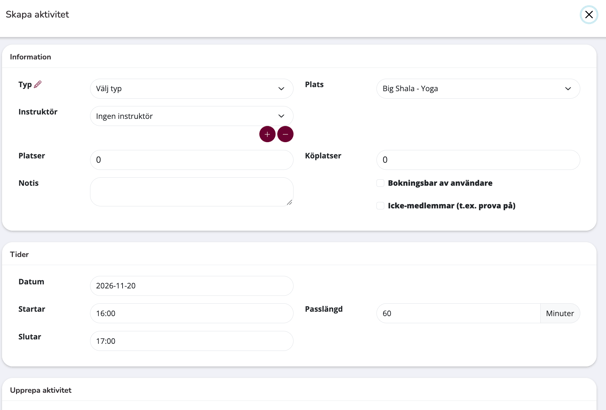
- I Veckovy: flytta musen till dagen och tiden då aktiviteten börjar. En linje visar tiden. Klicka, så öppnas fönstret
Skapa aktivitetmed den dagen och tiden redan ifyllda. - I Listvy: klicka på
+i det övre högra hörnet. Samma fönster öppnas, men du väljer dag och tid själv.
Fönstret har tre delar: Information, Tider och Upprepa aktivitet. De följande delarna i den här artikeln går igenom dem uppifrån och ned.
3. Välj aktivitet, instruktör och platser
Video 0:42
Börja med Typ. Det är vilken sorts aktivitet det gäller, till exempel Spinning eller Yin Yoga. När du väljer en fylls vissa fält i av sig själva, till exempel längden.
I Instruktör väljer du den som leder aktiviteten. I Platser skriver du hur många som kan vara med. I Köplatser skriver du hur många fler som kan ställa sig i kölistan när aktiviteten är full.
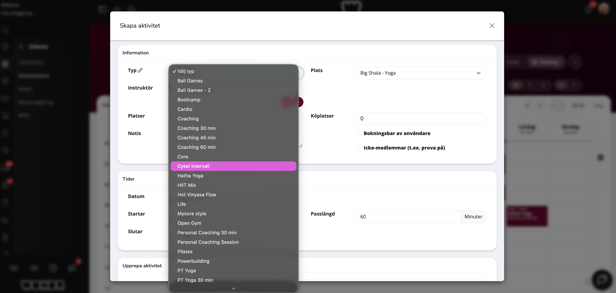
TIPS! Du kan ändra alla värden som fylldes i åt dig. Värdena gäller bara den här aktiviteten.
4. Plats, notis och bokningsinställningar
Video 1:05
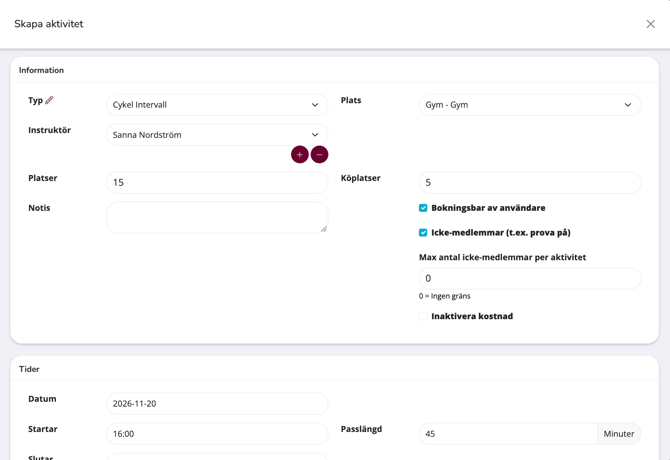
I Plats väljer du rummet där aktiviteten äger rum. I Notis kan du skriva en kort anteckning om aktiviteten. I videon är anteckningen "Staff only".
Under Köplatser finns tre kryssrutor:
Bokningsbar av användare: medlemmar kan boka aktiviteten.Icke-medlemmar (t.ex. prova på): personer utan medlemskap kan boka aktiviteten, till exempel ett provpass.Inaktivera kostnad: aktiviteten är kostnadsfri.
5. Ange datum och tid
Video 1:38
I Tider kontrollerar du Datum och tiden då aktiviteten Startar. Passlängd är längden i minuter. När du ändrar längden ändras tiden i Slutar också.
6. Upprepa aktiviteten
Video 1:50
De flesta aktiviteter sker mer än en gång. I Upprepa aktivitet väljer du hur ofta aktiviteten upprepas, till exempel Varje vecka. I T.o.m. väljer du sista datumet. Med Ignorera lördag/söndag kan du utesluta helger.
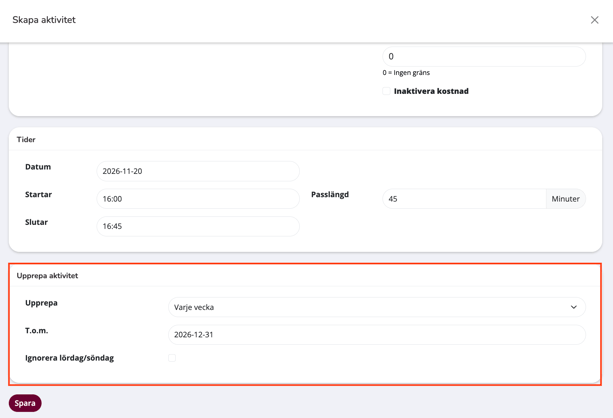
OBS: Om du inte ändrar Upprepa är den kvar på Nej och aktiviteten sker bara en gång.
7. Spara och kontrollera schemat
Video 2:14
Klicka på Spara. Aktiviteten visas nu i schemat, med namn, tid och instruktör. Om den upprepas ser du den även de följande veckorna.
8. Läs mer i hjälpcentret
Video 2:25
Vill du veta mer om varje inställning? Gå till helpcenter.wondr.cc och öppna Hjälpartiklar > Schema och bokning. Där hittar du en fullständig guide till fönstret Skapa aktivitet.
OBS: Du ser bara de sidor som din roll har åtkomst till. Om du inte hittar Schema i menyn ska du fråga administratören på din anläggning.
Ord du kommer att se
Aktivitet
Något som sker vid en bestämd tid i schemat, till exempel ett pass.
Typ
Vilken sorts aktivitet det är, till exempel Spinning. Varje aktivitet i schemat har en.
Instruktör
Personen som leder aktiviteten.
Platser
Hur många personer som kan boka aktiviteten.
Kölista
En kö för personer som vill vara med när aktiviteten är full.
Vad kommer härnäst?
- Redigera schemat
Nästa video i utbildningsserien. Redigera och gör ändringar i ditt schema.