
Se eller les
-
Videoen og denne artikkelen viser nøyaktig det samme, i samme rekkefølge.
-
Videoen er på engelsk. Hvis du foretrekker et annet språk, kan du lese denne artikkelen i stedet.
-
Hver del nedenfor viser hvor den starter i videoen, slik at du kan følge med i begge.
Du trenger ingen forkunnskaper om Wondr. Vi starter på den første siden du ser og går gjennom det steg for steg.
I denne artikkelen
- Åpne timelisten
- Start en ny aktivitet
- Choose Velg aktivitet, instruktør og plasser
- Sted, melding og bookinginnstillinger
- Angi dato og tid
- Gjenta aktiviteten
- Lagre og kontroller timelisten
- Les mer i hjelpesenteret
1. Åpne timelisten
Video 0:00
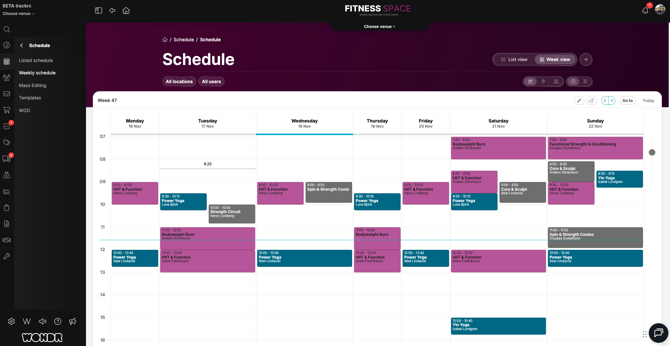
Når du logger inn, havner du på Dashbord. Navnet øverst på siden viser hvilket anlegg du jobber i.
Klikk på Timeliste i menyen til venstre. Timelisten viser alle aktiviteter ved anlegget ditt. Du kan se den på to måter: ukesoversikt viser én uke som en kalender, og Listevisning viser aktivitetene som en liste, dag for dag.
2. Start en ny aktivitet
Video 0:20
En aktivitet er noe som skjer på et bestemt tidspunkt, for eksempel en time. Det finnes to måter å legge til en på:
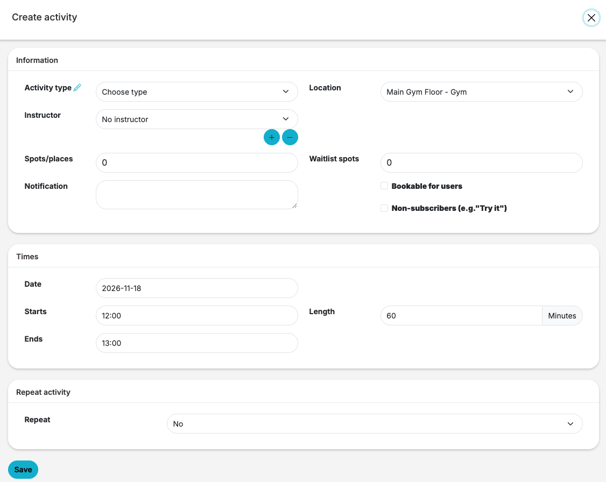
- I ukesoversikt: flytt musen til dagen og tidspunktet da aktiviteten starter. En linje viser tidspunktet. Klikk, så åpnes vinduet
Lag aktivitetmed den dagen og det tidspunktet allerede fylt ut. - I Listevisning: klikk på
+i øvre høyre hjørne. Det samme vinduet åpnes, men du velger dag og tidspunkt selv.
Vinduet har tre deler: Informasjon, Tider og Gjenta aktivitet. De neste delene av denne artikkelen går gjennom dem fra topp til bunn.
3. Velg aktivitet, instruktør og plasser
Video 0:42
Start med Type. Det er hva slags aktivitet det er, for eksempel Spinning eller Yin Yoga. Når du velger en, fylles noen felt ut av seg selv, for eksempel lengden.
I Instruktør velger du personen som leder aktiviteten. I Plasser skriver du hvor mange som kan delta. I Køplasser skriver du hvor mange flere som kan stille seg i kø når aktiviteten er full.
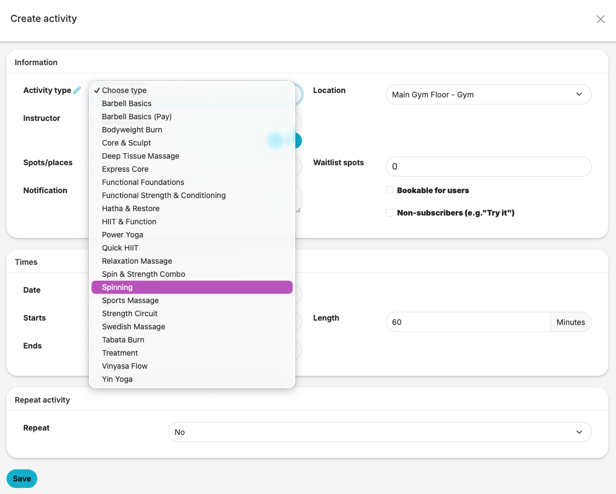
TIPS! Du kan endre alle verdiene som ble fylt ut for deg. Verdiene gjelder bare for denne aktiviteten.
4. Sted, melding og bookinginnstillinger
Video 1:05
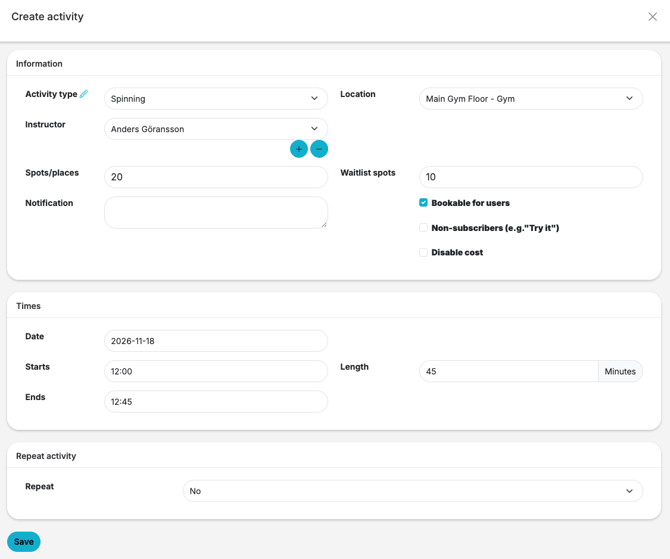
I Sted velger du rommet der aktiviteten foregår. I Melding kan du skrive et kort notat om aktiviteten. I videoen er notatet "Staff only".
Under Køplasser er det tre avkrysningsbokser:
Mulig å booke for brukere: medlemmer kan booke aktiviteten.Ikke-medlemmer (f.eks prøv på): personer uten medlemskap kan booke aktiviteten, for eksempel en prøvetime.Deaktiver kostnad: aktiviteten er gratis.
5. Angi dato og tid
Video 1:38
I Tider kontrollerer du Dato og tidspunktet aktiviteten Starter. Lengde på timen er lengden i minutter. Når du endrer lengden, endres tidspunktet i Slutter også.
6. Gjenta aktiviteten
Video 1:50
De fleste aktiviteter skjer mer enn én gang. I Gjenta aktivitet velger du hvor ofte aktiviteten gjentas, for eksempel Hver uke. I Inntil velger du den siste datoen. Med Ignorer lørdag/søndag kan du utelate helger.
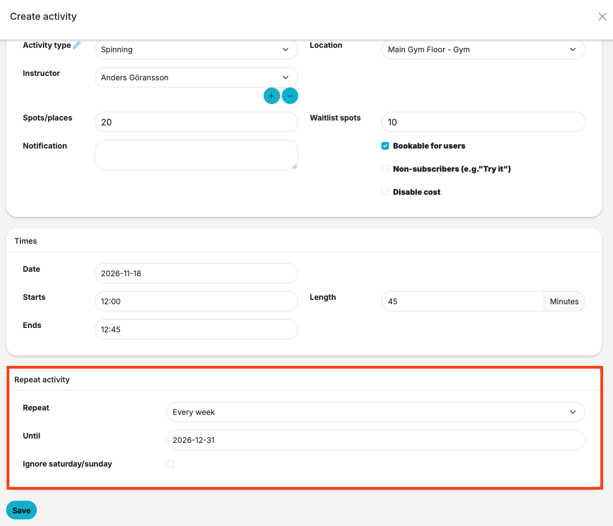
MERK: Hvis du ikke endrer Gjenta, blir den stående på Nei, og aktiviteten skjer bare én gang.
7. Lagre og kontroller timelisten
Video 2:14
Klikk på Lagre. Aktiviteten vises nå i timelisten, med navn, tidspunkt og instruktør. Hvis den gjentas, ser du den i de følgende ukene også.
8. Les mer i hjelpesenteret
Video 2:25
Vil du vite mer om hver innstilling? Gå til helpcenter.wondr.cc og åpne Hjelpeartikler > Timeliste og booking. Der finner du en fullstendig guide til vinduet Lag aktivitet.
MERK: Du ser bare sidene som rollen din har tilgang til. Hvis du ikke finner Timeliste i menyen, spør administratoren ved anlegget ditt.
Ord du kommer til å se
Aktivitet
Noe som skjer på et bestemt tidspunkt i timelisten, for eksempel en time.
Type
Hva slags aktivitet det er, for eksempel Spinning. Hver aktivitet i timelisten har én.
Instruktør
Personen som leder aktiviteten.
Plasser
Hvor mange som kan booke aktiviteten.
Kø
En kø for folk som vil delta når aktiviteten er full.
Hva skjer videre?
- Rediger timelisten
Neste video i opplæringsserien. Rediger og gjør endringer i timelisten din.