
Se eller læs
-
Videoen og denne artikel viser præcis det samme, i samme rækkefølge.
-
Videoen er på engelsk. Hvis du foretrækker et andet sprog, kan du læse denne artikel i stedet.
-
Hver del nedenfor viser, hvor den starter i videoen, så du kan følge med i begge dele.
Du behøver ingen forudgående kendskab til Wondr. Vi starter på den første side, du ser, og går trin for trin igennem det.
I denne artikel
- Åbn holdplanen
- Start en ny aktivitet
- Vælg aktivitet, instruktør og pladser
- Sted, underretning og bookingindstillinger
- Angiv dato og tid
- Gentag aktiviteten
- Gem og kontrollér holdplanen
- Læs mere i hjælpecenteret
1. Åbn holdplanen
Video 0:00
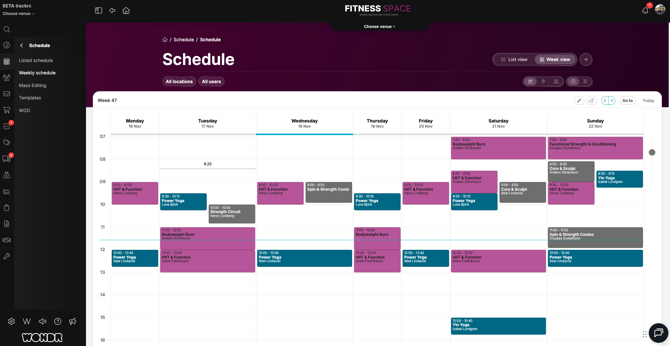
Når du logger ind, starter du på Dashboard. Navnet øverst på siden viser, hvilket center du arbejder i.
Klik på Holdplan i menuen til venstre. Holdplanen viser alle aktiviteter i dit center. Du kan se den på to måder: Ugevisning viser én uge som en kalender, og Listevisning viser aktiviteterne som en liste, dag for dag.
2. Start en ny aktivitet
Video 0:20
En aktivitet er noget, der sker på et bestemt tidspunkt, for eksempel et hold. Der er to måder at tilføje en på:
- I Ugevisning: flyt musen til den dag og det tidspunkt, hvor aktiviteten starter. En linje viser tidspunktet. Klik, så åbnes vinduet
Opret aktivitetmed den dag og det tidspunkt allerede udfyldt. - I Listevisning: klik på
+i øverste højre hjørne. Det samme vindue åbnes, men du vælger selv dag og tidspunkt.
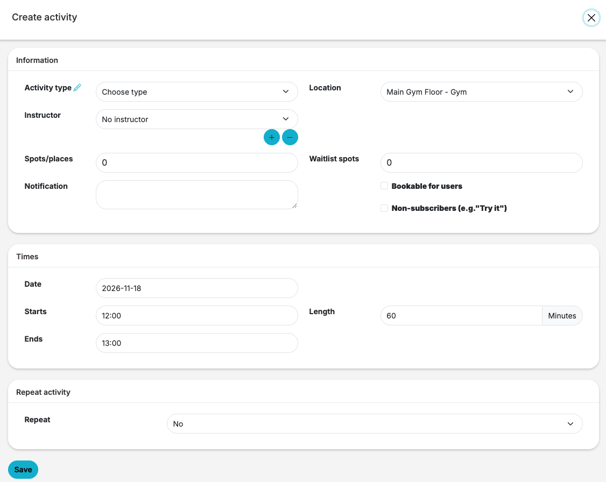
Vinduet har tre dele: Information, Tider og Gentag aktivitet. De næste dele af denne artikel gennemgår dem oppefra og ned.
3. Vælg aktivitet, instruktør og pladser
Video 0:42
Start med Aktivitetstype. Det er den slags aktivitet, det drejer sig om, for eksempel Spinning eller Yin Yoga. Når du vælger en, udfyldes nogle felter af sig selv, for eksempel længden.
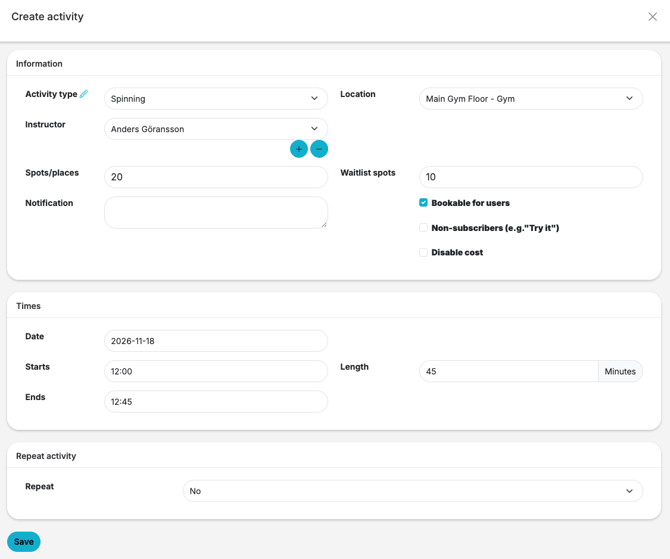
I Instruktør vælger du den, der leder aktiviteten. I Pladser skriver du, hvor mange der kan deltage. I Venteliste pladser skriver du, hvor mange flere der kan komme på ventelisten, når aktiviteten er fuld.
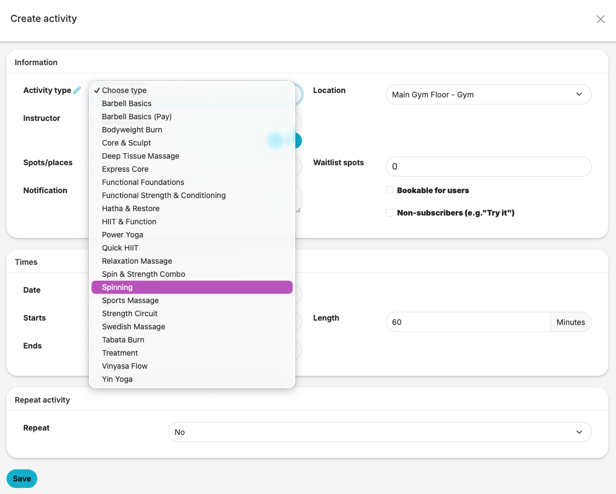
TIP! Du kan ændre alle værdier, der blev udfyldt for dig. Værdierne gælder kun for denne aktivitet.
4. Sted, underretning og bookingindstillinger
Video 1:05
I Sted vælger du det lokale, hvor aktiviteten foregår. I Underretning kan du skrive en kort note om aktiviteten. I videoen er noten "Staff only".
Under Venteliste pladser er der tre afkrydsningsfelter:
Kan ses og reserveres af brugere: medlemmer kan booke aktiviteten.Ikke-abonnenter (f.eks. "Prøv det"): personer uden abonnement kan booke aktiviteten, for eksempel et prøvehold.Deaktiver omkostninger: aktiviteten er gratis.
5. Angiv dato og tid
Video 1:38
I Tider kontrollerer du Dato og det tidspunkt, aktiviteten Starter. Længde er længden i minutter. Når du ændrer længden, ændres tidspunktet i Slutter også.
6. Gentag aktiviteten
Video 1:50
De fleste aktiviteter sker mere end én gang. I Gentag aktivitet vælger du, hvor ofte aktiviteten gentages, for eksempel Hver uge. I Indtil vælger du den sidste dato. Med Ignorer lørdag/søndag kan du udelade weekender.
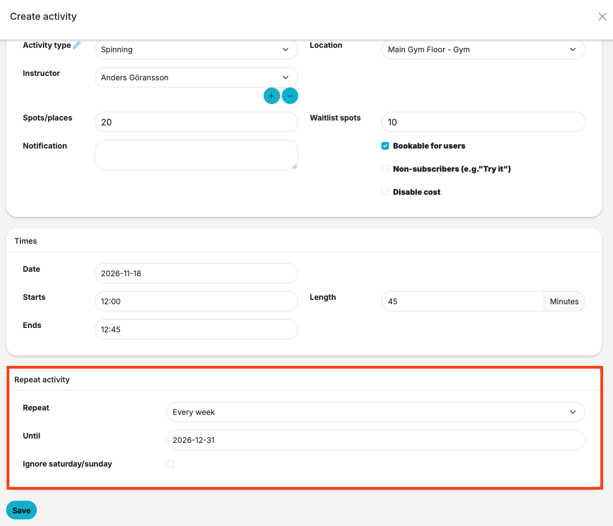
BEMÆRK: Hvis du ikke ændrer Gentag, forbliver den på Nej, og aktiviteten sker kun én gang.
7. Gem og kontrollér holdplanen
Video 2:14
Klik på Gem. Aktiviteten vises nu i holdplanen med navn, tidspunkt og instruktør. Hvis den gentages, kan du også se den i de følgende uger.
8. Læs mere i hjælpecenteret
Video 2:25
Vil du vide mere om hver indstilling? Gå til helpcenter.wondr.cc og åbn Hjælpeartikler > Holdplan og booking. Der finder du en fuldstændig guide til vinduet Opret aktivitet.
BEMÆRK: Du kan kun se de sider, din rolle har adgang til. Hvis du ikke kan finde Holdplan i menuen, så spørg administratoren i dit center.
Ord, du vil se
Aktivitet
Noget, der sker på et bestemt tidspunkt i holdplanen, for eksempel et hold.
Aktivitetstype
Den slags aktivitet, det er, for eksempel Spinning. Hver aktivitet i holdplanen har én.
Instruktør
Den person, der leder aktiviteten.
Pladser
Hvor mange der kan booke aktiviteten.
Venteliste
En kø til personer, der vil deltage, når aktiviteten er fuld.
Hvad er næste skridt?
- Rediger holdplanen
Den næste video i uddannelsesserien. Rediger og foretag ændringer i din holdplan.