
Introduksjon
Toppteksten (headeren) finnes øverst på en side og inneholder navigasjonsmenyen, logo og ekstra knapper. Den er enkel å redigere, og alle endringer reflekteres automatisk på alle undersider der toppteksten er aktivert (ja, det er mulig å ha forskjellige topptekster på forskjellige sider hvis du har ulike merkevarer på nettstedet ditt eller ikke ønsker å vise toppteksten på en bestemt side – vi går gjennom dette litt lenger ned).
For kampanjer er standard topptekst forenklet og inneholder ingen navigasjon eller ekstra knapper, siden det er en enkel landingsside. Denne artikkelen beskriver derfor innstillingene for nettstedets topptekst og bunntekst.

Logo & design
For å åpne editoren for topptekst, klikk på knappen helt øverst til venstre på startsiden: "Rediger topptekst".
Følgende innstillinger finnes der:
Logo: Velg en logo for både topptekst og bunntekst.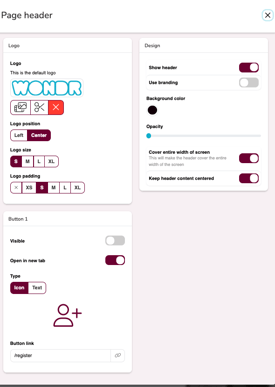
-
Logo-plassering: Velg om logoen skal være venstrejustert eller sentrert.
-
Logostørrelse: Angi størrelsen på logoen.
-
Logo-utfylling (padding): Angi hvor mye plass/luft det skal være rundt logoen.
-
Vis topptekst: Merk av eller fjern merking for å vise eller skjule toppteksten.
-
Bruk profilering (branding): Merk av hvis systemet skal velge farge på toppteksten basert på dine profileringsinnstillinger. Fjern merkingen hvis du vil kontrollere bakgrunnsfargen selv.
-
Gjennomsiktighet (opacity): Angi hvor høy gjennomsiktigheten på toppteksten skal være.
-
Alltid vis meny som en knapp: Merk av her hvis menyen alltid skal være skjult bak en knapp (burgermeny). Dette skjer automatisk hvis skjermbredden blir for smal, men hvis denne boksen er krysset av, vil den alltid være skjult uavhengig av skjermbredde.
-
Dekk hele skjermbredden: La denne boksen være krysset av for at toppteksten skal dekke hele skjermen. Hvis du fjerner merkingen, vil det påvirke innholdsmarginen.
-
Avrundede hjørner: Merk av her hvis toppteksten skal ha avrundede hjørner.
-
Hold innhold i topptekst sentrert: Merk av hvis innholdet i toppteksten ikke skal være sentrert, men skal være forskjøvet mot kanten.
Menu items
Det er her menyvalgene settes. Klikk på pluss-tegnet for å legge til et menyelement, deretter kan du enten klikke på lenke-ikonet for å velge en underside du vil lenke til. Navnet på undersiden fylles ut automatisk, men du kan enkelt redigere det hvis du ønsker noe annet i menyen.
Hvis du vil lenke eksternt, skal du ikke klikke på lenkeknappen, men limer bare inn lenken du vil sende den besøkende til når de klikker.
Deretter kan du enkelt endre rekkefølgen via pilene og klikke på krysset for å slette et element. Se videoene nedenfor for eksempler på hvordan du lenker til en eksisterende underside og eksternt.
Lenke til underside
Lenke eksternt
Knapp 1 & knapp 2
Her kan du opprette to knapper i toppteksten.
-
Synlig: Aktiver eller deaktiver knappen for at den skal være synlig.
-
Type: Velg om knappen skal være et ikon eller tekst. Velg deretter ikon eller skriv inn tekst avhengig av valget du tok.
-
Knappelenke: Skriv inn en ekstern lenke eller klikk på lenke-ikonet for å lenke direkte til en underside, akkurat som under "
Menu items" ovenfor. Se videoene over hvis du trenger hjelp.
Avanserte innstillinger
Velg topptekst: Angi hvilken topptekst som skal vises på denne siden (hvis du har mer enn én). For å opprette flere topptekster, skriv inn et nytt navn i boksen "Lagre som ny topptekst", deretter må du lagre og laste inn siden på nytt. Gå så tilbake til de avanserte innstillingene og velg den nye toppteksten du opprettet. Nå kan du gjøre endringer i den som ikke påvirker andre sider med en annen topptekst.
Logo-lenke: Logoen lenkes automatisk til startsiden. Du trenger bare å gjøre noe her hvis du vil at logoen skal lenke til noe annet enn startsiden. Hvis du vil at den skal lenke til noe annet, endrer du dette til ekstern lenke eller underside.
Bunntekst
Innstillingene for bunntekst (footer) finnes nederst til venstre på startsiden (knappen "Rediger bunntekst"). Innholdet i bunnteksten hentes imidlertid via Innstillinger - Virksomhetsinformasjon. Se videoen nedenfor for hvordan det ser ut og hvor du legger til informasjon for bunnteksten.
Plasseringsinnstillinger
Hvis du har flere lokasjoner, kan du velge hvilken virksomhetsinformasjon som skal inkluderes i bunnteksten på denne siden.
-
Logo-plassering: Velg om logoen skal være venstrejustert eller sentrert.
-
Kolonnejustering: Velg om kolonnene skal være venstrejustert eller sentrert.
-
Vis bunntekst: Merk av her for å aktivere bunnteksten.
-
Dekk hele skjermbredden: La denne boksen være krysset av for at bunnteksten skal dekke hele skjermen. Hvis du fjerner merkingen, vil det påvirke innholdsmarginen.
-
Bruk profilfarger: La denne være krysset av, så vil bakgrunnsfargen hentes fra profileringsinnstillingene.
-
Bruk profilering: Merk av hvis systemet skal velge farge på toppteksten basert på dine profileringsinnstillinger. Fjern merkingen hvis du vil kontrollere bakgrunnsfargen selv.
-
Bakgrunnsfarge: Hvis du har slått av profilering, kan du velge bakgrunnsfarge for bunnteksten her.
-
Ekstra tittel: Du kan manuelt legge til en kolonne med dine egne lenker, og her velger du tittelen for den kolonnen. Du ser et eksempel på dette i videoen nedenfor.
-
Beskrivelse: Du kan manuelt legge til en kolonne med dine egne lenker, og her velger du en beskrivelse for den kolonnen. Du ser et eksempel på dette i videoen nedenfor.
-
Lenker: Hvis du har valgt å ha en ekstra kolonne, skriver du inn titler og lenker her. Se videoen nedenfor for eksempler.